Table des matières
Version de l'application 3.32

Améliorations pour toutes les éditions de FACT24 : (disponibles à partir du 24/11/2026)
Gestion des conférences téléphoniques dans l'application
Quoi de neuf
Vous pouvez désormais gérer la conférence téléphonique d'une alarme directement depuis l'application mobile. Dans l'alarme reçue, un nouvel onglet « Conférence téléphonique » affiche les invités, les participants et les personnes qui ont quitté la conférence. Vous pouvez ajouter des personnes du système ou des participants externes, en retirer, activer ou désactiver leur micro et mettre un participant en avant. Il est également possible d'ajouter des participants externes aux visioconférences.
Pourquoi c'est important
- Vous n'avez plus besoin du portail pour lancer une conférence téléphonique en cas d'alarme. Vous pouvez le faire en déplacement, depuis la même application qui vous a alerté.
- Vous pouvez rapidement faire appel aux bonnes personnes, y compris à des personnes extérieures à votre organisation, comme des prestataires de services ou des autorités.
- Les conférences téléphoniques et vidéo fonctionnent de la même manière, et de la même manière que dans le portail.
Comment ça marche
Ouvrir la conférence téléphonique d'une alarme
- Ouvrez l'alarme reçue.
- Appuyez sur l'onglet avec l'icône de téléphone ( Conférence téléphonique ).
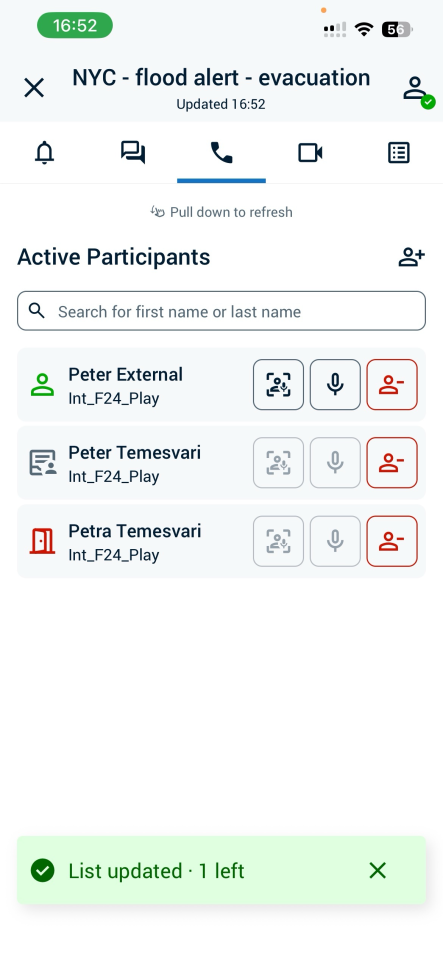
- La liste des participants actifs s'ouvre. Chaque participant affiche une icône de statut : Invité , A rejoint ou A quitté l'appel .
Couper le son, réactiver le son ou mettre en avant un participant
Chaque participant dispose de trois boutons sur la droite : projecteur, microphone et suppression.
- Pour couper le micro d'un participant, appuyez sur le bouton du microphone. Appuyez de nouveau pour le réactiver.
- Pour mettre en avant un participant, appuyez sur le bouton de mise en avant. Le participant sélectionné conserve son micro activé, tandis que tous les autres participants sont mis en sourdine.
- Un message confirme l'action, par exemple « Participant mis en sourdine ».
Retirer un participant
- Appuyez sur le bouton rouge « Supprimer » à côté du participant.
- Le message « Participant retiré de la conférence » confirme cette action.
Ajouter une personne depuis le système
- Sur l'écran Participants actifs , appuyez sur l'icône Ajouter une personne en haut à droite.
- La liste « Ajouter un participant » affiche les personnes qui ne sont pas encore inscrites à la conférence. Utilisez la fonction de recherche par prénom ou par nom pour trouver une personne.
- Touchez la personne.
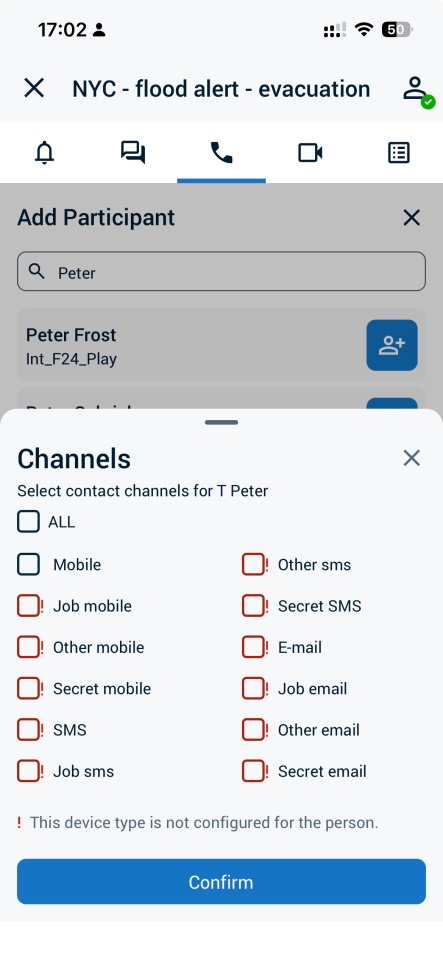
- Sous Canaux , sélectionnez les canaux de contact à utiliser, ou sélectionnez TOUS . Vous pouvez choisir entre les canaux mobiles, SMS et e-mail.
- Appuyez sur Confirmer .
- Le message « Personne ajoutée à la conférence » confirme l'action.
Ajouter une personne externe
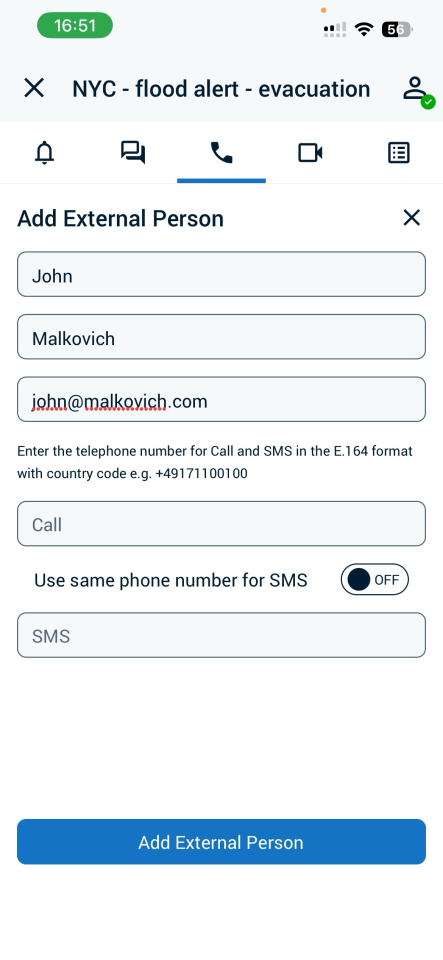
- Sur l'écran Ajouter un participant , appuyez sur Ajouter une personne externe .
- Veuillez saisir votre prénom et votre nom (obligatoires, 50 caractères maximum chacun).
- Veuillez saisir au moins un contact : adresse e-mail , numéro de téléphone ou SMS . Saisissez les numéros de téléphone au format E.164 avec l’indicatif du pays, par exemple +49171100100.
- Pour utiliser le même numéro d'appel pour les SMS également, activez l'option « Utiliser le même numéro de téléphone pour les SMS » .
- Appuyez sur Ajouter une personne externe .
- Le message « Personne externe ajoutée à la conférence » confirme l'action.
Mettre à jour la liste des participants
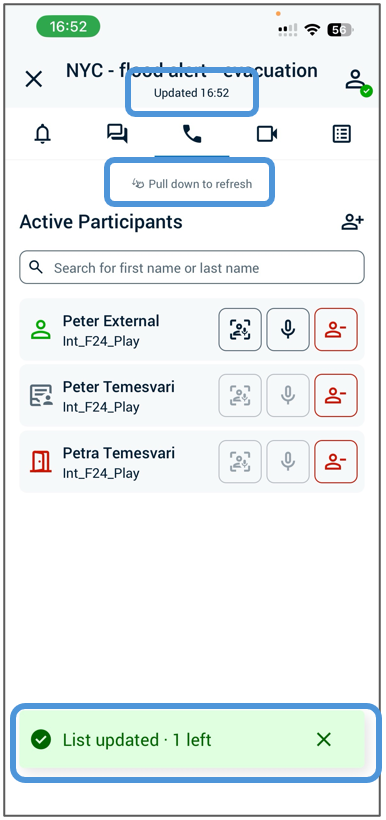
La liste ne se met pas à jour en temps réel. Les modifications apportées par d'autres organisateurs de conférence ne s'affichent qu'après un rafraîchissement. Pour vous aider à maintenir la liste à jour, l'application affiche la date de sa dernière mise à jour et la recharge après chaque action.
- Vérifiez l'heure de la dernière mise à jour dans l'en-tête, sous le nom de l'alarme, par exemple Mise à jour 14:05 . Pendant le chargement de la liste, l'en-tête affiche Mise à jour en cours… .
- Pour afficher l'état le plus récent, faites glisser la liste des participants actifs vers le bas. Le message « Faites glisser vers le bas pour actualiser » affiché à l'écran vous le rappelle.
- Si des participants ont rejoint ou quitté la liste depuis la dernière mise à jour, un message affiche les modifications, par exemple : Liste mise à jour · 2 participants ont rejoint, 1 a quitté . Les nouveaux participants sont signalés par la mention « Rejoint » .
Bon à savoir
- L'onglet « Conférence téléphonique » n'apparaît que pour les alarmes reçues qui font l'objet d'une conférence téléphonique.
- Important : Cet onglet n’apparaît que si l’option « Autoriser l’accès à toutes les personnes de l’unité organisationnelle et de ses sous-unités lors du déclenchement d’une alarme ou de la gestion d’une conférence » est activée dans votre profil . Si vous ne voyez pas cet onglet, veuillez contacter votre administrateur.
- Cette liste n'est pas mise à jour en temps réel. Pour voir les modifications apportées par d'autres organisateurs de conférence, faites glisser la liste vers le bas pour l'actualiser.
Ajouter une personne extérieure à une vidéoconférence
Vous pouvez désormais également inviter des personnes extérieures à la vidéoconférence d'une alarme.
- Dans la vidéoconférence de l'alarme, ouvrez la liste des participants actifs .
- Appuyez sur l'icône « Ajouter une personne » en haut à droite.
- Sur l'écran Ajouter un participant , appuyez sur Ajouter une personne externe .
- Veuillez saisir votre prénom et votre nom de famille .
- Veuillez saisir une adresse e-mail , un numéro de SMS ou les deux. Saisissez le numéro de SMS au format E.164 avec l'indicatif du pays, par exemple +49171100100.
- Appuyez sur Ajouter une personne externe .
- Le message « Personne externe ajoutée avec succès » confirme l'action.
Les personnes extérieures apparaissent dans la liste des participants actifs de la vidéoconférence, et vous pouvez les supprimer comme les autres participants.
Formulaires de lancement imbriqués dans l'application
Quoi de neuf
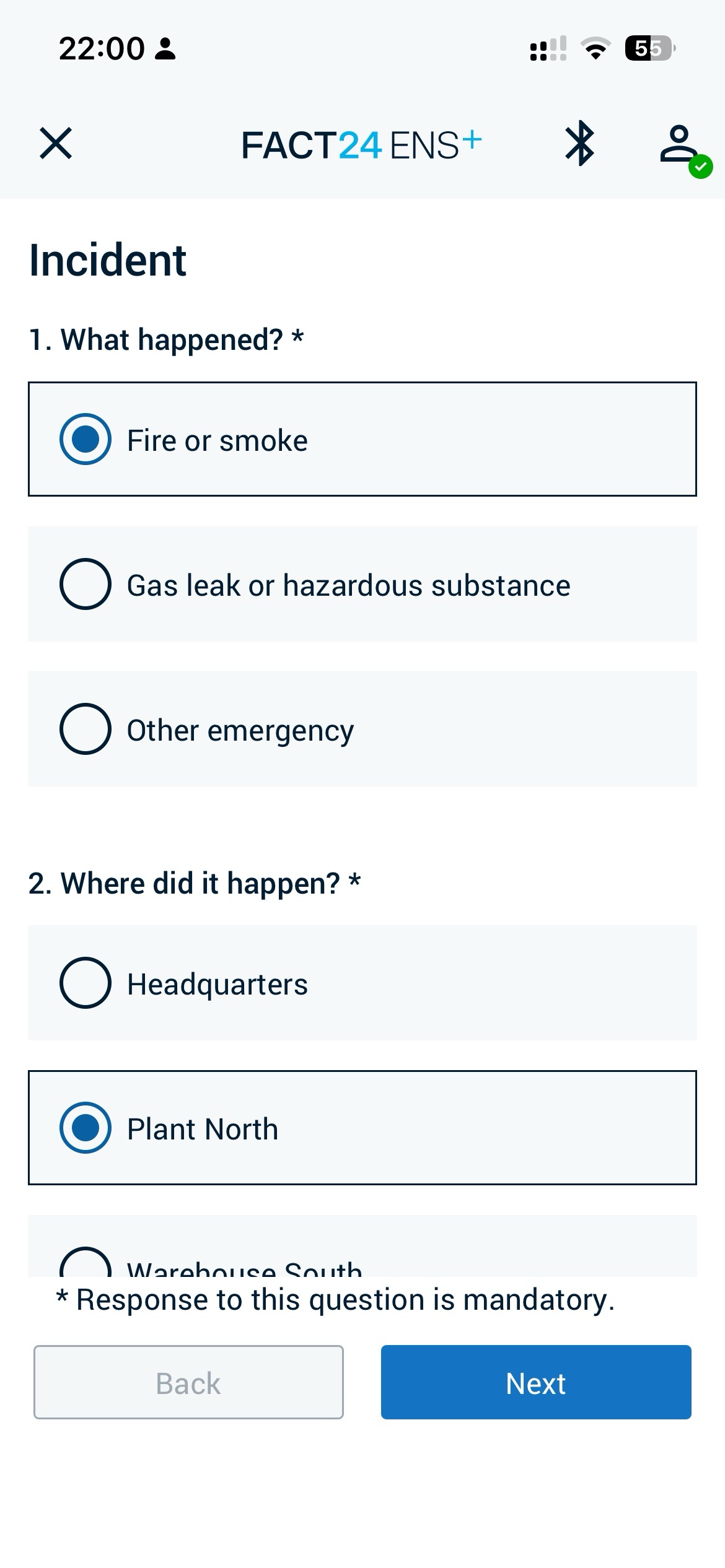
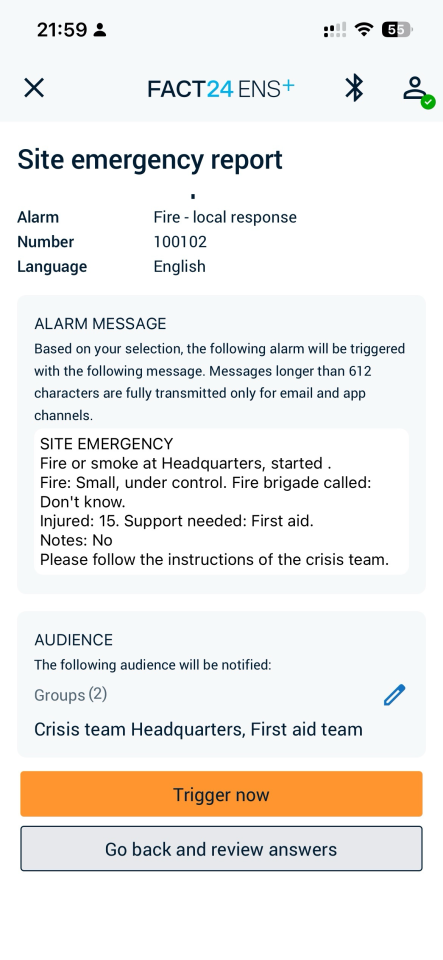
L'application prend désormais en charge les formulaires de lancement imbriqués. Un formulaire de lancement s'affiche page par page, et chaque page peut contenir plusieurs questions. Vos réponses déterminent la page suivante, vous ne voyez donc que les questions pertinentes. Avant de déclencher l'alarme, un résumé affiche l'alarme, son message et son public.
Pourquoi c'est important
- Les formulaires de lancement fonctionnent de la même manière dans l'application que dans le portail, y compris les formulaires imbriqués.
- Vous ne répondez qu'aux questions pertinentes à la situation, ce qui vous permet de déclencher plus rapidement la bonne alarme.
- Vous pouvez voir qui sera notifié avant de déclencher l'alarme, et vous pouvez ajuster le public si l'alarme le permet.
Comment ça marche
Remplissez un formulaire de lancement
- Sur l'écran d'accueil, ouvrez Launch Forms .
- Appuyez sur le formulaire de lancement que vous souhaitez utiliser.
- Répondez aux questions posées sur la page. Les questions peuvent être une liste à choix multiples, une question à réponse libre, un nombre ou une date.
- Appuyez sur Suivant . La page suivante dépend de vos réponses.
- Pour modifier une réponse précédente, appuyez sur Retour .
Consultez le résumé
Après la dernière page, le récapitulatif affiche : En fonction de vos réponses, l’alarme suivante sera déclenchée :
- Alarme , numéro et langue de l'alarme. Appuyez sur le nom de l'alarme pour l'afficher en entier.
- Message d'alarme : le message composé à partir de vos réponses.
- Public cible : les groupes et les personnes qui seront informés.
Ajuster le public
Si l'alarme le permet, vous pouvez modifier les groupes et les personnes avant de la déclencher.
- Dans la section Public , appuyez sur le bouton Modifier à côté de Groupes ou Personnes .
- Sélectionnez ou désélectionnez des groupes ou des personnes.
- Retour au résumé.
Selon la configuration de l'alarme, votre sélection remplace ou s'ajoute au public cible. Le texte de la section « Public cible » indique l'option applicable.
- Les personnes suivantes seront informées :
- Les personnes suivantes seront ajoutées à la liste des destinataires de l'alerte et seront notifiées :
Déclencher l'alarme
- Appuyez sur le déclencheur maintenant .
- Un écran de confirmation indique si l'alarme a été déclenchée.
Pour modifier vos réponses, appuyez plutôt sur « Retour et révision des réponses » .
Bon à savoir
- Les formulaires de lancement et leurs pages sont configurés dans le portail FACT24 ENS+. L'application les affiche tels que configurés.
- Si l'alarme ne permet pas de modifier le public cible, vous pouvez uniquement la consulter. Un message indique que l'alarme est déclenchée avec son public cible préconfiguré.
- Si l'alarme utilise son propre message préconfiguré, une note indique que ce message est envoyé à la place du message composé à partir de vos réponses.
- Les groupes et les personnes apparaissent dans le résumé uniquement si votre profil vous y donne accès. La section « Audience » n'est pas affichée en mode kiosque.
- Consultez le résumé. L'application n'indique pas qui parle actuellement.