FACT24 ENS+
Notes de mise à jour
Version du portail 3.31
Version du portail 3.30
Version du portail 3.29
Version du portail 3.28
Version du portail 3.27
Version 3.26 du portail
Version 3.25 du Portail
Version 3.24 du Portail
Version 3.23 du Portail
Version 3.22 du Portail
Version 3.21 du Portail
Version 3.20 du Portail
Version 3.19 du Portail
Version 3.18 du Portail
Version 3.17 du Portail
Version 3.16 du Portail
Version 3.15 du Portail
Version 3.14 du Portail
Version 3.13 du Portail
Version 3.12 du Portail
Version 3.11 du Portail
Version 3.10 du Portail
Version 3.9 du Portail
Version 3.8 du Portail
Version 3.7 du Portail
Version 3.6 du Portail
Version 3.5 du Portail
Version 3.4 du portail
Version 3.3 du portail
Version 3.0 du portail
Version 3.2 du portail
Se lancer
Setup
Gérer les utilisateurs ENS+
Créer une structure organisationnelle
Identifiants d’appelant
Registre d'adresses
Catégories
Dictionnaire
Gestionnaire des fichiers
Centre de téléchargement
Votre Compte
Authentification à deux facteurs
Configuration
Personnes et groupes
Configuration des alertes
Alertes
Configuration des formulaires de déclenchement
Modèles de message
Calendrier
Profils de localisation
Profils de géolocalisation
Liste blanche
Tâches
Événements
Démarrages rapides téléphoniques
Aperçu du module d’enquête
Modèles d’alarme
Flux d'alarmes
Interfaces
Cockpit opérationnel
Cockpit d’alerte
Déclencher et arrêter l’alerte
Formulaires de déclenchement – Déclencher
Alerte ad hoc
Alarm monitor
Chat
Téléconférence
Vidéoconférence
Enquête
Rapports & Statistiques
Travail isolé
Tableau de gestion des travailleurs isolés
Paramètres des profils pour le travail isolé
Rapport de gestion des travailleurs isolés
Paramètres des passerelles média dans le portail cloud
Configuration des passerelles média pour le portail cloud ENS+
Rapport d’alerte de passerelle média
Rapport de protection des vigiles
Application MS Teams
Connexion au site internet pour les personnes
Modules complémentaires
FACT24 ENS+ gestion des incidents
Paramètres Telekom Cloud of Things, interface à bande étroite
API externe (REST) FACT24 ENS+ – Portée des fonctionnalités
FACT24 IA
FACT24 CIM
Notes de version
Nouvelles fonctionnalités grâce à la version V.26.02 de FACT24 CIM
Nouvelles fonctionnalités grâce à la version V.26.01 de FACT24 CIM
Nouvelles fonctionnalités grâce à la version V.25.03 de FACT24 CIM
Nouvelles fonctions introduites avec la version V.25.02.01
Nouvelles fonctions introduites avec la version V.25.02
Nouvelles fonctions introduites avec la version V.25.01
Nouvelles fonctionnalités dans FACT24 CIM via la version 24.03
Nouvelles fonctionnalités dans FACT24 CIM via la version 24.02
Nouvelles fonctionnalités dans FACT24 CIM via la version 24.01
De nouvelles fonctionnalités dans FACT24 CIM V.23.02
De nouvelles fonctionnalités dans FACT24 CIM V.23.01
Se lancer
FACT24 CIM starter - Étapes essentielles
FACT24 CIM essential
FACT24 CIM advanced
Introduction
Page d'accueil
Espace de travail de l'administrateur
Les rôles de FACT24 CIM
Nouvelle navigation
Recherche
Niveaux
Contacts
Les Site
Accueil - Espaces de travail
Situation
Protocole en cours
Protocole complet
Modifier la carte d'action dans CIM
Enregistrer un nouvel incident
Statistiques des incidents en CIM
FACT 24 Alarmes
Gerer
Gestionnaire de tâches
Cartes d'action
Fonctions des cartes action en CIM
Cartes d'action prédéfinies
Tableaux d’incidents
Communiquer
Documenter et rapporter
Préparer et prévenir
Application mobile (FACT24 ENS+ and CIM)
App Releases
Version de l'application 3.30
Version de l'application 3.28
Version de l'application 3.26
Version de l'application 3.24
Version de l'application 3.22
Version de l'application 3.21
Version de l'application 3.20
Version de l'application 3.17
Version de l'application 3.16
Version de l'application 3.15
Version de l'application 3.13
Version de l'application 3.12
Version de l'application 3.10
Version de l'application 3.9
Version de l'application 3.8
Version de l'application 3.7
Version de l'application 3.5
Version de l'application 3.3
Version de l'application 3.2
Téléchargement et principes de base
Section applicacion FACT24 ENS+
Principes de base et login
Paramètres généraux
Konto
Services de localisation
Gestion des groupes
Déclencher des alertes
Modifier des alertes
Alertes actives
Chat dans l’application FACT24 ENS+
Historique
Rapports
Processus d’urgence
Protection du travailleur isolé
Smartphones spéciaux
Section applicacion FACT24 CIM
Service Client
Table des matières
- Toutes les catégories
- FACT24 ENS+
- Configuration
- Personnes et groupes
- Synchronisation des données avec FACT24 ENS+
Synchronisation des données avec FACT24 ENS+

Il existe quatre possibilités de connexion pour importer des personnes et des groupes dans FACT24.
Niveau d'intégration avec vos systèmes propriétaires | Options de connexion pour importer des personnes et des groupes dans FACT24. |
Faible |
|
| |
Milieu |
|
| |
Haut |
|
Détails de la connexion individuelle:
1) Chargement manuel de fichiers csv dans une application Web
Ajoutez ou modifiez des personnes et des groupes en important des fichiers csv dans la configuration des personnes et des groupes. La taille du fichier est limitée à 30 Mo, ce qui convient généralement à un maximum de 10 000 personnes.
2) Importation automatisée de fichiers via un serveur SFTP hébergé par F24
En option, il est possible de télécharger des données dans des formats de fichiers tels que CSV et XML vers FACT24 à l’aide du serveur SFTP de F24. Ce service peut également être configuré comme un processus automatisé, en fonction de la méthode que vous préférez. Les coûts de configuration et les frais d’utilisation mensuels sont indiqués dans notre liste de prix. Recommandé à partir de 1 000 personnes.
3) Connectez votre Active Directory via le protocole LDAP
Environnement informatique, recommandé jusqu’à 10 000 personnes. Importez vos données personnelles via le protocole LDAP générique. La passerelle média doit être installée dans l’environnement informatique du client et n’est recommandée que jusqu’à 10 000 personnes.
4) API des services web
Nous proposons une API REST pour synchroniser les personnes et les groupes avec FACT24. La programmation de l’interface avec votre système doit être effectuée par vous-même ou par le fournisseur du système à connecter. Les frais d’installation de l’API du service web et les frais d’utilisation mensuels (inclus dans l’édition de base de FACT24 CIM) sont indiqués dans notre liste de prix. Recommandé à partir de 1 000 personnes.
5) Synchronisation via SCIM
Les entreprises qui stockent leursdossiers personnels dans Azure Active Directory (maintenant connu sous le nom de Microsoft Entra ID) peuvent facilement synchroniser ces données avec la liste des personnes dans ENS+. Recommandé à partir de 1 000 personnes.
Détails de la synchronisation via SCIM:
Les entreprises qui stockent leurs données personnelles sous Azure Active Directory (actuellement Microsoft Entra ID) peuvent les synchroniser facilement avec la liste de personnes sous ENS+. Grâce à cette synchronisation entièrement automatique, la gestion des données de contact dans ENS+ n'est plus nécessaire.
SCIM signifie système de gestion des identités interdomaines (System for Cross-domain Identity Management). Il s'agit d'une norme ouverte conçue pour faciliter l'automatisation de l'échange d'informations d'identité des utilisateurs entre les systèmes, en particulier pour les applications et services basés sur le cloud.
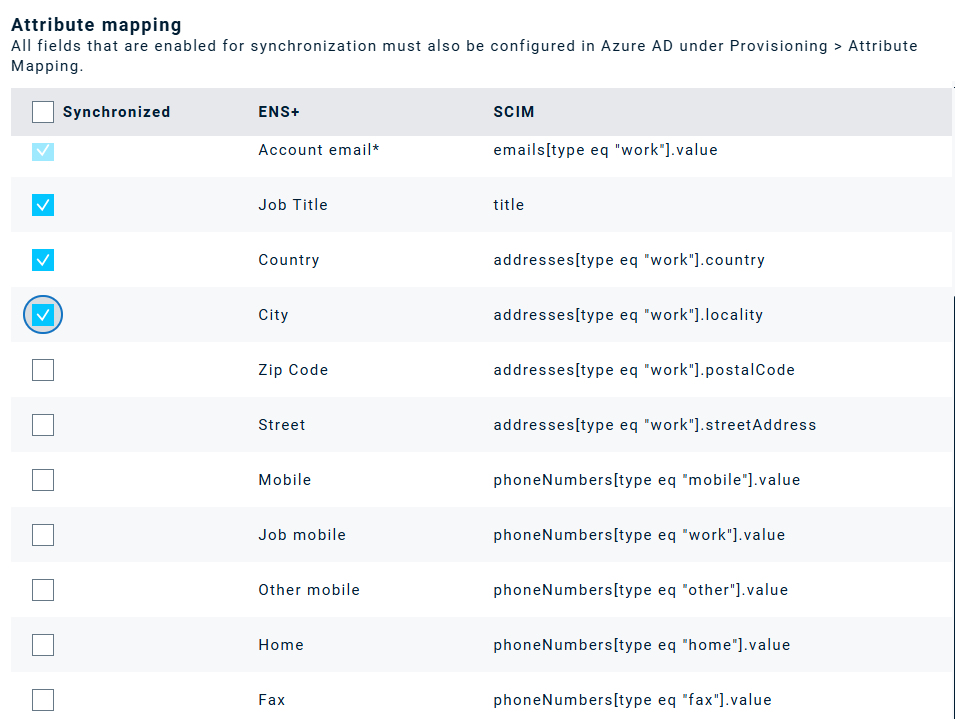
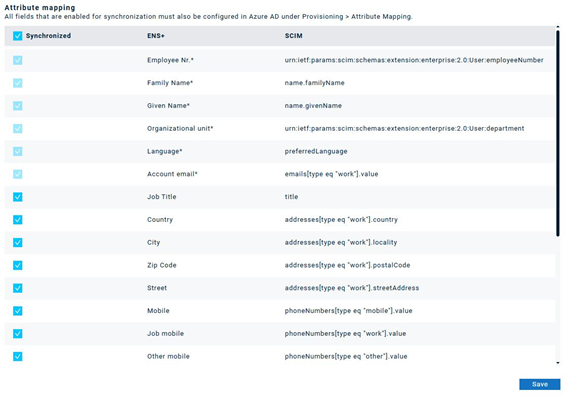
Dans ENS+, vous pouvez choisir les propriétés personnelles que vous souhaitez importer. Elles sont définies sur la page Importer SCIM (SCIM Import) sous Configuration (Setup).
Dans la cartographe Attribut, cliquez sur les propriétés à synchroniser :
Avec le token généré par ENS+, votre administrateur Azure doit connecter vos identifiants de compte Entra à votre système ENS+ :
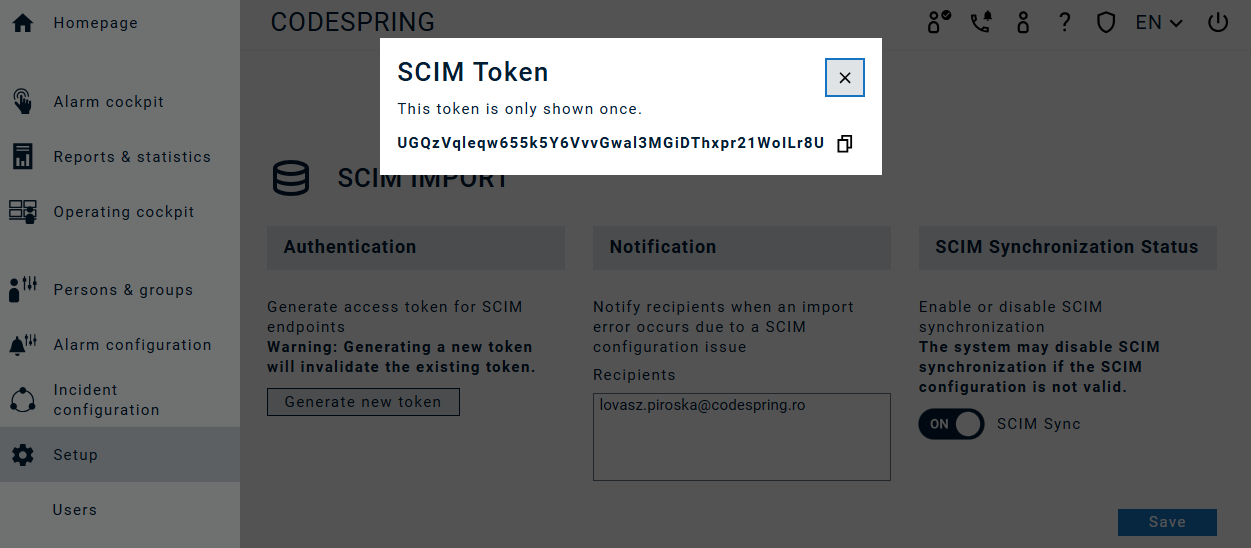
La synchronisation des données est exécutée automatiquement en s'appuyant sur les configurations Azure (par défaut toutes les 40 minutes). Si la synchronisation régulièrement exécutée en arrière-plan est interrompue pour une raison quelconque du côté d'ENS+, le système enverra une notification par e-mail aux adresses e-mail à sélectionner. ENS+ désactivera alors automatiquement la synchronisation qui devra être réactivée (après avoir résolu le problème) afin de poursuivre l'importation.
Configuration ENS+ pour SCIM Import
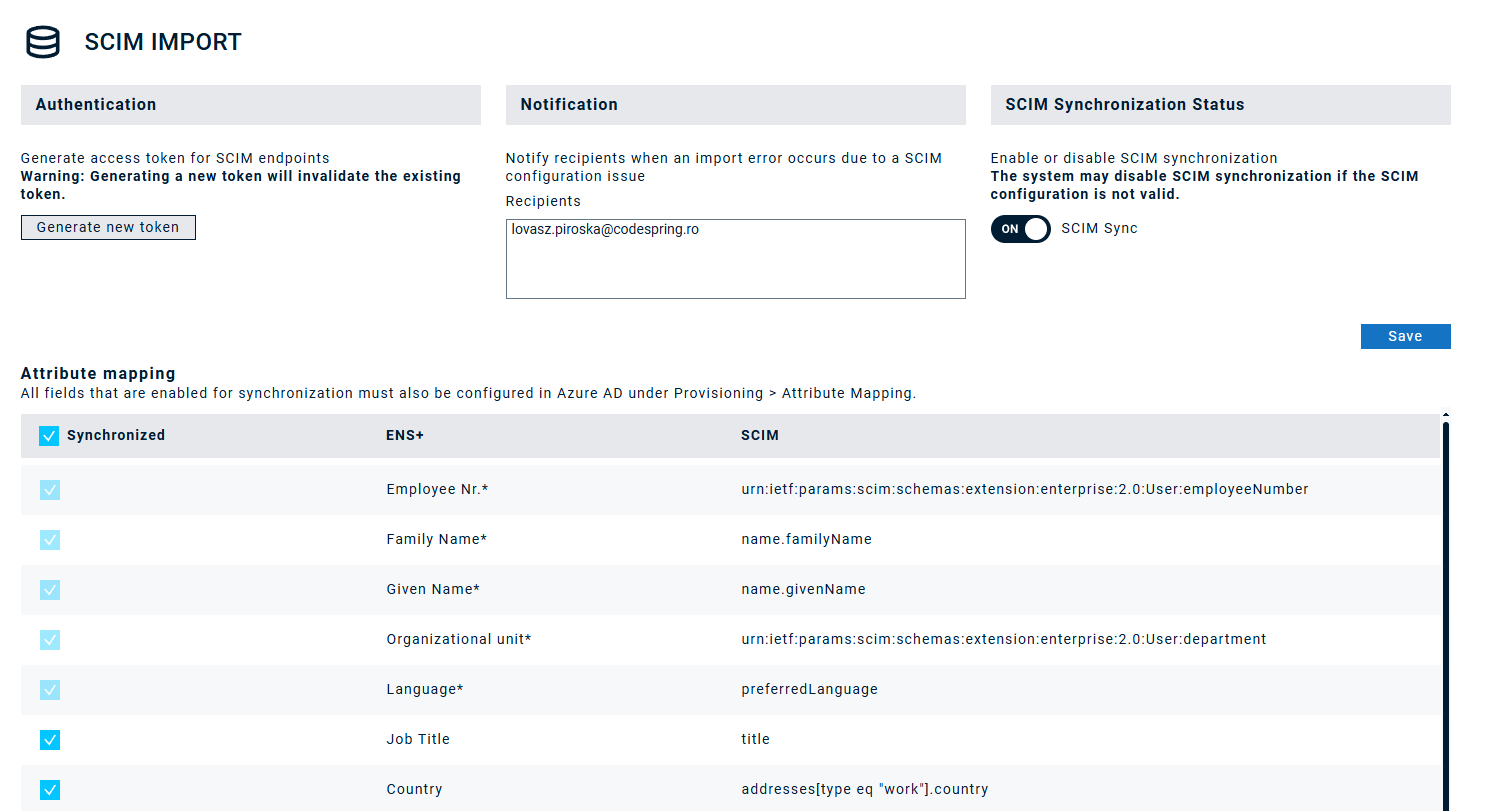
Connectez-vous avec un compte principal et accédez au menu Configuration > SCIM Import.
Configurez le token, l'adresse e-mail de l'administrateur (en option) et activez la synchronisation SCIM.
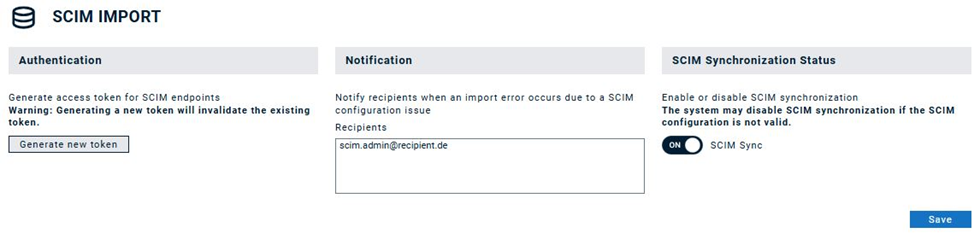
La cartographie du champ SCIM est définie sur ENS+. Pour configurer la cartographie des attributs, sélectionnez les champs que vous souhaitez synchroniser du serveur SCIM vers ENS+.
Ces champs doivent être synchronisés avec la configuration du serveur SCIM.
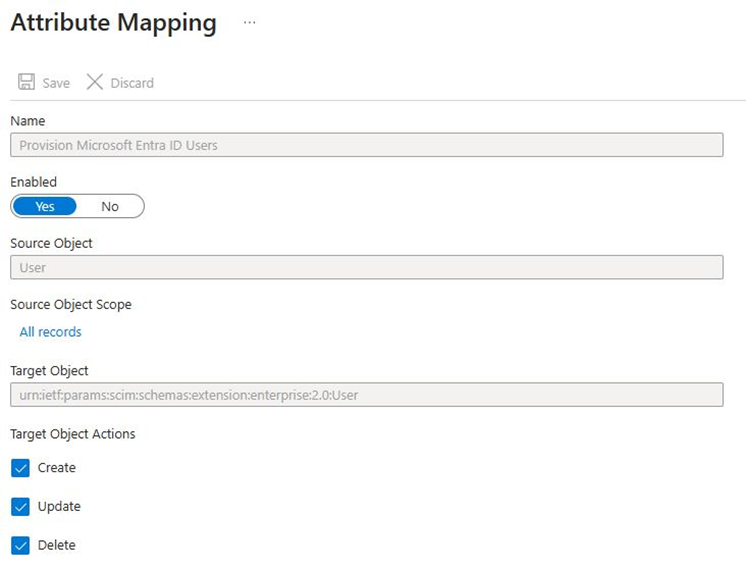
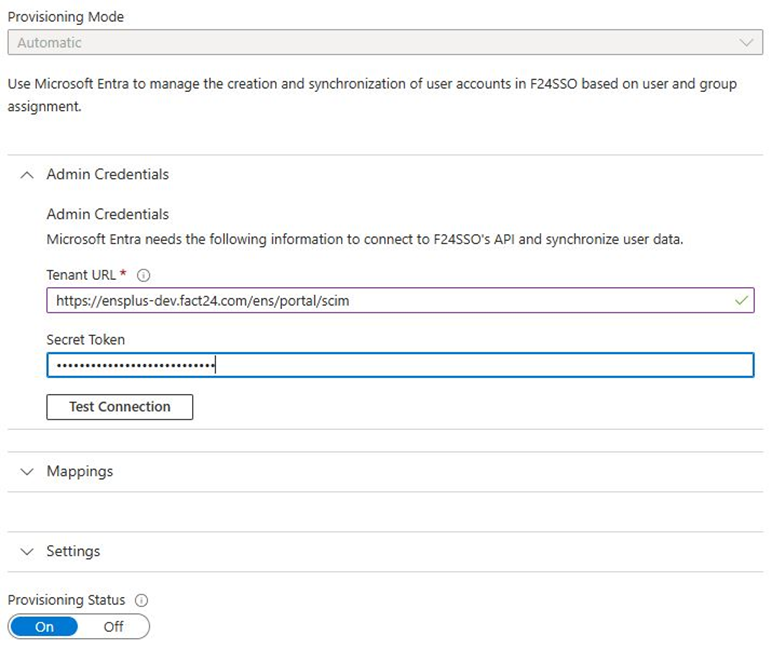
Allez sur Gérer (Manage) > Mise à disposition (Provisioning) de votre Microsoft Entra ID sous Azure Active Directory (AAD).
Sous Identifiants admin (Admin credential), configurez les identifiants que vous utiliserez pour vous connecter à ENS+ :
- URL du locataire : « url-de-votre-serveur–ens>/portal/scim/ »
- Token secret : Le token reçu lors de la configuration ENS+ (peut être généré à la demande)
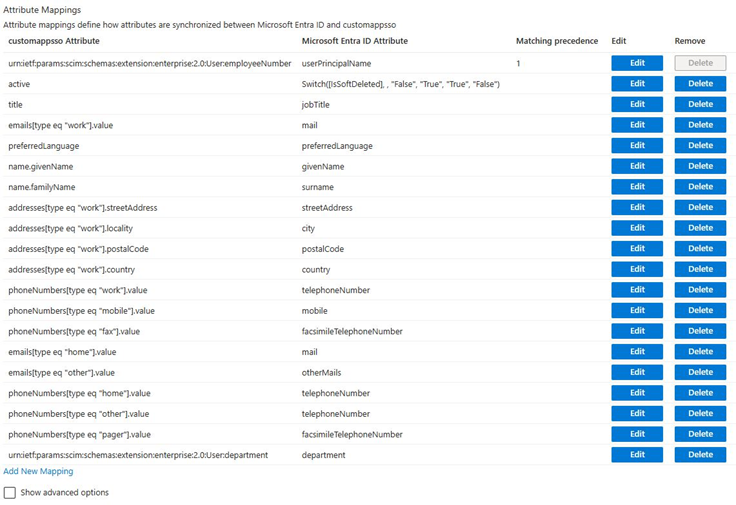
Sous Cartographie (Mapping), configurez la cartographie des attributs pour Utilisateurs (Users). Les Groupes (Groups) ne sont pas actuellement pris en charge.
Sélectionnez les champs que vous souhaitez synchroniser de AAD vers ENS+ pour les Utilisateurs. Voici un exemple de configuration.