Table des matières
- Notes de mise à jour Version 3.32.0 du Portail (disponible à partir du 10 novembre 2026 )
- Améliorations pour toutes les éditions de FACT24
- Demander la protection par mot de passe des fichiers
- Créez une vCard et partagez-la avec les destinataires.
- Confirmez l'alarme avant de la déclencher à l'aide d'un téléphone. Démarrage rapide
- Afficher les critères de filtrage sélectionnés dans un groupe basé sur les filtres
- Configurer l'archivage automatisé
- Avertir les personnes par groupes jusqu'à ce que l'objectif d'alarme soit atteint.
- Consultez les personnes et les groupes prédéfinis lors du déclenchement d'une alarme
Version du portail 3.32

- Notes de mise à jour Version 3.32.0 du Portail (disponible à partir du 10 novembre 2026 )
- Améliorations pour toutes les éditions de FACT24
- Demander la protection par mot de passe des fichiers
- Créez une vCard et partagez-la avec les destinataires.
- Confirmez l'alarme avant de la déclencher à l'aide d'un téléphone. Démarrage rapide
- Afficher les critères de filtrage sélectionnés dans un groupe basé sur les filtres
- Configurer l'archivage automatisé
- Avertir les personnes par groupes jusqu'à ce que l'objectif d'alarme soit atteint.
- Consultez les personnes et les groupes prédéfinis lors du déclenchement d'une alarme
Notes de mise à jour Version 3.32.0 du Portail (disponible à partir du 10 novembre 2026 )
Améliorations pour toutes les éditions de FACT24
Demander la protection par mot de passe des fichiers
Vous pouvez partager des fichiers stockés dans FACT24 ENS+ via un lien, par exemple avec une notification d'alarme.
Par défaut, toute personne disposant du lien peut ouvrir le fichier sans avoir besoin de se connecter à FACT24. Cela permet aux destinataires des alertes d'ouvrir les documents rapidement et en toute sécurité.
Si vous stockez des documents confidentiels dans FACT24 ENS+, vous pouvez activer la protection par mot de passe.
Toute personne qui ouvre un lien vers un fichier doit ensuite se connecter à FACT24 pour pouvoir le consulter. Le lien seul, par exemple dans un courriel transféré, ne permet plus d'ouvrir le document.
Créez une vCard et partagez-la avec les destinataires.
On ne répond généralement pas aux appels provenant de numéros inconnus. Une vCard est une fiche de contact comportant un nom et un ou plusieurs de vos identifiants d'appelant.
Vous le créez sur le portail et vous l'envoyez aux destinataires via une alarme.
Les destinataires qui l'enregistrent verront ce nom lorsqu'un appel d'alarme proviendra de l'un de ces numéros.
Ils peuvent reconnaître l'appel et y répondre, ou rappeler s'ils l'ont manqué.
Créez la vCard
- Accédez à Configuration > Identification de l'appelant dans le forfait FACT24 ENS+.
- Dans l'onglet Vue d'ensemble , sélectionnez Créer une vCard .
- Dans le champ Nom du contact , saisissez le nom que les destinataires verront lorsque vous les appellerez. Utilisez un nom qu'ils reconnaîtront et auquel ils feront confiance.
- Sélectionnez l' unité organisationnelle et définissez-la sur Globale .
Ces paramètres déterminent quels utilisateurs peuvent voir le fichier vCard dans le gestionnaire de fichiers : les utilisateurs de l’unité sélectionnée, ou tout le monde si l’option Global est activée. - Sous « Numéros de téléphone » , sélectionnez un numéro. La liste contient vos identifiants d'appelant personnalisés et ceux fournis par FACT24.
- Pour ajouter un autre nombre, sélectionnez le symbole plus.
- Pour supprimer un nombre, sélectionnez le symbole moins à côté de celui-ci.
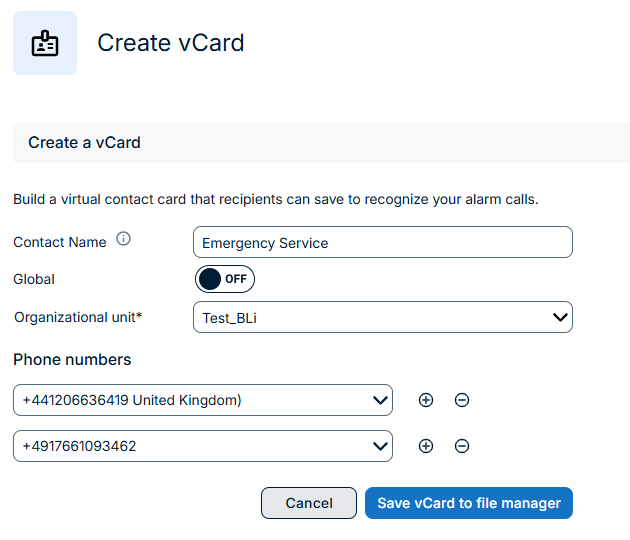
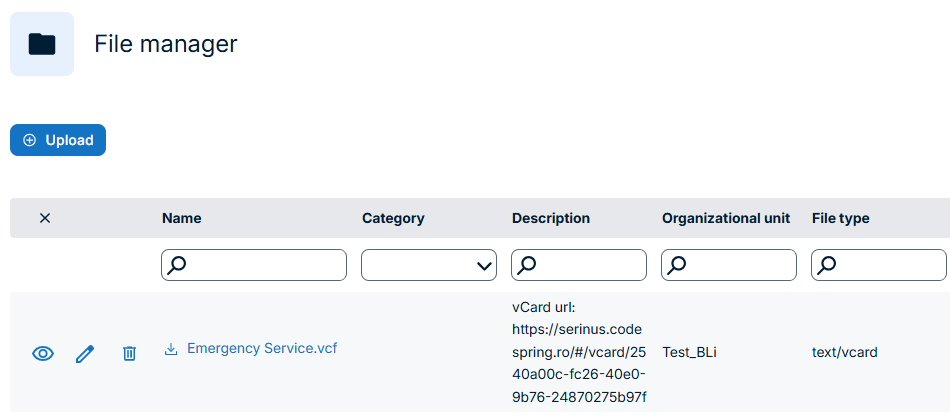
- Sélectionnez « Enregistrer la vCard dans le gestionnaire de fichiers » . Un nouveau fichier vCard est ajouté au gestionnaire de fichiers.
Partager la vCard
- Sur la page Créer une vCard , sélectionnez le bouton Copier pour copier le message d'alarme suggéré. Ce message contient le lien unique de la vCard.
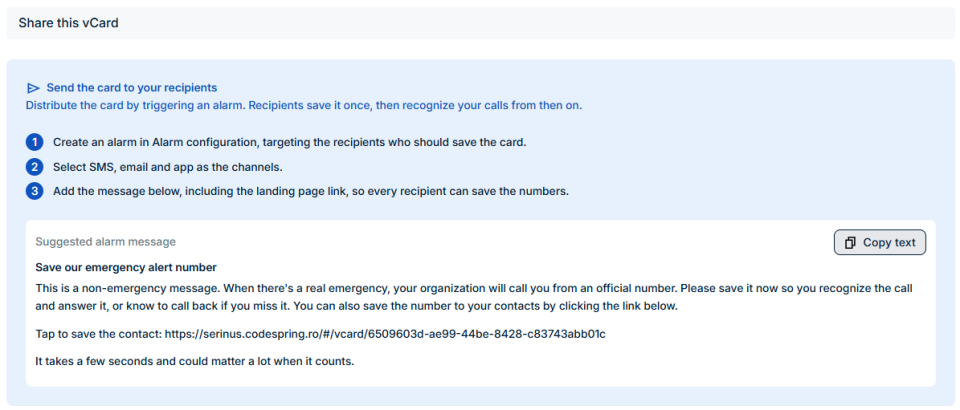
- Créez une alarme qui cible les destinataires devant enregistrer la vCard.
- Sélectionnez les canaux de notification : SMS, e-mail, application ou toute combinaison de ces canaux.
- Ajoutez la vCard à l'alarme de l'une de ces manières :
- Collez le message suggéré dans le message d'alarme et adaptez-le à vos besoins.
- ou, pour les e-mails et les applications uniquement : joignez le fichier vCard depuis le gestionnaire de fichiers.
- Déclenchez l'alarme.
Les destinataires reçoivent l'alerte via un lien ou un fichier vCard :
Lien:
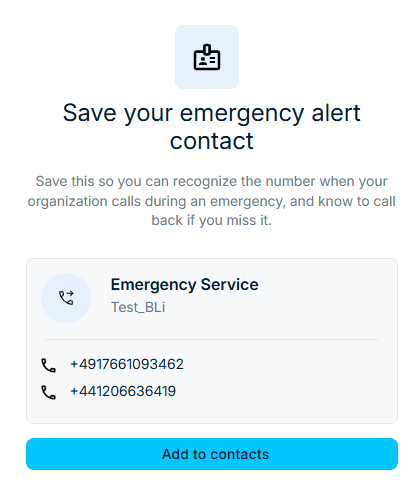
Le lien ouvre une page contenant le nom du contact et son numéro de téléphone. Les destinataires sélectionnent « Ajouter aux contacts » .
Pièce jointe au courriel :
Les destinataires ouvrent le fichier .vcf sur leur téléphone et enregistrent le contact.
Le contact enregistré contient le nom du contact et tous ses numéros de téléphone. Cette fonctionnalité est disponible sur iOS et Android.
Vous ne pouvez pas modifier une vCard enregistrée. Pour changer le nom ou les numéros, créez une nouvelle vCard et partagez-la à nouveau.
Vous pouvez également copier le lien de la vCard à partir de la description de son fichier dans le gestionnaire de fichiers.
Dans certains pays, les SMS contenant des liens sont bloqués.
Les pièces jointes fonctionnent uniquement pour les e-mails et les messages d'application, et cela dépend de la configuration de votre entreprise.
Confirmez l'alarme avant de la déclencher à l'aide d'un téléphone. Démarrage rapide
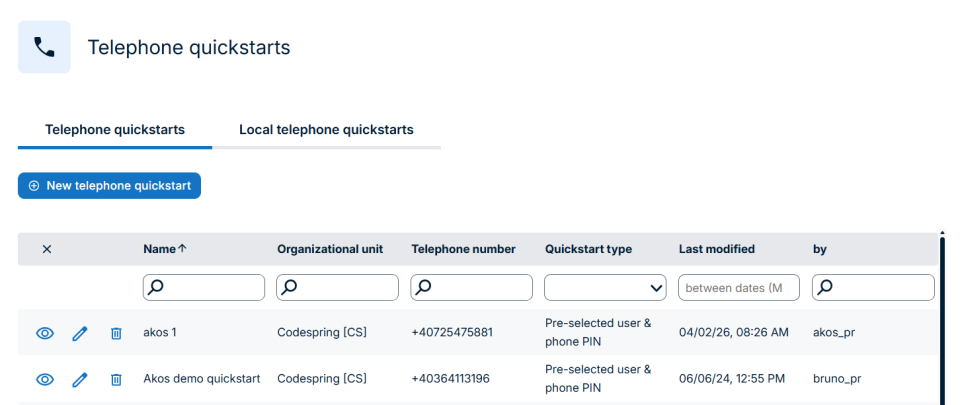
Lorsque vous déclenchez une alarme avec un démarrage rapide par téléphone, le système vous indique quelle alarme votre entrée DTMF ou votre numéro d'alarme va démarrer, puis attend votre confirmation.
Cela vous permet de détecter les erreurs de saisie et d'éviter de déclencher une alarme intempestive.
Avant de commencer
- Le démarrage rapide du téléphone est configuré comme liste préconfigurée ou liste de toutes les alarmes .
- Vous savez quelle entrée déclenche l'alarme dont vous avez besoin :
- Liste préconfigurée : l’entrée DTMF affectée à l’alarme.
- Liste de toutes les alarmes : le numéro de l’alarme.
Mesures
- Appelez le numéro d'activation (vous le trouverez dans le produit parmi les numéros de téléphone du système) depuis votre téléphone enregistré.
- Si le système vous le demande, saisissez votre identifiant utilisateur et votre code PIN. Les informations demandées dépendent de la configuration de votre démarrage rapide sur votre téléphone.
- Saisissez le code DTMF ou le numéro d'alarme de l'alarme que vous souhaitez déclencher.
- Écoutez l'annonce. Le système nomme l'alarme correspondant à votre saisie.
- Vérifiez le nom de l'alarme :
- Si c'est correct : appuyez sur la touche annoncée pour démarrer l'alarme.
- En cas d'erreur : appuyez sur 5 pour pouvoir saisir à nouveau le code DTMF.
Si votre saisie ne correspond à aucune alarme, le système vous en informe et vous demande de la saisir à nouveau. Aucune alarme ne se déclenche.
L'alarme ne se déclenche qu'après votre confirmation. Vous entendez alors le message indiquant que l'alarme a démarré.
Afficher les critères de filtrage sélectionnés dans un groupe basé sur les filtres
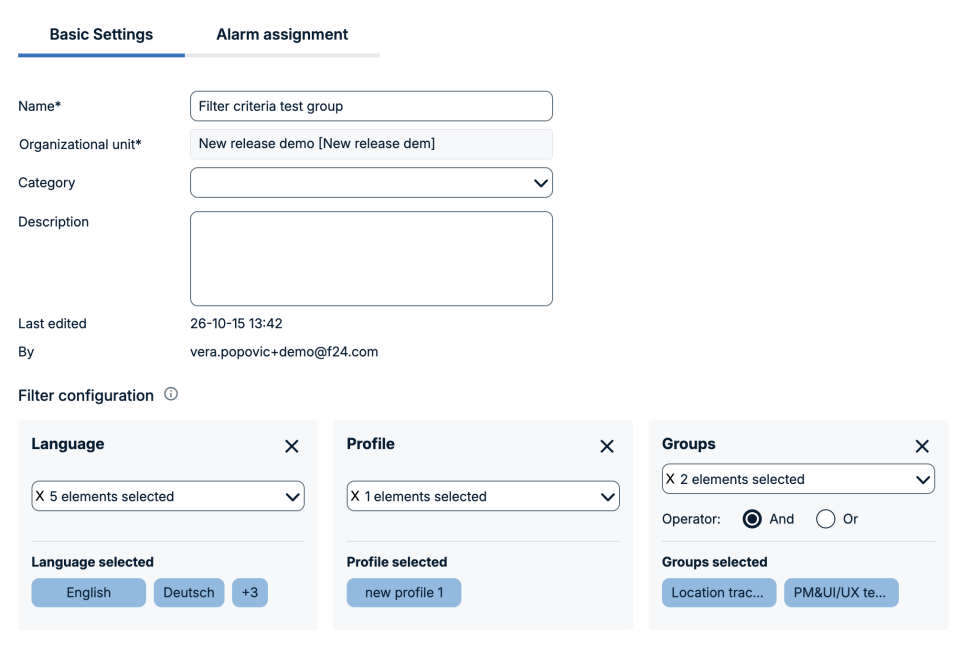
Lorsqu'un utilisateur configure un groupe basé sur des filtres dans FACT24 ENS+, il peut visualiser les éléments sélectionnés pour chaque filtre directement sur la fiche du filtre. Il n'est plus nécessaire d'ouvrir le menu déroulant pour vérifier sa sélection.
Mesures
- Allez dans Groupes > Filtrer les groupes .
- Ouvrez un groupe existant ou cliquez sur Ajouter un groupe pour en créer un.
- Défilez jusqu'à la configuration du filtre .
- Cliquez sur « Ajouter un filtre » et choisissez un filtre dans la liste déroulante, ou ouvrez un filtre déjà configuré. Ces filtres sont :
- Groupes
- Langue
- Profil
- unité organisationnelle
- Qualification
- Qualification principale
- Adresse attribuée
- Sélectionnez un ou plusieurs éléments dans la liste déroulante.
- Survolez le filtre pour afficher le nom complet de tous les éléments sélectionnés.
- Cliquez sur Enregistrer pour sauvegarder le groupe.
Les éléments sélectionnés apparaissent sous forme de pastilles sur la carte de filtre. Si le nom d'un élément est trop long, il est abrégé par « … ».
Configurer l'archivage automatisé
FACT24 ENS+ offre désormais la possibilité de créer une archive des données de compte sélectionnées sous forme de fichier ZIP.
Cela permet aux utilisateurs de disposer d'une copie de leurs propres données à intervalles réguliers, téléchargeable depuis le Centre de téléchargement.
Mesures
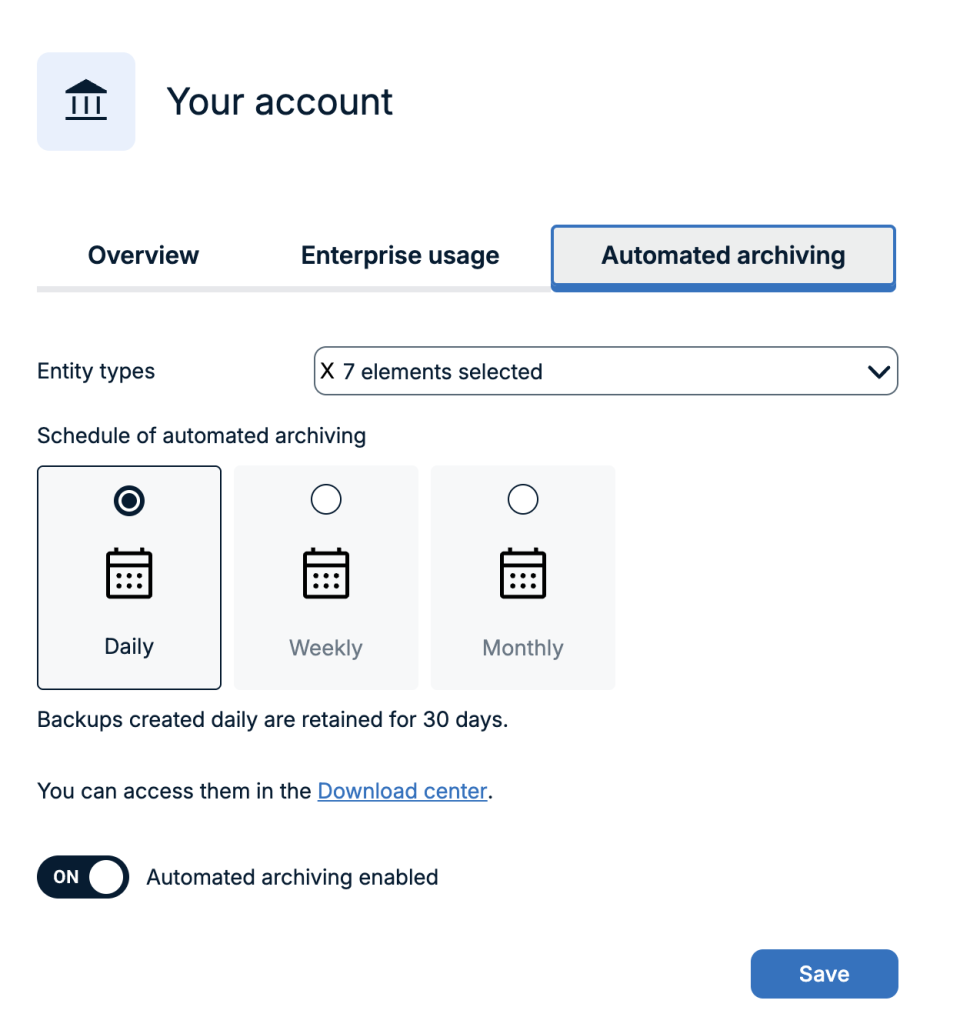
- Accédez à Configuration > Votre compte.
- Ouvrez l'onglet Archivage automatisé .
- Dans le menu déroulant, sélectionnez les données que vous souhaitez archiver. Vous pouvez en sélectionner une ou plusieurs :
- Personnes
- Groupes
- Utilisateurs
- Calendrier
- Alarmes
- Enquêtes
- Adresses
- Sous Cadence, sélectionnez Quotidien , Hebdomadaire ou Mensuel .
- Activez l'option « Activer l'archivage automatique » . Vous pouvez uniquement activer cette option.
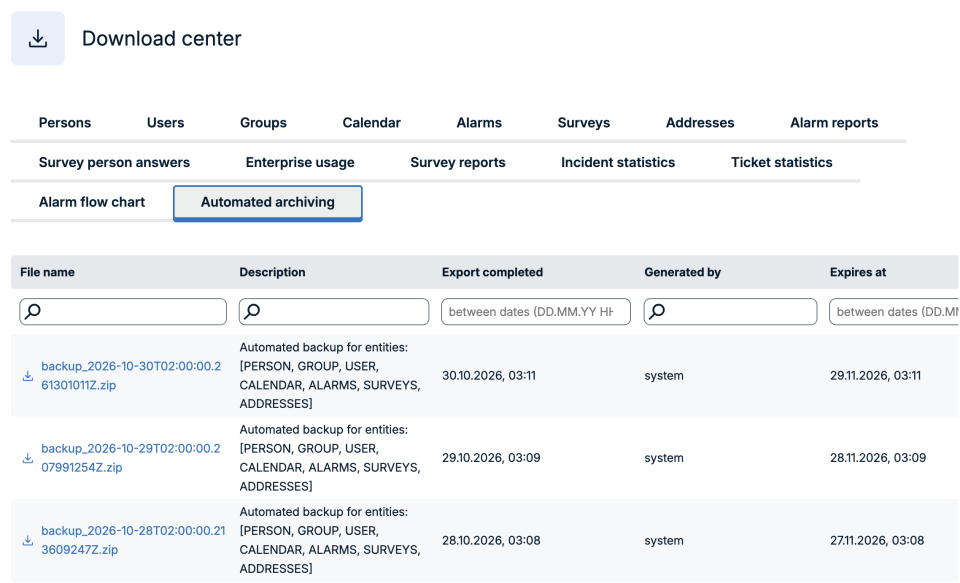
Le portail crée un fichier ZIP contenant les données sélectionnées selon la planification choisie. Vous pouvez télécharger ces fichiers depuis le Centre de téléchargement.
Les données d'alarme archivées ne correspondent pas à la configuration complète. Consultez les données d'alarme exportées pour connaître leur contenu.
Si l'option est désactivée, aucun archivage n'est effectué, même si les données et la cadence sont sélectionnées.
Chaque fichier généré aura une date d'expiration et sera automatiquement supprimé après cette date :
- Pour les sauvegardes quotidiennes, la date d'expiration est de : 30 jours
- Pour les sauvegardes hebdomadaires, la date d'expiration est de 180 jours.
- Pour les sauvegardes mensuelles, la date d'expiration est de 720 jours.
Avertir les personnes par groupes jusqu'à ce que l'objectif d'alarme soit atteint.
Vous pouvez configurer une alarme pour notifier les personnes qualifiées par petits groupes aléatoires au sein d'un groupe, plutôt que l'ensemble du groupe en une seule fois. L'alarme s'arrête une fois le seuil de qualification atteint. Cela vous permet d'éviter de notifier plus de personnes que nécessaire.
Avant de commencer
L'alarme doit utiliser :
- le type d'alarme parallèle
- commentaires (confirmation)
- un objectif d'alarme basé sur la qualification
Mesures
- Ouvrez l'alarme que vous souhaitez configurer.
- Dans Audience et canaux , définissez le type d'alarme sur Parallèle .
- Dans la section Commentaires et escalade , activez la confirmation .
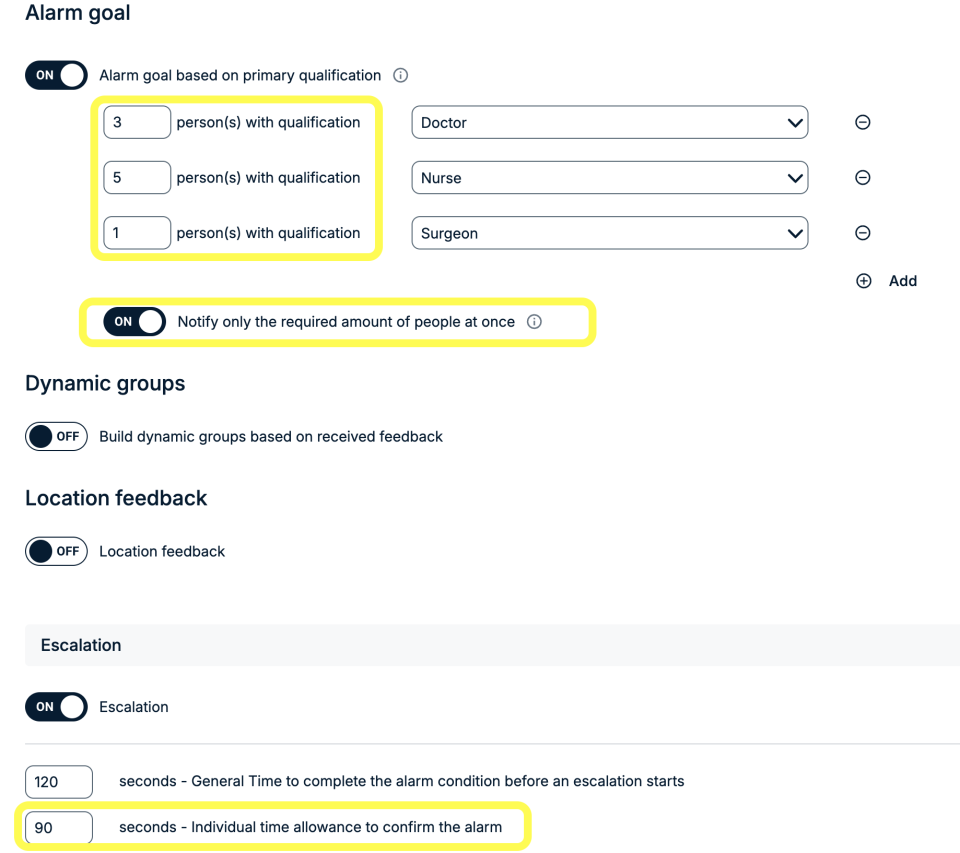
- Sous Objectif d'alarme , sélectionnez Objectif d'alarme basé sur les qualifications . Définissez ensuite le nombre de personnes possédant chaque qualification principale qui doivent confirmer l'alarme.
- Activez l'option « Notifier par lots » . Saisissez le nombre de personnes à notifier dans le premier lot.
- Cliquez sur Enregistrer .
Lorsque l'alarme est déclenchée, le système ENS notifie un groupe aléatoire de personnes possédant les qualifications sélectionnées.
- Si l'objectif d'alarme n'est pas atteint, ENS notifie un autre lot.
- Une fois le seuil d'alerte atteint, aucune autre personne n'est avertie.
L'option « Non disponible par lots » ne fonctionne que pour le type d'alarme parallèle. Elle n'est pas compatible avec un objectif d'alarme basé sur un groupe.
Lorsque l'option « Notifier par lots » est activée, le décalage horaire entre les personnes définies dans les groupes est ignoré.
Consultez les personnes et les groupes prédéfinis lors du déclenchement d'une alarme
Vous pouvez empêcher la suppression des personnes et des groupes sélectionnés lors de la configuration de l'alarme lorsqu'une alarme est déclenchée.
Cela garantit que le public prédéfini est toujours notifié, tout en vous permettant d'ajouter des personnes et des groupes supplémentaires en cas de besoin.
Avant de commencer
- Une alarme doit avoir des personnes ou des groupes assignés dans la section Public et canaux .
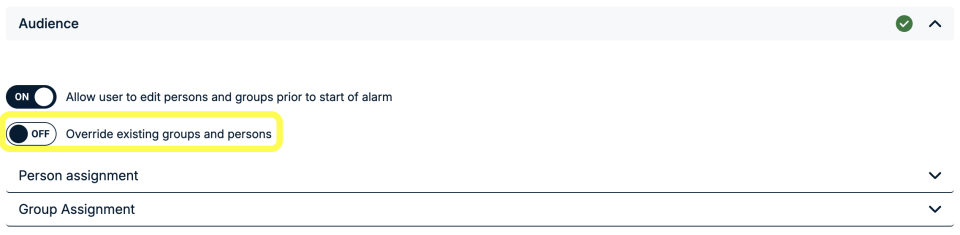
- L'option « Autoriser l'utilisateur à modifier les personnes et les groupes avant le démarrage de l'alarme » doit être activée, et l'option « Remplacer les groupes et les personnes existants » doit être désactivée.
Mesures
- Ouvrez l'alarme que vous souhaitez configurer.
- Accédez à Audience et chaînes .
- Désactiver l'option « Remplacer les groupes et personnes existants » .
- Cliquez sur Enregistrer.
Lorsque l'alarme se déclenche, les personnes et les groupes prédéfinis s'affichent en gris et ne peuvent être ni supprimés ni modifiés.
- Vous pouvez ajouter des personnes et des groupes supplémentaires à la liste des personnes alertées.
- Vous pouvez modifier ou supprimer les personnes et groupes supplémentaires que vous avez ajoutés.
- L' option « Tout supprimer » supprime uniquement les personnes et groupes sélectionnés. L'audience prédéfinie reste inchangée.
- Les personnes et groupes prédéfinis ainsi que ceux sélectionnés en plus sont avertis lorsque l'alarme se déclenche.
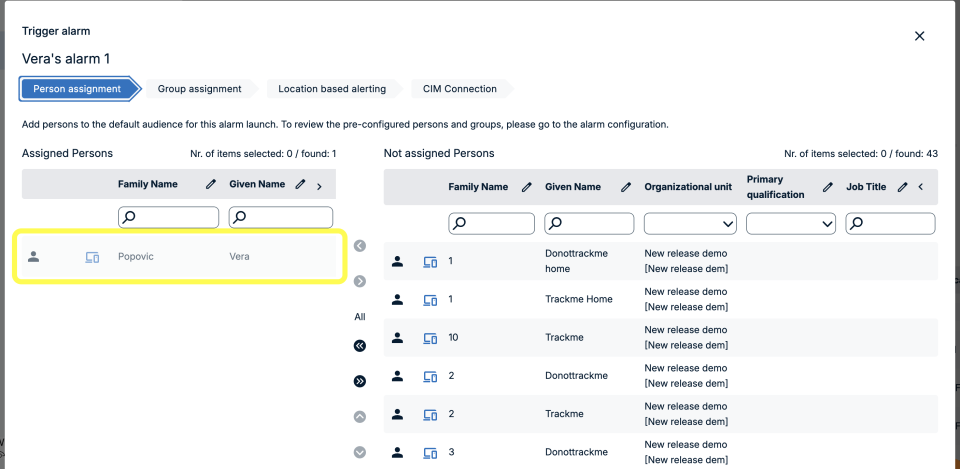
- Vous pouvez toujours rechercher des personnes et des groupes prédéfinis et consulter leurs informations, mais vous ne pouvez pas les modifier.
- Lorsque l'option « Remplacer les groupes et personnes existants » est activée, vous pouvez modifier le public prédéfini avant de déclencher l'alarme, comme auparavant.
- Lorsque l'option « Autoriser l'utilisateur à modifier les personnes et les groupes avant le déclenchement de l'alarme » est désactivée, le public ne peut pas être modifié lors du déclenchement de l'alarme.
- Ces restrictions s'appliquent également aux personnes et groupes prédéfinis appartenant à d'autres sphères organisationnelles et visibles par l'utilisateur.