Inhaltsverzeichnis
App-Version 3.32

Verbesserungen für alle FACT24-Editionen: (verfügbar ab 24.11.2026)
Telefonkonferenz in der App verwalten
Was ist neu
Sie können die Telefonkonferenz eines Alarms jetzt direkt in der mobilen App verwalten. Im eingehenden Alarm wird in einem neuen Tab „Telefonkonferenz“ angezeigt, wer eingeladen, beigetreten und ausgeschieden ist. Sie können Systemteilnehmer oder externe Personen hinzufügen, Teilnehmer entfernen, sie stummschalten oder die Stummschaltung aufheben und einen Teilnehmer hervorheben. Auch bei Videokonferenzen können Sie jetzt externe Personen hinzufügen.
Warum es wichtig ist
- Sie benötigen das Portal nicht mehr, um die Telefonkonferenz eines Alarms zu starten. Sie können dies unterwegs über dieselbe App tun, die Sie alarmiert hat.
- Sie können schnell die richtigen Leute einbeziehen, auch solche außerhalb Ihrer Organisation, wie z. B. Dienstleister oder Behörden.
- Telefon- und Videokonferenzen funktionieren auf die gleiche Weise, und zwar genauso wie im Portal.
So funktioniert es
Telefonkonferenz eines Alarms öffnen
- Öffnen Sie den empfangenen Alarm.
- Tippen Sie auf den Tab mit dem Telefonsymbol ( Telefonkonferenz ).
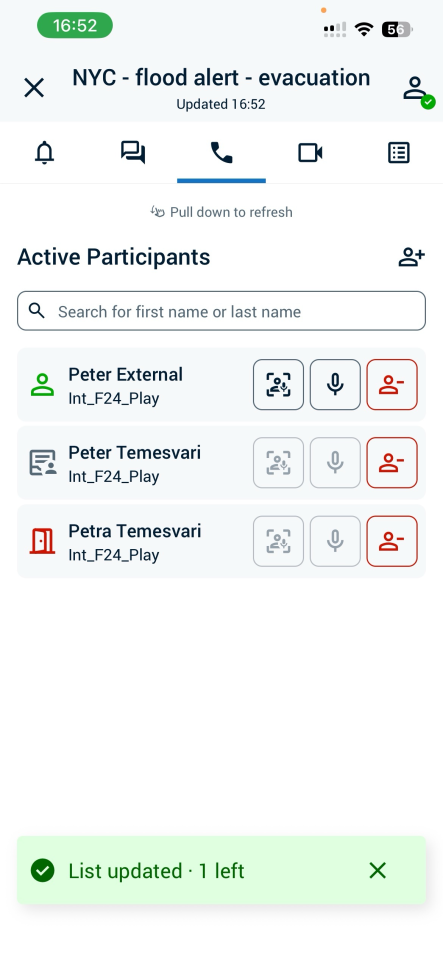
- Die Liste der aktiven Teilnehmer wird geöffnet. Jeder Teilnehmer zeigt ein Statussymbol an: Eingeladen, Beigetreten oder Verlassen des Anrufs.
Teilnehmer stummschalten, Stummschaltung aufheben oder hervorheben
Jeder Teilnehmer hat auf der rechten Seite drei Schaltflächen: Spotlight, Mikrofon und Entfernen.
- Um einen Teilnehmer stummzuschalten, tippen Sie auf die Mikrofontaste. Tippen Sie erneut darauf, um die Stummschaltung aufzuheben.
- Um einen Teilnehmer hervorzuheben, tippen Sie auf die Hervorhebungsschaltfläche. Der ausgewählte Teilnehmer bleibt stummgeschaltet, alle anderen Teilnehmer werden stummgeschaltet.
- Eine Meldung bestätigt die Aktion, zum Beispiel: Teilnehmer stummgeschaltet.
Teilnehmer entfernen
- Tippen Sie auf die rote Schaltfläche „Entfernen“ neben dem Teilnehmer.
- Die Meldung „Teilnehmer aus der Konferenz entfernt“ bestätigt die Aktion.
Person aus dem System hinzufügen
- Tippen Sie auf dem Bildschirm „Aktive Teilnehmer“ oben rechts auf das Symbol „Person hinzufügen“.
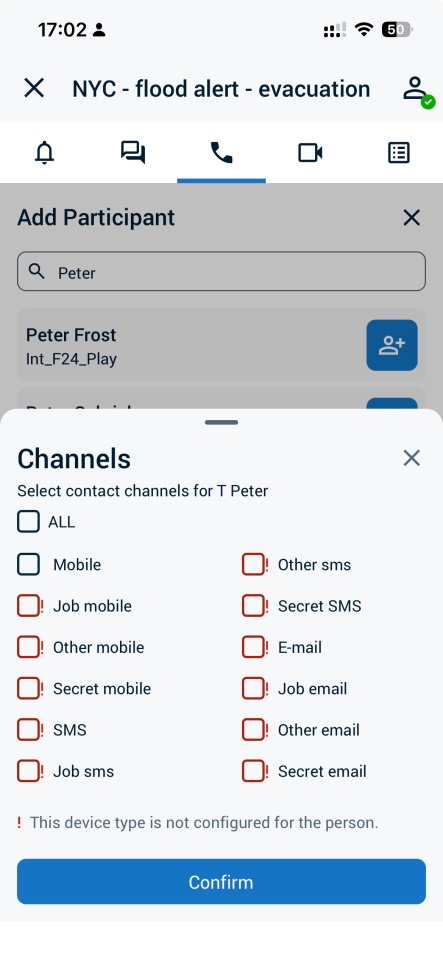
- Die Liste „Teilnehmer hinzufügen“ zeigt die Personen an, die noch nicht an der Konferenz teilnehmen. Verwenden Sie die Suche nach Vor- oder Nachnamen, um eine Person zu finden.
- Tippe die Person an.
- Unter „Kanäle“ wählen Sie die gewünschten Kontaktkanäle aus oder wählen Sie „ALLE“. Sie können zwischen Mobilfunk, SMS und E-Mail wählen.
- Tippen Sie auf Bestätigen.
- Die Nachricht „Person wurde der Konferenz hinzugefügt.“ bestätigt die Aktion.
Externe Person hinzufügen
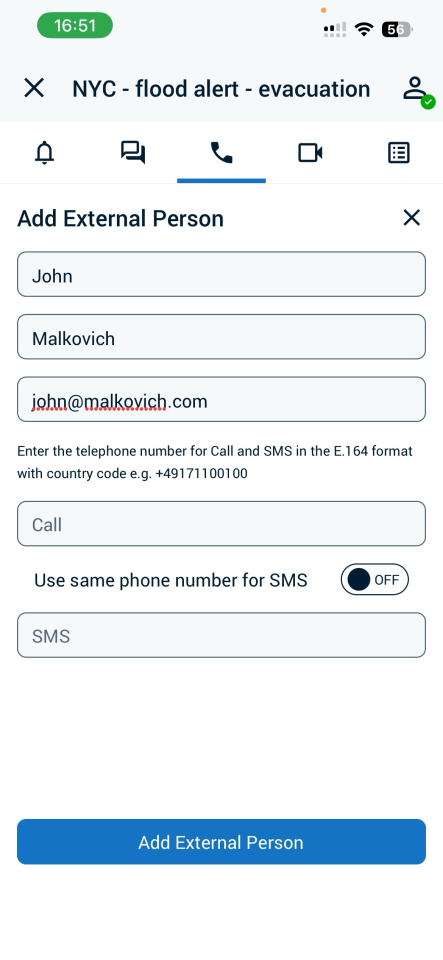
- Tippen Sie im Bildschirm „Teilnehmer hinzufügen“ auf „Externe Person hinzufügen“.
- Geben Sie Vorname und Nachname ein (erforderlich, jeweils bis zu 50 Zeichen).
- Geben Sie mindestens einen Kontakt an: E-Mail, Telefon oder SMS. Geben Sie Telefonnummern im E.164-Format mit Landesvorwahl ein, z. B. +49171100100.
- Um die Anrufnummer auch für SMS zu verwenden, aktivieren Sie die Option „Dieselbe Telefonnummer für SMS verwenden“.
- Tippen Sie auf „Externe Person hinzufügen“.
- Die Meldung „Externe Person zur Konferenz hinzugefügt.“ bestätigt die Aktion.
Teilnehmerliste aktualisieren
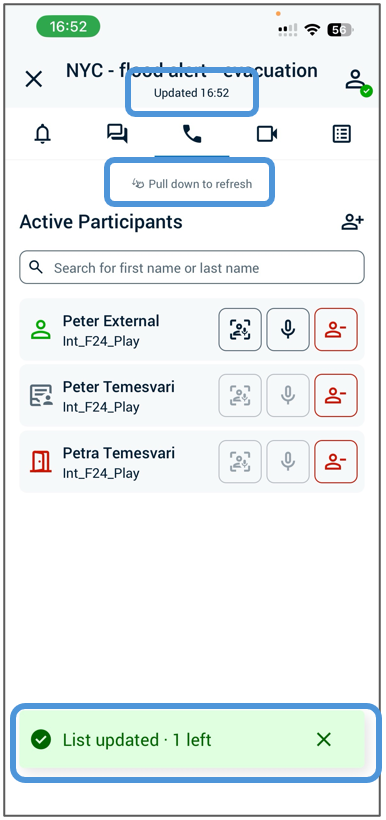
Die Liste wird nicht live aktualisiert. Änderungen anderer Konferenzmanager werden erst nach einer Aktualisierung angezeigt. Damit die Liste stets aktuell bleibt, zeigt die App das Datum der letzten Aktualisierung an und lädt sie nach jeder Ihrer Aktionen neu.
- Überprüfen Sie den Zeitpunkt der letzten Aktualisierung in der Kopfzeile unterhalb des Alarmnamens, zum Beispiel „Aktualisiert 14:05“. Während die Liste geladen wird, zeigt die Kopfzeile „Aktualisierung läuft…“ an.
- Um den aktuellen Status zu laden, ziehen Sie die Liste der aktiven Teilnehmer nach unten. Der Hinweis „ Zum Aktualisieren nach unten ziehen“ erinnert Sie daran.
- Wenn seit der letzten Aktualisierung Teilnehmer hinzugekommen oder ausgetreten sind, werden die Änderungen in einer Meldung angezeigt, z. B. „Liste aktualisiert · 2 hinzugekommen, 1 ausgeschieden“. Neu hinzugekommene Teilnehmer werden mit dem Label „Beigetreten “ hervorgehoben.
Gut zu wissen
- Die Registerkarte „Telefonkonferenz“ wird nur für empfangene Alarme angezeigt, die eine Telefonkonferenz beinhalten.
- Wichtig: Diese Registerkarte wird nur angezeigt, wenn in Ihrem Profil die Einstellung „Zugriff für alle Personen in der Organisationseinheit und ihren Untereinheiten beim Auslösen eines Alarms oder Verwalten einer Konferenz zulassen“ aktiviert ist. Wenden Sie sich an Ihren Administrator, falls die Registerkarte nicht angezeigt wird.
- Die Liste wird nicht live aktualisiert. Um Änderungen anderer Konferenzmanager zu sehen, ziehen Sie die Liste nach unten, um sie zu aktualisieren.
Externe Person einer Videokonferenz hinzufügen
Sie können nun auch externe Personen zur Videokonferenz eines Alarms einladen.
- Öffnen Sie in der Videokonferenz des Alarms die Liste der aktiven Teilnehmer.
- Tippen Sie oben rechts auf das Symbol „Person hinzufügen“.
- Tippen Sie im Bildschirm „Teilnehmer hinzufügen“ auf „Externe Person hinzufügen“.
- Geben Sie Vorname und Nachname ein.
- Geben Sie eine E-Mail -Adresse, eine SMS- Nummer oder beides ein. Geben Sie die SMS-Nummer im E.164-Format mit Landesvorwahl ein, zum Beispiel +49171100100.
- Tippen Sie auf „Externe Person hinzufügen“.
- Die Meldung „Externe Person erfolgreich hinzugefügt“ bestätigt die Aktion.
Externe Personen werden in der Liste der aktiven Teilnehmer der Videokonferenz angezeigt und können wie andere Teilnehmer entfernt werden.
Verschachtelte Formulare zur Auslösung in der App
Was ist neu
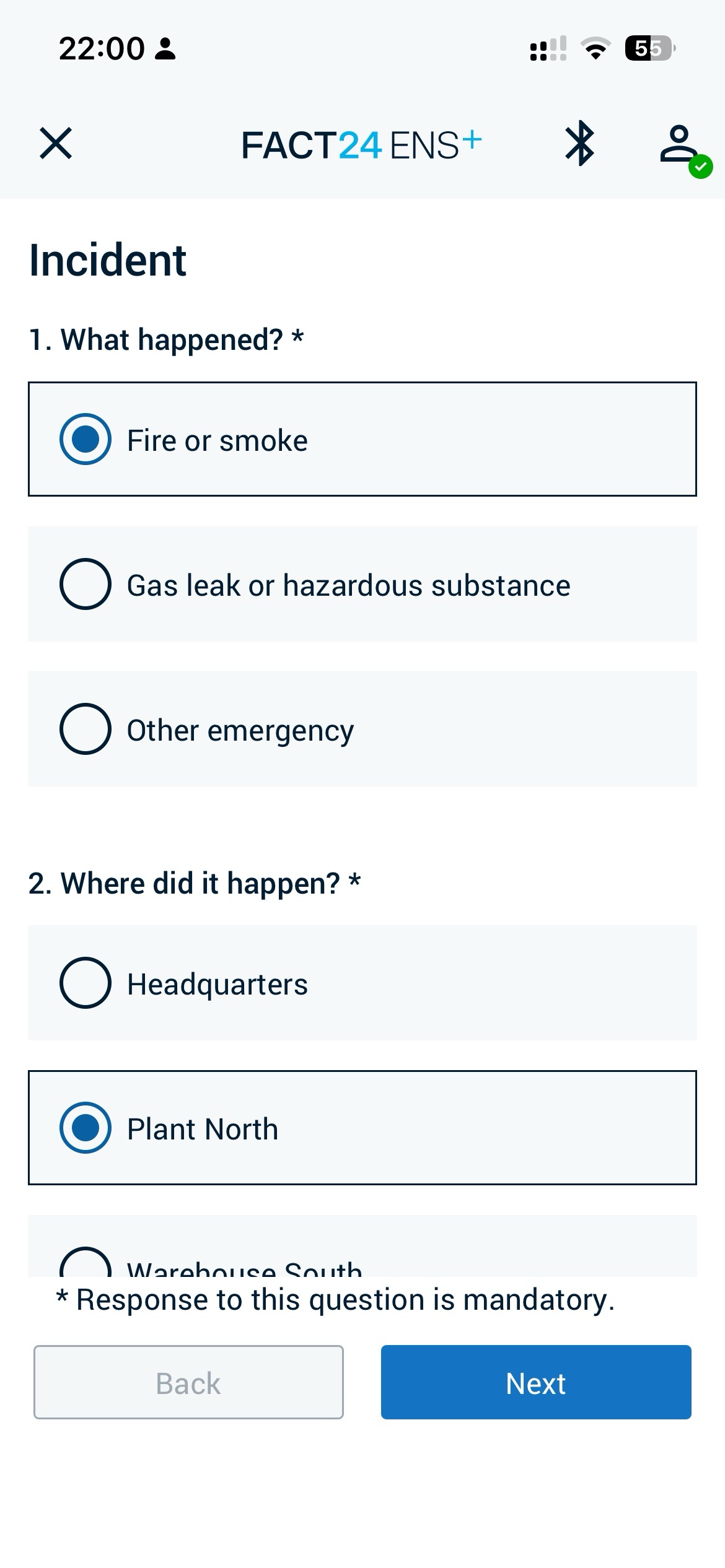
Die App unterstützt jetzt verschachtelte Formulare zur Auslösung. Ein Formular zur Auslösung wird nun seitenweise angezeigt, und jede Seite kann mehrere Fragen enthalten. Ihre Antworten bestimmen, welche Seite als Nächstes erscheint, sodass Sie nur die für die jeweilige Situation relevanten Fragen sehen. Bevor Sie den Alarm auslösen, zeigt eine Zusammenfassung den Alarm, seine Nachricht und die Empfänger an.
Warum es wichtig ist
- Die Formulare zur Auslösung funktionieren in der App genauso wie im Portal, einschließlich verschachtelter Formulare.
- Sie beantworten nur die Fragen, die für die jeweilige Situation relevant sind, sodass Sie schneller den richtigen Alarm auslösen.
- Sie sehen, wer benachrichtigt wird, bevor Sie den Alarm auslösen, und Sie können die Empfängergruppe anpassen, sofern der Alarm dies zulässt.
So funktioniert es
Füllen Sie ein Formular zur Auslösung aus
- Öffnen Sie auf dem Startbildschirm Formular zur Auslösung.
- Tippen Sie auf das gewünschte Formular zur Auslösung.
- Beantworten Sie die Fragen auf der Seite. Die Fragen können eine Auswahlliste, Multiple-Choice-Fragen, Freitextfragen, eine Zahl oder ein Datum sein.
- Tippen Sie auf „Weiter“. Die nächste Seite hängt von Ihren Antworten ab.
- Um eine frühere Antwort zu ändern, tippen Sie auf Zurück.
Zusammenfassung ansehen
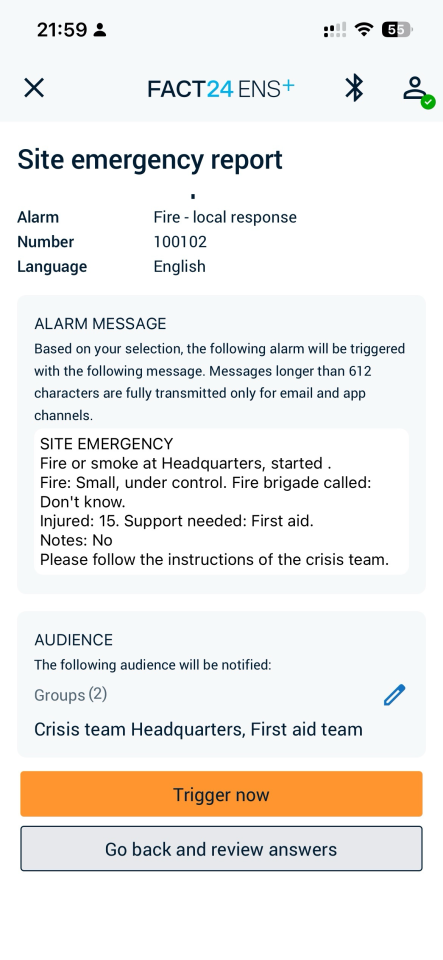
Nach der letzten Seite erscheint die Zusammenfassung: Basierend auf Ihren Antworten wird folgender Alarm ausgelöst:
- Alarm, Nummer und Sprache des Alarms. Tippen Sie auf den Alarmnamen, um die vollständigen Informationen anzuzeigen.
- Alarmmeldung : Die aus Ihren Antworten zusammengesetzte Nachricht.
- Zielgruppe : die Gruppen und Personen, die benachrichtigt werden.
Passen Sie die Zielgruppe an
Sofern die Alarmeinstellungen dies zulassen, können Sie die Gruppen und Personen ändern, bevor Sie den Alarm auslösen.
- Im Abschnitt „Zielgruppe“ tippen Sie auf die Schaltfläche „Bearbeiten“ neben „Gruppen“ oder „Personen“.
- Gruppen oder Personen auswählen oder abwählen.
- Zurück zur Zusammenfassung.
Je nach Alarmkonfiguration ersetzt Ihre Auswahl entweder die Empfängerliste des Alarms oder wird ihr hinzugefügt. Der Text im Abschnitt „Empfängerliste“ gibt an, welche Option zutrifft:
- Folgende Personengruppe wird benachrichtigt:
- Folgende Personen werden dem Alarmempfänger hinzugefügt und benachrichtigt:
Alarm auslösen
- Jetzt auf Trigger tippen.
- Ein Bestätigungsbildschirm zeigt an, ob der Alarm ausgelöst wurde.
Um Ihre Antworten stattdessen zu ändern, tippen Sie auf „Zurück und Antworten überprüfen“.
Gut zu wissen
- Die Formulare zur Auslösung und ihre Seiten sind im FACT24 ENS+ Portal eingerichtet. Die App zeigt sie in der konfigurierten Form an.
- Wenn die Alarmeinstellungen keine Änderungen an der Zielgruppe zulassen, können Sie diese nur ansehen. Ein Hinweis besagt, dass der Alarm mit der vorkonfigurierten Zielgruppe ausgelöst wird.
- Wenn der Alarm eine eigene, vorkonfigurierte Nachricht verwendet, wird in einem Hinweis darauf hingewiesen, dass diese Nachricht anstelle der aus Ihren Antworten zusammengesetzten Nachricht gesendet wird.
- Die Gruppen und Personen in der Übersicht werden nur angezeigt, wenn Ihr Profil Ihnen Zugriff darauf gewährt. Der Bereich „Zielgruppe “ wird im Kioskmodus nicht angezeigt.
- Überprüfen Sie die Zusammenfassung. Die App zeigt nicht an, wer gerade spricht.