FACT24 ENS+
Notes de mise à jour
Version du portail 3.31
Version du portail 3.30
Version du portail 3.29
Version du portail 3.28
Version du portail 3.27
Version 3.26 du portail
Version 3.25 du Portail
Version 3.24 du Portail
Version 3.23 du Portail
Version 3.22 du Portail
Version 3.21 du Portail
Version 3.20 du Portail
Version 3.19 du Portail
Version 3.18 du Portail
Version 3.17 du Portail
Version 3.16 du Portail
Version 3.15 du Portail
Version 3.14 du Portail
Version 3.13 du Portail
Version 3.12 du Portail
Version 3.11 du Portail
Version 3.10 du Portail
Version 3.9 du Portail
Version 3.8 du Portail
Version 3.7 du Portail
Version 3.6 du Portail
Version 3.5 du Portail
Version 3.4 du portail
Version 3.3 du portail
Version 3.0 du portail
Version 3.2 du portail
Se lancer
Setup
Gérer les utilisateurs ENS+
Créer une structure organisationnelle
Identifiants d’appelant
Registre d'adresses
Catégories
Dictionnaire
Gestionnaire des fichiers
Centre de téléchargement
Votre Compte
Authentification à deux facteurs
Configuration
Personnes et groupes
Configuration des alertes
Alertes
Configuration des formulaires de déclenchement
Modèles de message
Calendrier
Profils de localisation
Profils de géolocalisation
Liste blanche
Tâches
Événements
Démarrages rapides téléphoniques
Aperçu du module d’enquête
Modèles d’alarme
Flux d'alarmes
Interfaces
Cockpit opérationnel
Cockpit d’alerte
Déclencher et arrêter l’alerte
Formulaires de déclenchement – Déclencher
Alerte ad hoc
Alarm monitor
Chat
Téléconférence
Vidéoconférence
Enquête
Rapports & Statistiques
Travail isolé
Tableau de gestion des travailleurs isolés
Paramètres des profils pour le travail isolé
Rapport de gestion des travailleurs isolés
Paramètres des passerelles média dans le portail cloud
Configuration des passerelles média pour le portail cloud ENS+
Rapport d’alerte de passerelle média
Rapport de protection des vigiles
Application MS Teams
Connexion au site internet pour les personnes
Modules complémentaires
FACT24 ENS+ gestion des incidents
Paramètres Telekom Cloud of Things, interface à bande étroite
API externe (REST) FACT24 ENS+ – Portée des fonctionnalités
FACT24 IA
FACT24 CIM
Notes de version
Nouvelles fonctionnalités grâce à la version V.26.02 de FACT24 CIM
Nouvelles fonctionnalités grâce à la version V.26.01 de FACT24 CIM
Nouvelles fonctionnalités grâce à la version V.25.03 de FACT24 CIM
Nouvelles fonctions introduites avec la version V.25.02.01
Nouvelles fonctions introduites avec la version V.25.02
Nouvelles fonctions introduites avec la version V.25.01
Nouvelles fonctionnalités dans FACT24 CIM via la version 24.03
Nouvelles fonctionnalités dans FACT24 CIM via la version 24.02
Nouvelles fonctionnalités dans FACT24 CIM via la version 24.01
De nouvelles fonctionnalités dans FACT24 CIM V.23.02
De nouvelles fonctionnalités dans FACT24 CIM V.23.01
Se lancer
FACT24 CIM starter - Étapes essentielles
FACT24 CIM essential
FACT24 CIM advanced
Introduction
Page d'accueil
Espace de travail de l'administrateur
Les rôles de FACT24 CIM
Nouvelle navigation
Recherche
Niveaux
Contacts
Les Site
Accueil - Espaces de travail
Situation
Protocole en cours
Protocole complet
Modifier la carte d'action dans CIM
Enregistrer un nouvel incident
Statistiques des incidents en CIM
FACT 24 Alarmes
Gerer
Gestionnaire de tâches
Cartes d'action
Fonctions des cartes action en CIM
Cartes d'action prédéfinies
Tableaux d’incidents
Communiquer
Documenter et rapporter
Préparer et prévenir
Application mobile (FACT24 ENS+ and CIM)
App Releases
Version de l'application 3.30
Version de l'application 3.28
Version de l'application 3.26
Version de l'application 3.24
Version de l'application 3.22
Version de l'application 3.21
Version de l'application 3.20
Version de l'application 3.17
Version de l'application 3.16
Version de l'application 3.15
Version de l'application 3.13
Version de l'application 3.12
Version de l'application 3.10
Version de l'application 3.9
Version de l'application 3.8
Version de l'application 3.7
Version de l'application 3.5
Version de l'application 3.3
Version de l'application 3.2
Téléchargement et principes de base
Section applicacion FACT24 ENS+
Principes de base et login
Paramètres généraux
Konto
Services de localisation
Gestion des groupes
Déclencher des alertes
Modifier des alertes
Alertes actives
Chat dans l’application FACT24 ENS+
Historique
Rapports
Processus d’urgence
Protection du travailleur isolé
Smartphones spéciaux
Section applicacion FACT24 CIM
Service Client
Table des matières
- Toutes les catégories
- FACT24 CIM
- Notes de version
- Nouvelles fonctionnalités grâce à la version V.26.02 de FACT24 CIM
Nouvelles fonctionnalités grâce à la version V.26.02 de FACT24 CIM

Nous sommes heureux d'annoncer des améliorations concernant FACT24 CIM, notamment les nouvelles fonctionnalités suivantes. Pour vous donner un aperçu plus complet, cet article décrit en détail les mises à jour et propose des captures d'écran. Ces fonctionnalités seront disponibles à partir 27 août 2026 .
Une nouvelle expérience de navigation
Afin de rendre l'utilisation de FACT24 CIM encore plus intuitive, nous introduisons une structure de navigation entièrement repensée.
Le nouveau menu a été organisé autour des flux de travail quotidiens des utilisateurs, afin de vous permettre de trouver plus rapidement et plus facilement les fonctionnalités dont vous avez besoin.
Pour savoir où trouver chaque fonctionnalité de FACT24 CIM dans le menu de navigation, cliquez ici
Nouveau Module de réunion
Le nouveau module Réunion de FACT24 CIM est conçu pour vous aider à préparer, planifier et mener des réunions directement dans FACT24 CIM.
Le nouveau module prend en charge l'intégralité du processus de réunion, de la création de modèles réutilisables et de l'invitation des participants à la planification des réunions récurrentes et à la tenue de la réunion.
Pour en savoir plus sur le nouveau module « Réunions », cliquez ici
Démarrer une réunion Teams depuis le chat
Si une conversation FACT24 CIM nécessite une réunion en direct, il n'est pas nécessaire de quitter FACT24 CIM ni de configurer la réunion séparément.
Pour savoir comment lancer une réunion Microsoft Teams depuis le chat, cliquez ici
Démarrer une réunion Teams à partir des messages
Vous pouvez désormais ajouter une réunion Microsoft Teams directement à un message dans FACT24 CIM .
Pour savoir comment ajouter un lien d'invitation Microsoft Teams à un message, cliquez ici
Ajouter les variables FACT24 CIM aux messages d'alarme FACT24 ENS+
Lors de la configuration d'une alarme FACT24 ENS+ , vous pouvez désormais inclure directement les variables d'incident FACT24 CIM dans le message d'alarme.
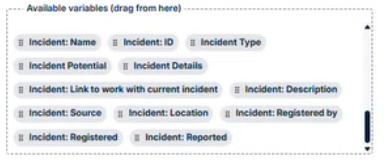
Les variables disponibles peuvent être facilement ajoutées au message par simple glisser-déposer . Cela vous permet d'inclure automatiquement les informations pertinentes de l'incident FACT24 CIM en cours dans votre communication d'alarme.
Remarque : les variables FACT24 CIM ne sont disponibles que lorsque l’alarme FACT24 ENS+ est déclenchée à partir d’un incident FACT24 CIM actif .