Table des matières
Nouvelles fonctionnalités grâce à la version V.26.01 de FACT24 CIM

Nous sommes heureux d'annoncer des améliorations concernant FACT24 CIM, notamment les nouvelles fonctionnalités suivantes. Pour vous donner un aperçu plus complet, cet article décrit en détail les mises à jour et propose des captures d'écran. Ces fonctionnalités seront disponibles à partir 7 mai 2026 .
Améliorations pour toutes les éditions FACT24 CIM :
Une refonte pour une expérience FACT24 fluide
Quoi de neuf?
Cette mise à jour introduit une expérience utilisateur plus cohérente sur l'ensemble des composants FACT24 et améliore l'accessibilité conformément aux WCAG 2.0, tout en apportant des améliorations pratiques qui rendent l'utilisation quotidienne plus simple et plus efficace.
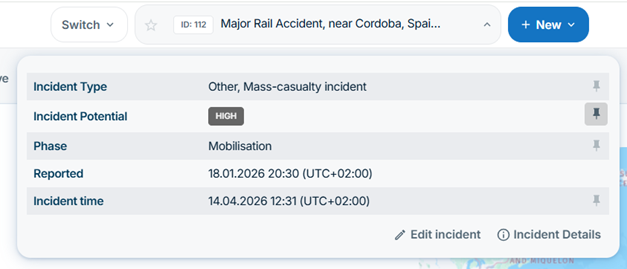
- Widget d'incident centré
Le widget « Incident » a été déplacé au centre de l’en-tête pour une meilleure visibilité.
- Accédez aux fonctionnalités via un menu déroulant intuitif.
- Offre les mêmes fonctionnalités qu'auparavant, avec une structure améliorée.
- Les utilisateurs peuvent personnaliser le contenu affiché en fonction de leurs préférences individuelles (paramètres utilisateur).
- Menu Avatar amélioré
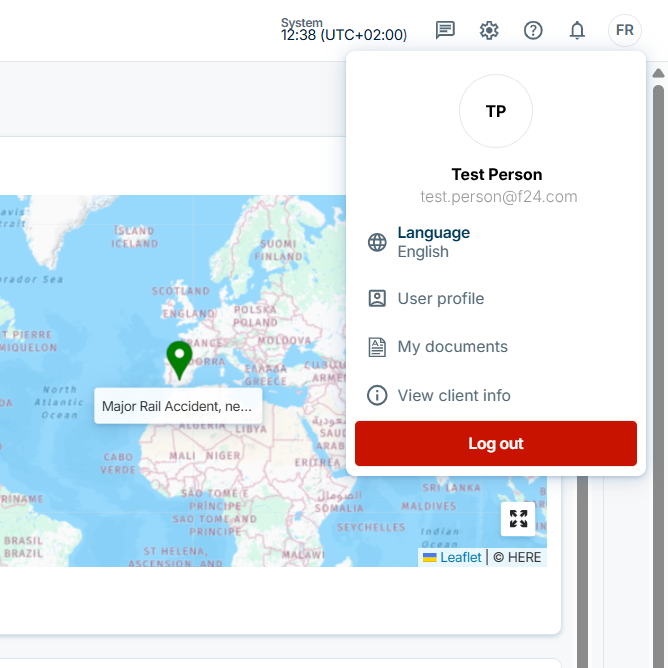
Le menu avatar offre désormais un accès direct aux options utilisateur essentielles :
- Paramètres de langue
- Profil utilisateur
- Mes documents
- Déconnexion
- Nouvelle recherche dans le menu
Une nouvelle fonction de recherche performante a été ajoutée au menu :
- Trouvez rapidement les éléments et fonctionnalités de navigation.
- Inclut la possibilité de rechercher directement les fonctions CIM
Démarrer, surveiller et enregistrer les alarmes dans FACT24 CIM
Quoi de neuf?
Les alarmes FACT24 ENS+ peuvent désormais être démarrées, surveillées et enregistrées directement dans FACT24 CIM.
Comment ça marche ?
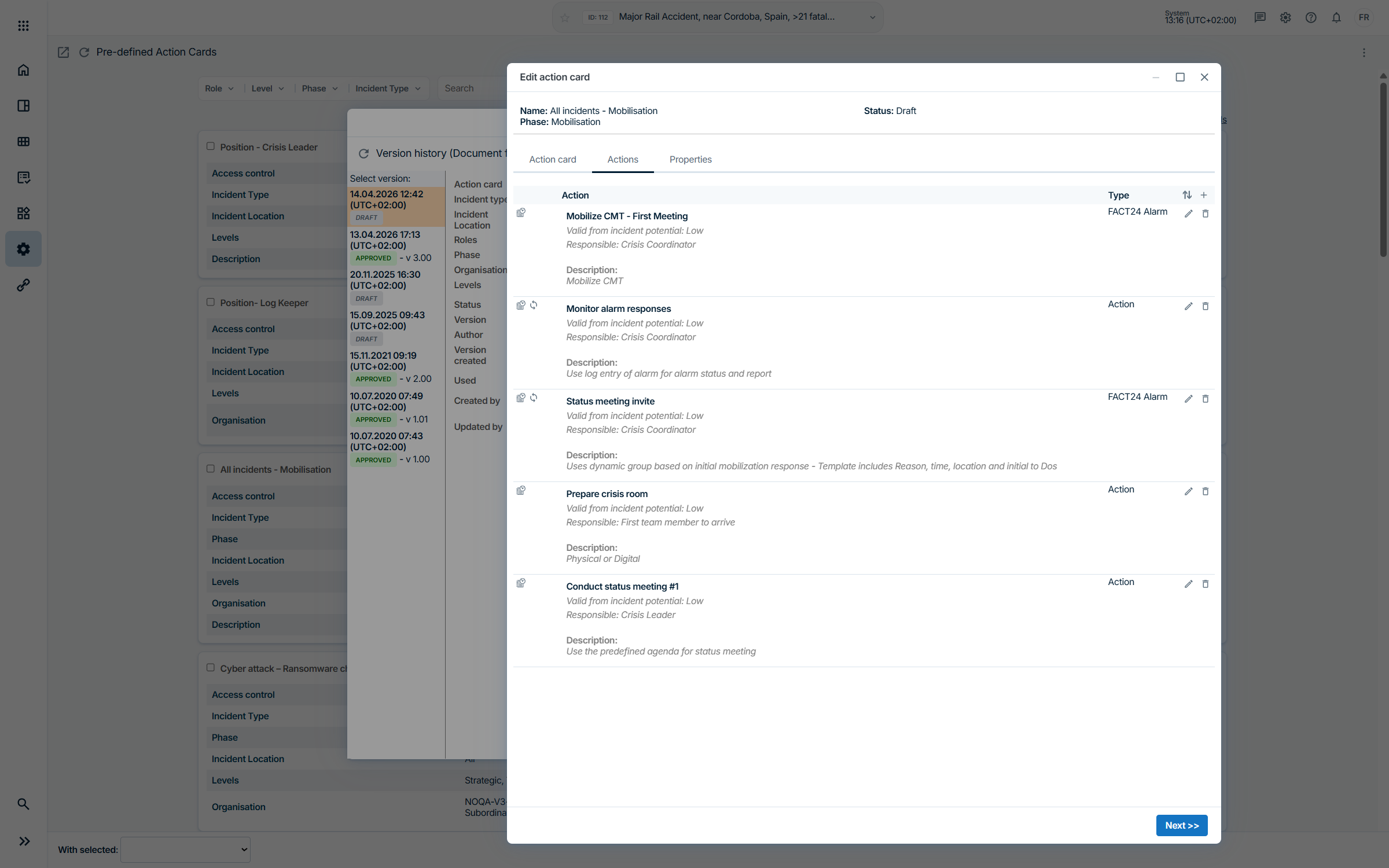
- Configuration de l'administrateur (Bibliothèque de cartes d'action)
Les conditions préalables suivantes doivent être remplies :
- L'alarme FACT24 ENS+ doit avoir l'option de déclenchement « API » configurée dans ses paramètres d'alarme.
- L'administrateur FACT24 CIM doit disposer du rôle ENS+ approprié et des autorisations organisationnelles nécessaires pour visualiser et sélectionner l'alarme.
- Les alarmes éligibles peuvent ensuite être sélectionnées et liées dans les fiches d'action.
- Les actions utilisant des alarmes sont affichées comme étant de type « Alarme FACT24 » et, sur les fiches d'action, elles affichent l'icône de cloche d'alarme.
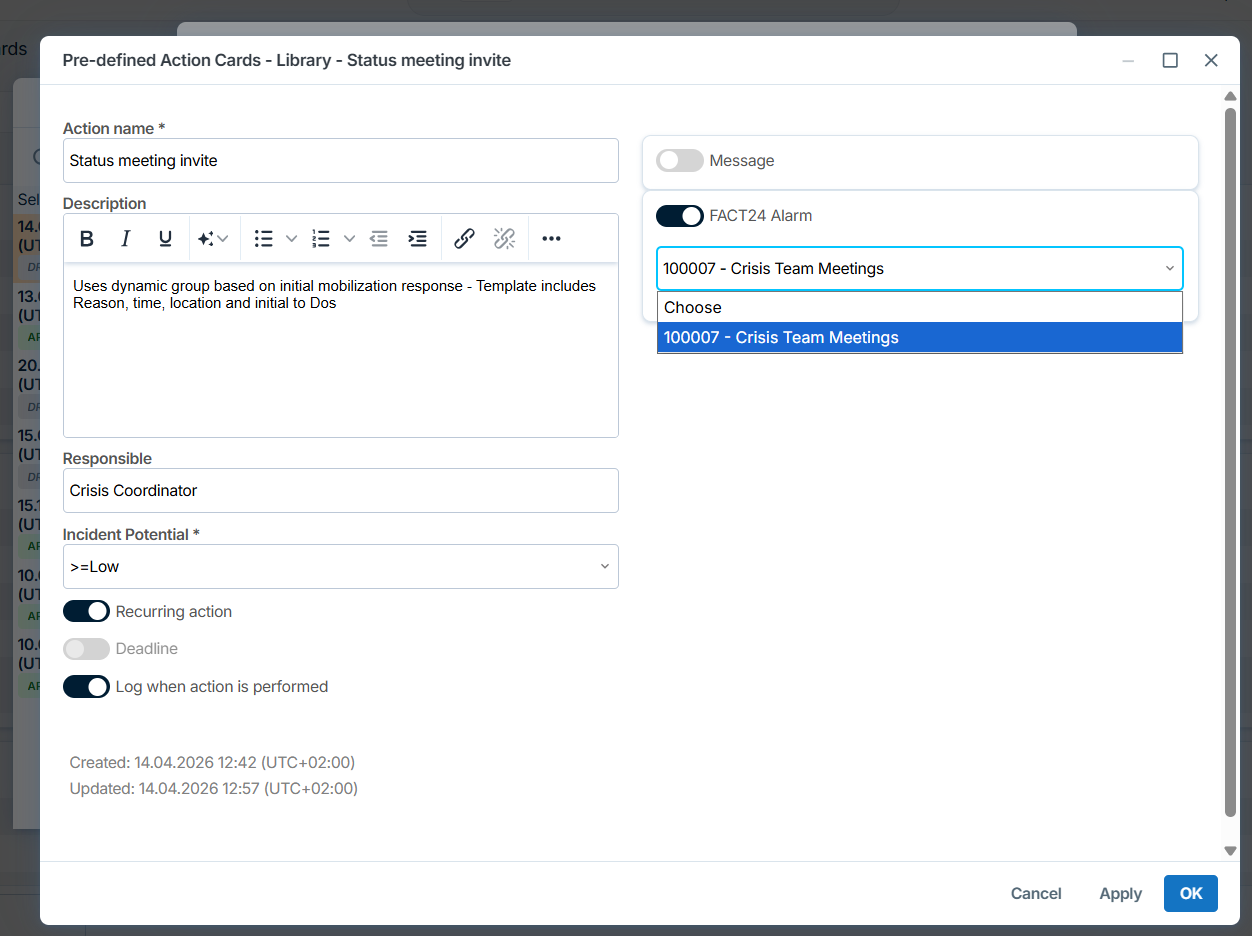
- Vue utilisateur
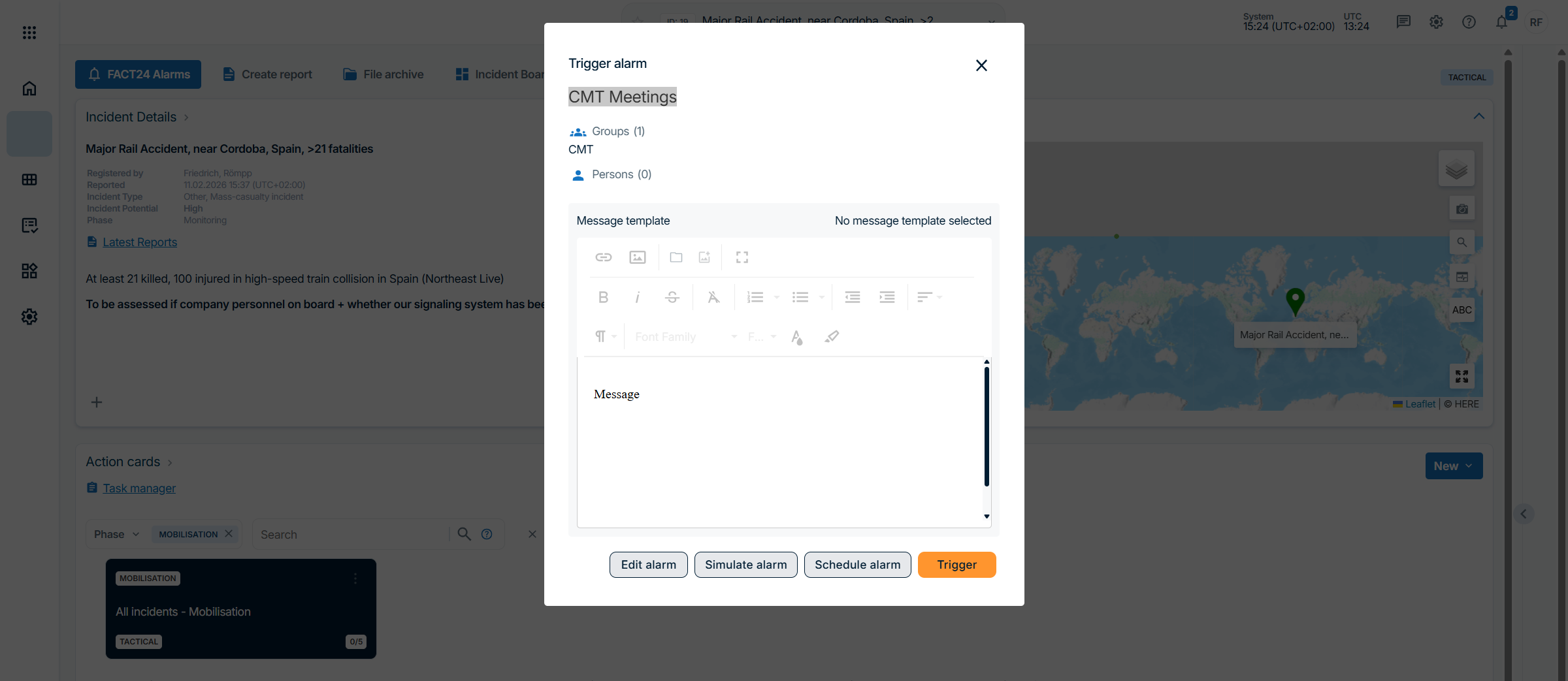
- Les utilisateurs peuvent démarrer une alarme via la boîte de dialogue de lancement habituelle de FACT24 ENS+ en cliquant sur l'icône de la cloche d'alarme
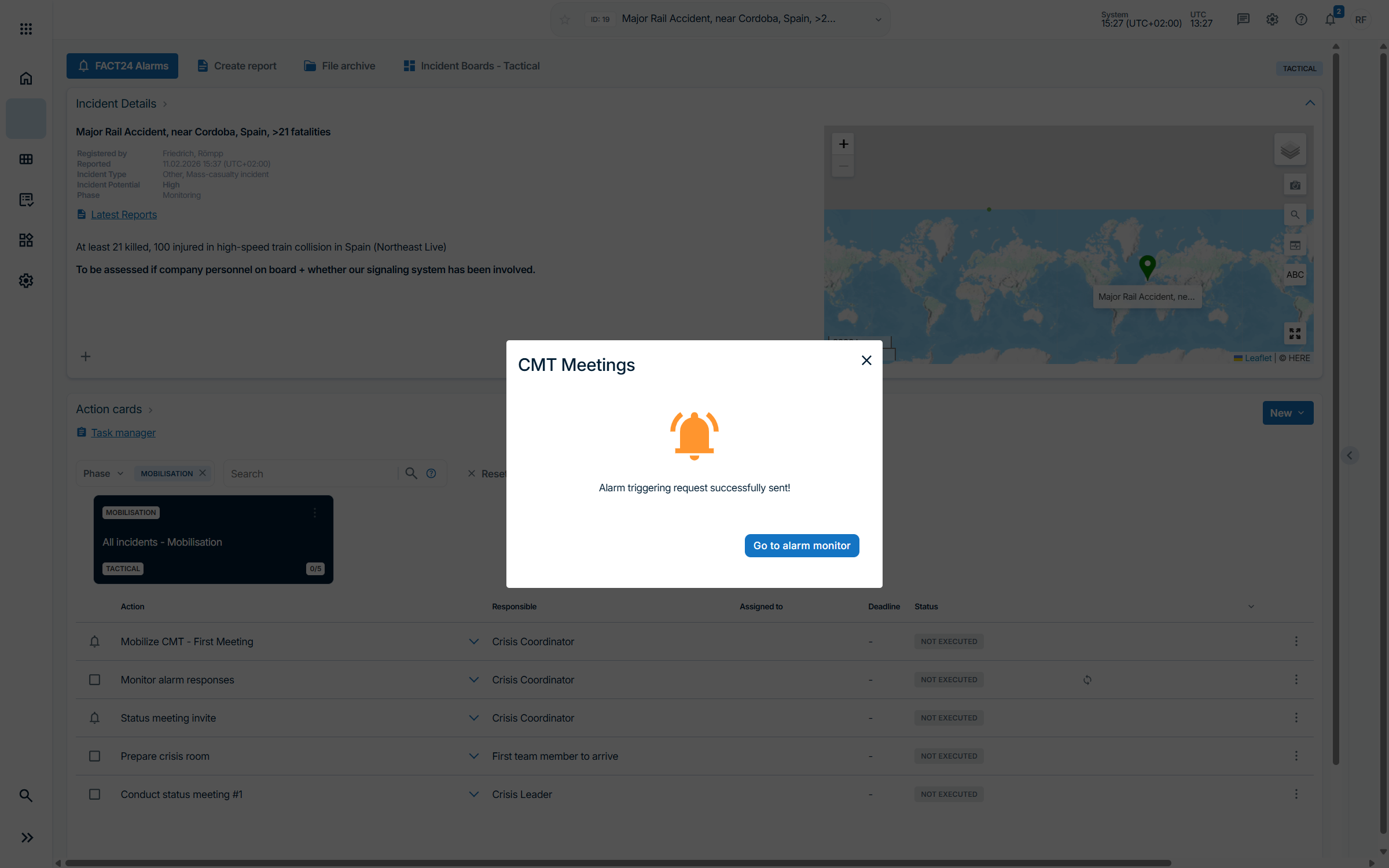
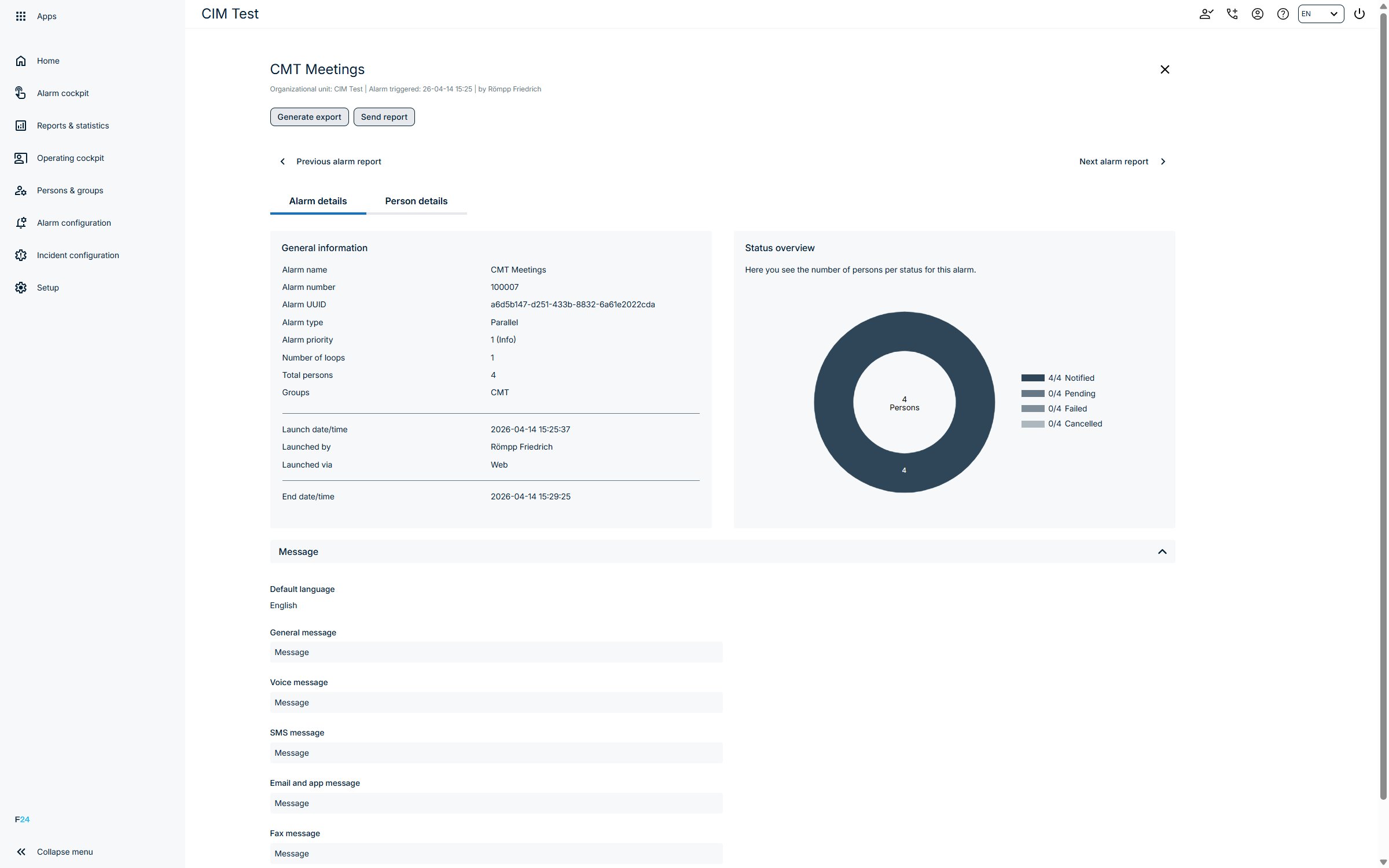
- Les utilisateurs reçoivent une confirmation de lancement réussi, ainsi qu'un lien vers le Moniteur d'alarmes pour le suivi de l'état (également accessible ultérieurement via l'entrée de journal).
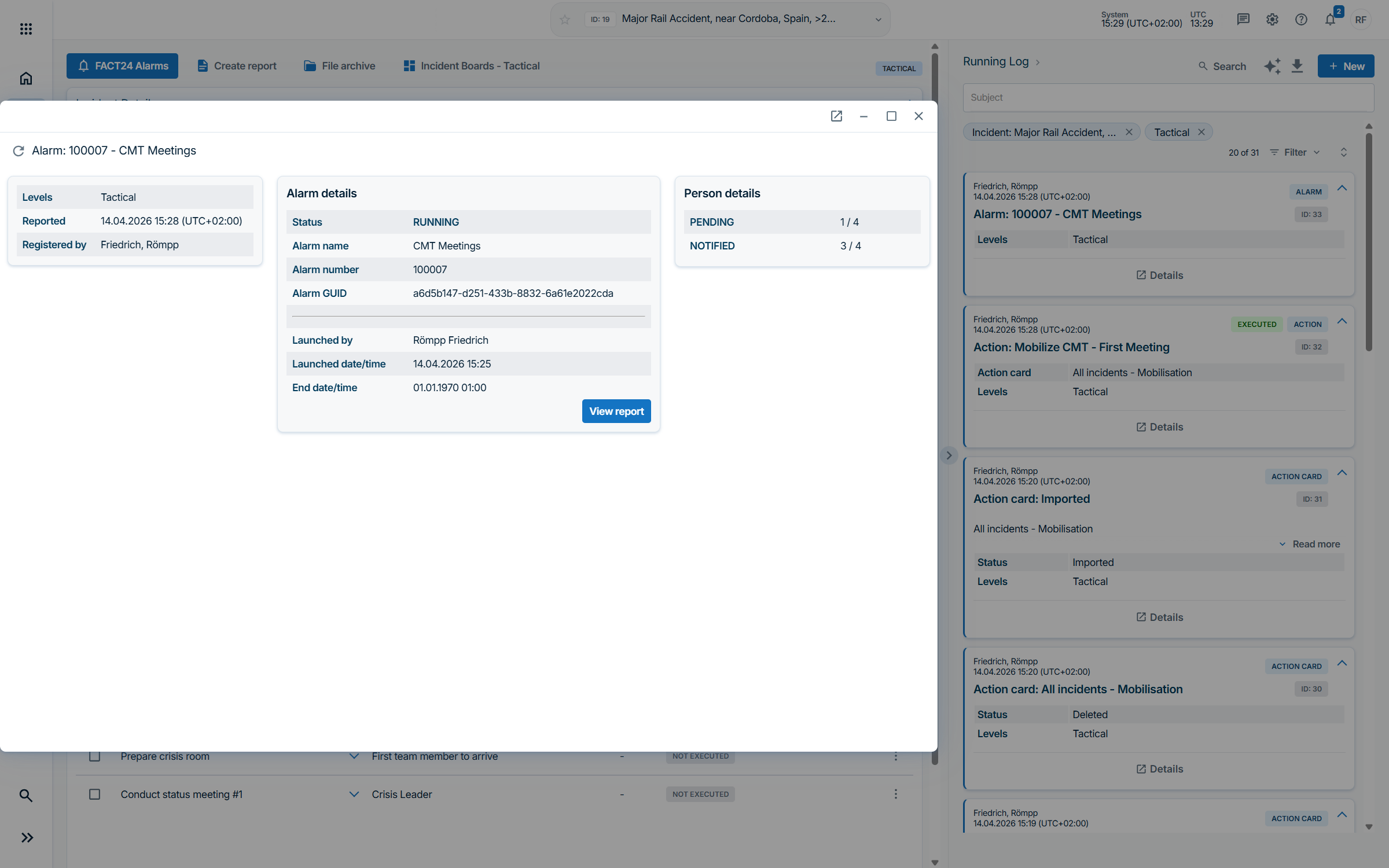
- visibilité du journal d'exécution
- L'exécution des alarmes est documentée en arrière-plan dans le journal d'exécution FACT24 CIM.
- En cliquant sur les détails de l'entrée du journal, les utilisateurs peuvent consulter l'état actuel.
- Un lien direct vers le rapport complet de livraison dans FACT24 ENS+ est disponible pour une analyse plus approfondie.
Accès aux archives de fichiers FACT24 ENS+
Quoi de neuf?
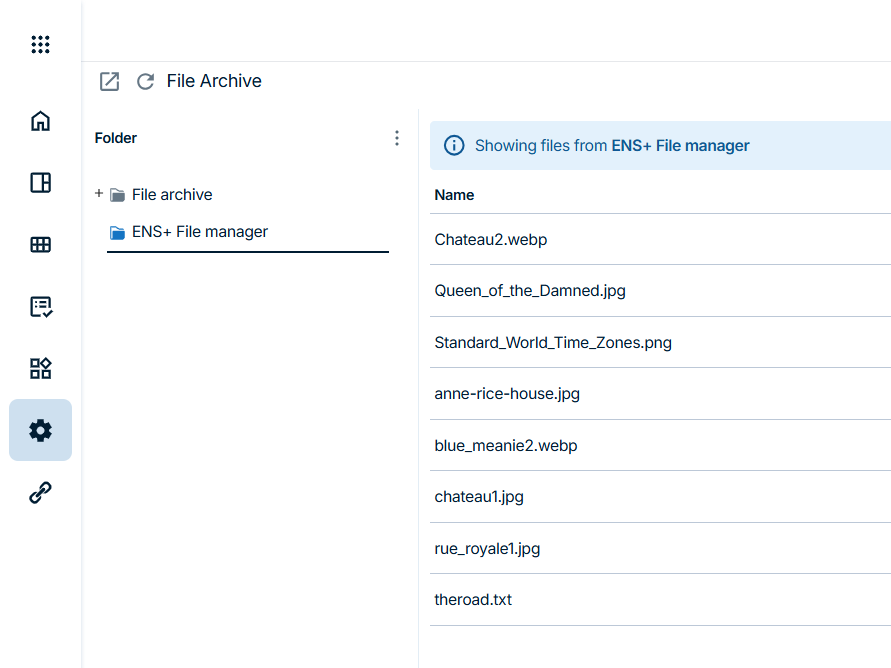
Cette fonctionnalité permet aux fichiers téléchargés dans le gestionnaire de fichiers FACT24 ENS+ d'être directement accessibles dans l'archive de fichiers FACT24 CIM, permettant ainsi de télécharger des documents à double usage une seule fois.
Comment ça marche ?
- Accédez au Gestionnaire de fichiers dans FACT24 CIM
- Un nouveau dossier nommé « ENS+ File Manager » est disponible.
- Les utilisateurs peuvent :
- Prévisualisez directement les fichiers
- Joindre des fichiers aux incidents ou aux flux de travail comme d'habitude
Accès et autorisations
- L'accès aux fichiers est contrôlé par les rôles FACT24 ENS+ existants et les autorisations organisationnelles.
- Les utilisateurs ne pourront voir et accéder qu'aux fichiers auxquels ils sont autorisés à accéder au sein de leur organisation.
Résumé du journal d'IA
Quoi de neuf?
Lors d'incidents évoluant rapidement, le journal d'exécution de FACT24 CIM peut s'étoffer rapidement grâce aux contributions de multiples parties prenantes, et le résumé du journal par IA aide les utilisateurs à comprendre rapidement les développements clés en fournissant un aperçu concis et informel des événements.
- Aperçu rapide des développements
Générez un résumé concis des entrées de journal pour rattraper votre retard après des heures ou des jours d'absence. - Traitement efficace de l'information
- Idéal pour obtenir rapidement des informations lors d'incidents en cours
- Contribue à la préparation des séances d'information ou des présentations
- Réduit le temps passé à examiner de longs journaux d'activité.
- Sélection de portée flexible
Les résumés peuvent être personnalisés en fonction de vos filtres et préférences de journalisation actuels.
Comment ça marche ?
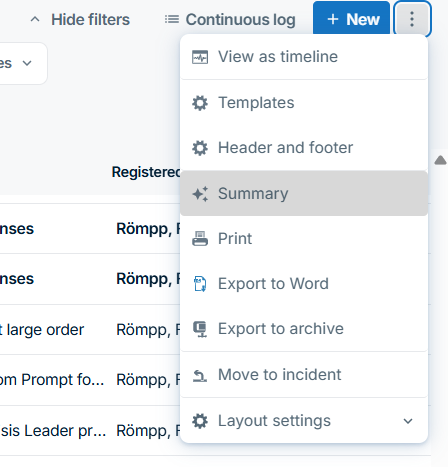
Il existe deux façons d'accéder au résumé de l'IA :
- Accédez au journal d'exécution
- Trouvez le résumé de l'IA via le menu à trois points en haut à droite.
- Dans le dialogue avec l'IA, vous pouvez :
- Inclure ou exclure des entrées spécifiques.
- Ou générez un résumé complet en utilisant « Résumer tout ».
- Cela fonctionne uniquement pour le filtre « Incident actuel », et non pour plusieurs filtres.
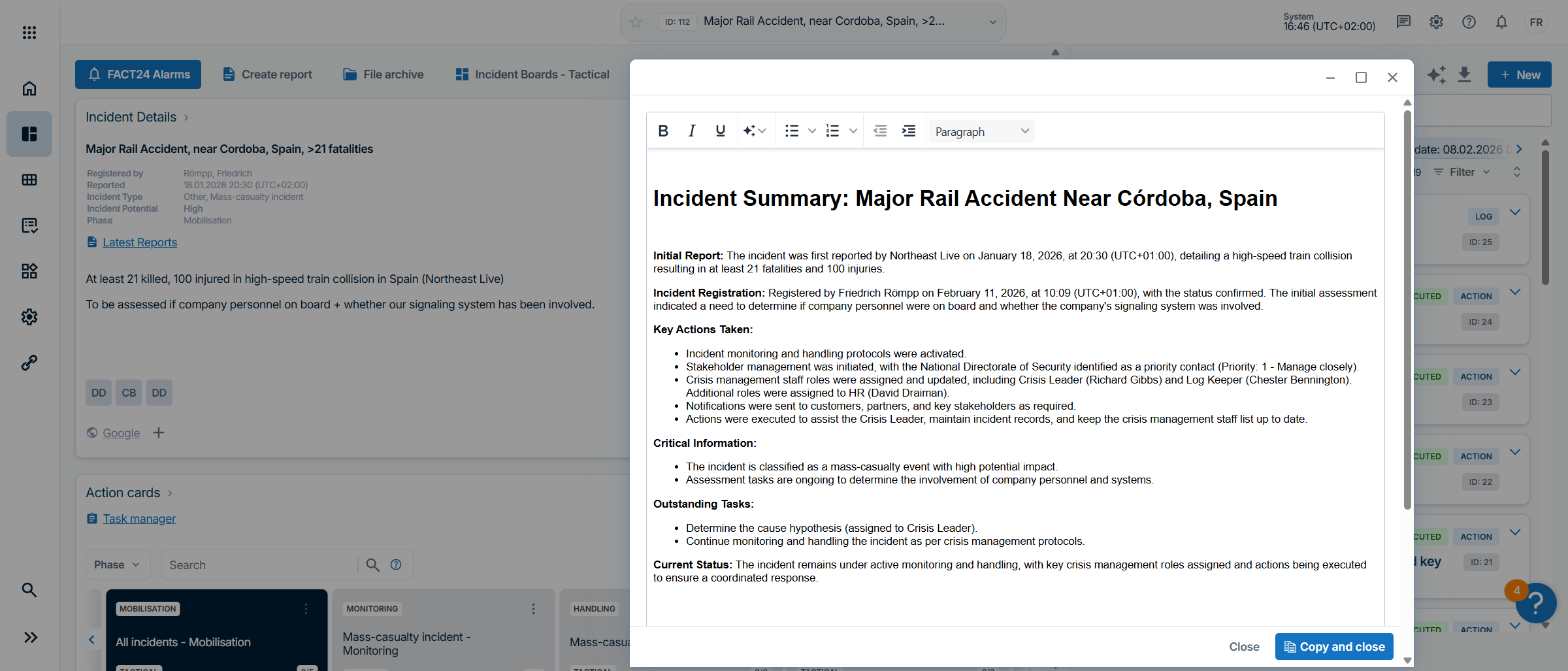
- Accédez à votre espace de travail
- Cliquez sur le bouton IA en haut du journal pour démarrer le résumé.
- Vos paramètres de filtrage actuels (par exemple, période, modules, catégories) sont appliqués automatiquement au résumé IA. Vous pouvez donc définir la période, les modules ou les catégories pour lesquels vous souhaitez obtenir un résumé.

Génération de rapports par IA
En situation de crise, il est essentiel de consolider d'importantes quantités d'informations provenant de multiples unités afin d'obtenir une vue d'ensemble claire de la situation. Des rapports rapides et fiables sont indispensables à la prise de décision et à la communication avec les parties prenantes. Le module de rapports amélioré permet aux gestionnaires de crise de générer rapidement des ébauches de rapports à partir des données disponibles grâce à l'IA et à des instructions prédéfinies. Il facilite également l'analyse post-crise pour les comptes rendus d'après-action et le recueil des enseignements tirés.
Quoi de neuf?
FACT24 CIM permet désormais aux utilisateurs de générer automatiquement des brouillons de rapports grâce à l'IA et à des modèles de rapports prédéfinis :
- Signalement plus rapide lors d'incidents en cours
Créez des rapports préliminaires à partir de données d'incidents en temps réel, sans avoir à compiler les informations manuellement. - Sortie structurée basée sur des modèles
- Le contenu du rapport est généré selon des structures de chapitres prédéfinies.
- Chaque chapitre peut inclure des données sources spécifiques, des périodes et des instructions relatives à l'IA.
- Contribue à garantir la cohérence des rapports et mises à jour récurrents
- Soutien à l'analyse post-crise
Les rapports générés par l'IA permettent également de condenser de grandes quantités d'informations sur les incidents pour les analyses a posteriori et les enseignements tirés.
Comment ça marche ?
- Les administrateurs définissent les modèles de rapports : ils créent ou mettent à jour les modèles avec des chapitres, du contenu source et des instructions pour l’IA.
- Les utilisateurs génèrent des brouillons de rapports : sélectionnez un modèle lors de la création d’un nouveau rapport, et le brouillon est généré automatiquement.
- Les utilisateurs examinent, modifient et approuvent : ils examinent attentivement tout le contenu généré, apportent les modifications nécessaires, puis partagent le rapport approuvé.
- Configuration de l'administrateur
Dans la section Modèle de rapport, les administrateurs FACT24 CIM peuvent modifier un modèle existant ou en créer un nouveau à partir de zéro.
Dans chaque chapitre, les administrateurs peuvent configurer la génération de contenu basée sur l'IA :
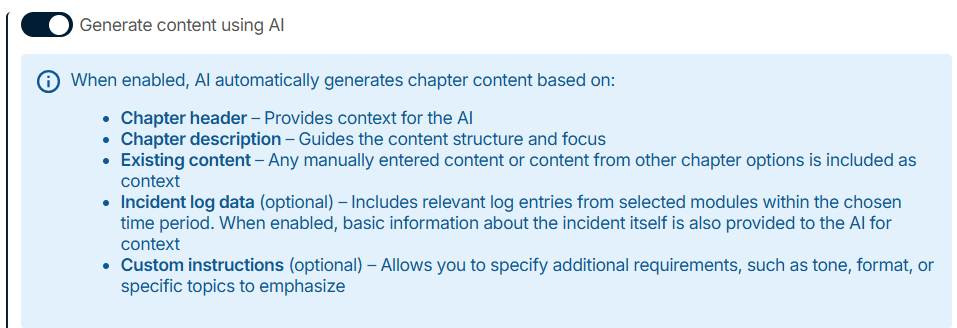
- Activer la génération d'IA
Activez l'option « Générer du contenu à l'aide de l'IA » pour le chapitre concerné.
- Définir le délai
Précisez la période à prendre en compte pour le contenu du chapitre, par exemple :- Depuis le dernier rapport approuvé
- Les X dernières heures
- L'incident dans son intégralité
- Sélectionnez le contenu source
Choisissez les modules ou le contenu des journaux à inclure, par exemple :- Tout le contenu disponible
- Tâches uniquement
- Utilisez la description du chapitre comme point de départ.
La description du chapitre définit ce que l'IA doit produire à partir des données sélectionnées. - Ajoutez les instructions du client concernant la mise en forme ou le ton.
Utilisez les instructions client pour préciser comment le résultat doit être présenté, par exemple :- Titres
- Tables
- Puces
- Ton ou style particulier
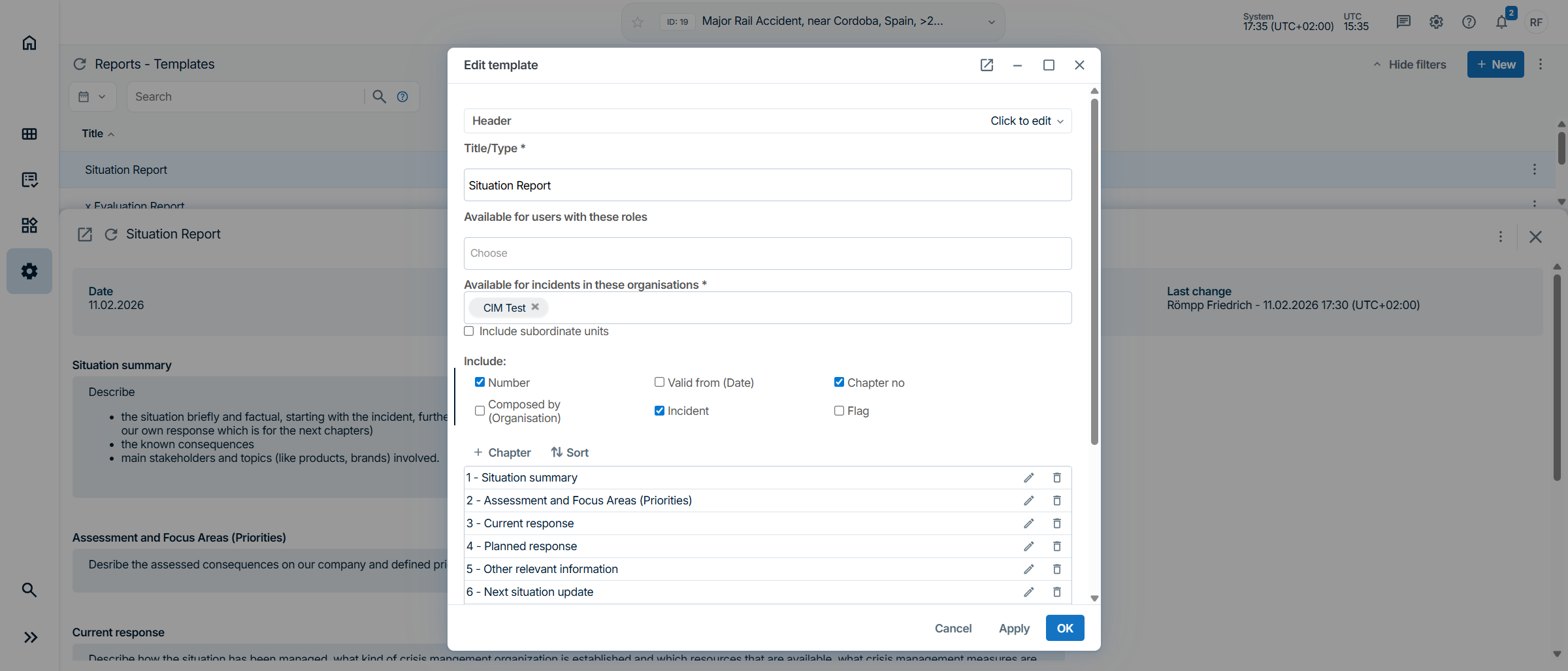
Exemples de configuration de chapitres
Les administrateurs peuvent créer des modèles de rapports comportant des chapitres tels que :
- Évolution de la situation : D’après les détails de l’incident, les informations consignées dans le journal de bord, les actualités et autres contenus similaires
- Décisions : Basées sur les entrées de la catégorie « Journal des décisions » et d’autres rapports enregistrés
- Réponse actuelle : Basée sur les fiches de tâches et d’actions, récapitulant les activités commencées et terminées
- Prochaines étapes : en fonction des tâches nouvellement créées ou à venir
Une fois le modèle approuvé, il peut être utilisé pour générer automatiquement des rapports conformément à ces instructions.
- Vue utilisateur
Pour générer un brouillon de rapport, les utilisateurs sélectionnent simplement le modèle de rapport souhaité, comme pour n'importe quel autre rapport.
La génération démarre automatiquement.
Les utilisateurs doivent ensuite :
- Examinez attentivement et de manière critique le contenu généré : comme pour toute production générée par l’IA, un examen approfondi est essentiel.
- Modifiez et peaufinez le contenu selon vos besoins : les utilisateurs peuvent réviser manuellement le texte ou utiliser les fonctionnalités d’IA disponibles dans l’éditeur.
- Adapter davantage le résultat : des invites d’IA supplémentaires peuvent être utilisées, par exemple pour :
- Affiner le format
- Ajuster la tonalité
- Traduire le rapport dans la langue de rapport requise