Table des matières
- Notes de mise à jour Version 3.28.0 du Portail (disponible à partir du 27 avril 2026 )
- Améliorations apportées à toutes les éditions de FACT24 :
- Améliorations apportées à FACT24 ENS+ essential :
- Améliorations apportées à FACT24 ENS+ advanced :
- Améliorations pour les clients ayant souscrit à des modules complémentaires
Version du portail 3.28

- Notes de mise à jour Version 3.28.0 du Portail (disponible à partir du 27 avril 2026 )
- Améliorations apportées à toutes les éditions de FACT24 :
- Améliorations apportées à FACT24 ENS+ essential :
- Améliorations apportées à FACT24 ENS+ advanced :
- Améliorations pour les clients ayant souscrit à des modules complémentaires
Notes de mise à jour Version 3.28.0 du Portail (disponible à partir du 27 avril 2026 )
Améliorations apportées à toutes les éditions de FACT24 :
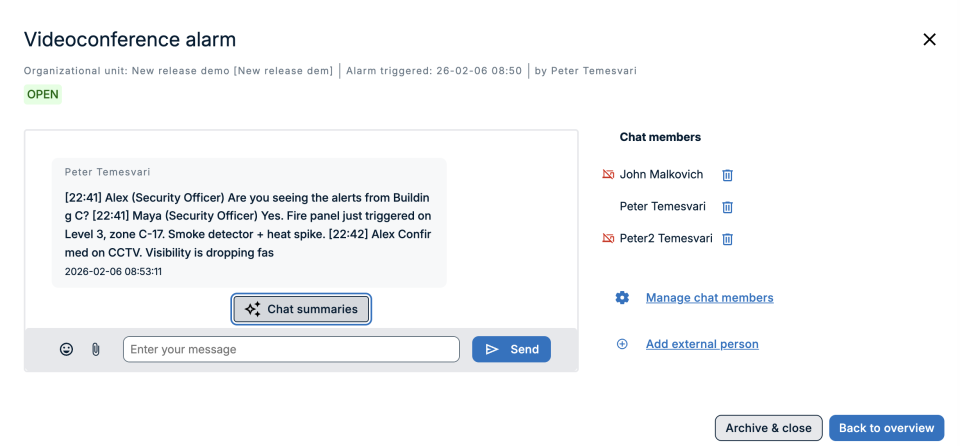
Le bouton de résumé des conversations IA est plus visible
Le bouton « Résumé des conversationes » est désormais disponible directement dans l’écran de discussion, ce qui facilite l’accès aux résumés générés par l’IA sans quitter la conversation.
Pourquoi est-ce important ?
Lors d'un incident en cours, les responsables de la gestion de crise peuvent ouvrir instantanément le résumé depuis la fenêtre de discussion, ce qui leur permet de prendre rapidement connaissance des informations clés tout en maintenant une communication ininterrompue et en évitant de devoir changer d'écran.
Plus d'informations sur l'IA dans FACT24
Augmentation du nombre d'alarmes dans le guide de démarrage rapide du téléphone
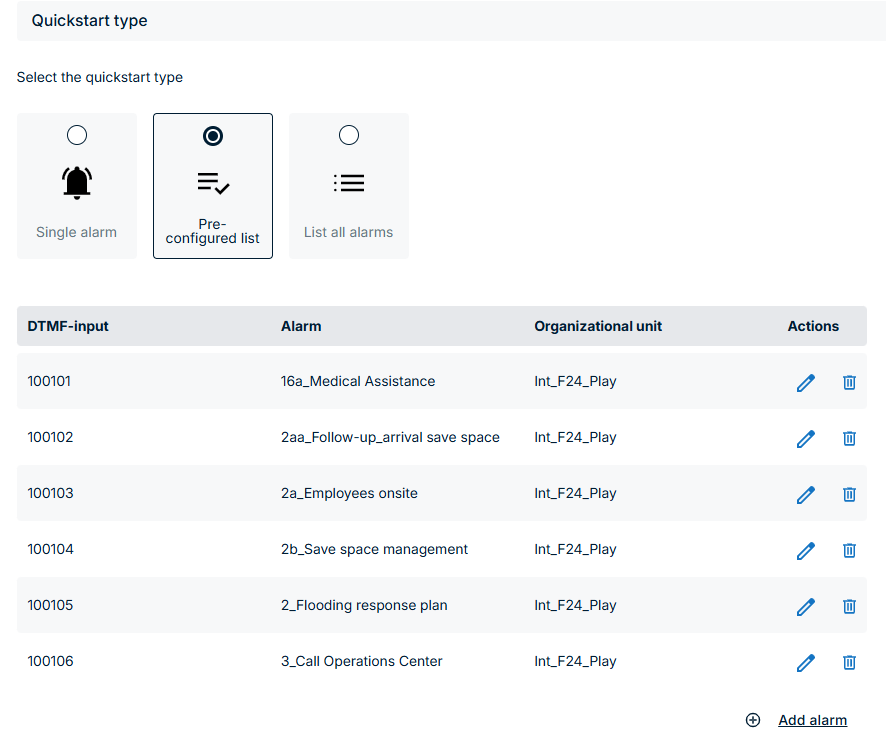
Le nombre maximal d'alarmes pouvant être configurées dans la liste préconfigurée d'un démarrage rapide téléphonique a été considérablement augmenté, passant de 99 à 400.
Pourquoi est-ce important ?
Cette amélioration offre une plus grande flexibilité et une meilleure évolutivité, permettant aux utilisateurs de gérer plus efficacement un plus grand nombre d'alarmes prédéfinies.
Plus d'informations sur les démarrages rapides par téléphone
Améliorations apportées à FACT24 ENS+ essential :
Alarme déclenchée par des personnes via un client Web
Les personnes disposant d'un profil attribué peuvent désormais déclencher une alarme (sans utiliser l'application) via le client web.
Deux cas d'utilisation sont pris en charge :
- Les utilisateurs se connectent via l'URL standard avec leur compte FACT24 ENS+ individuel et peuvent accéder à tous les paramètres pertinents, y compris la possibilité de déclencher des alarmes.
- Un compte utilisateur partagé est utilisé, qui est associé à l'URL de démarrage des alarmes (https://ensplus.fact24.com/ens/#/web-client-alarm) et cet utilisateur partagé aura uniquement la possibilité de démarrer des alarmes.
Comment configurer ?
Pour qu'une personne ou une personne partagée puisse déclencher des alarmes avec l'URL standard ENS+ ou avec l'URL de démarrage d'alarme, la page client Web doit d'abord être configurée.
Il s'agit d'un onglet de configuration au sein d'un profil. Les administrateurs utilisent cette page pour définir un ensemble d'alarmes personnalisées qui apparaissent sous « Alarmes du client Web » sur l'écran d'accueil des personnes possédant le profil concerné.
Lors de la création d'un nouveau profil, un nouvel onglet « Client Web » apparaît :
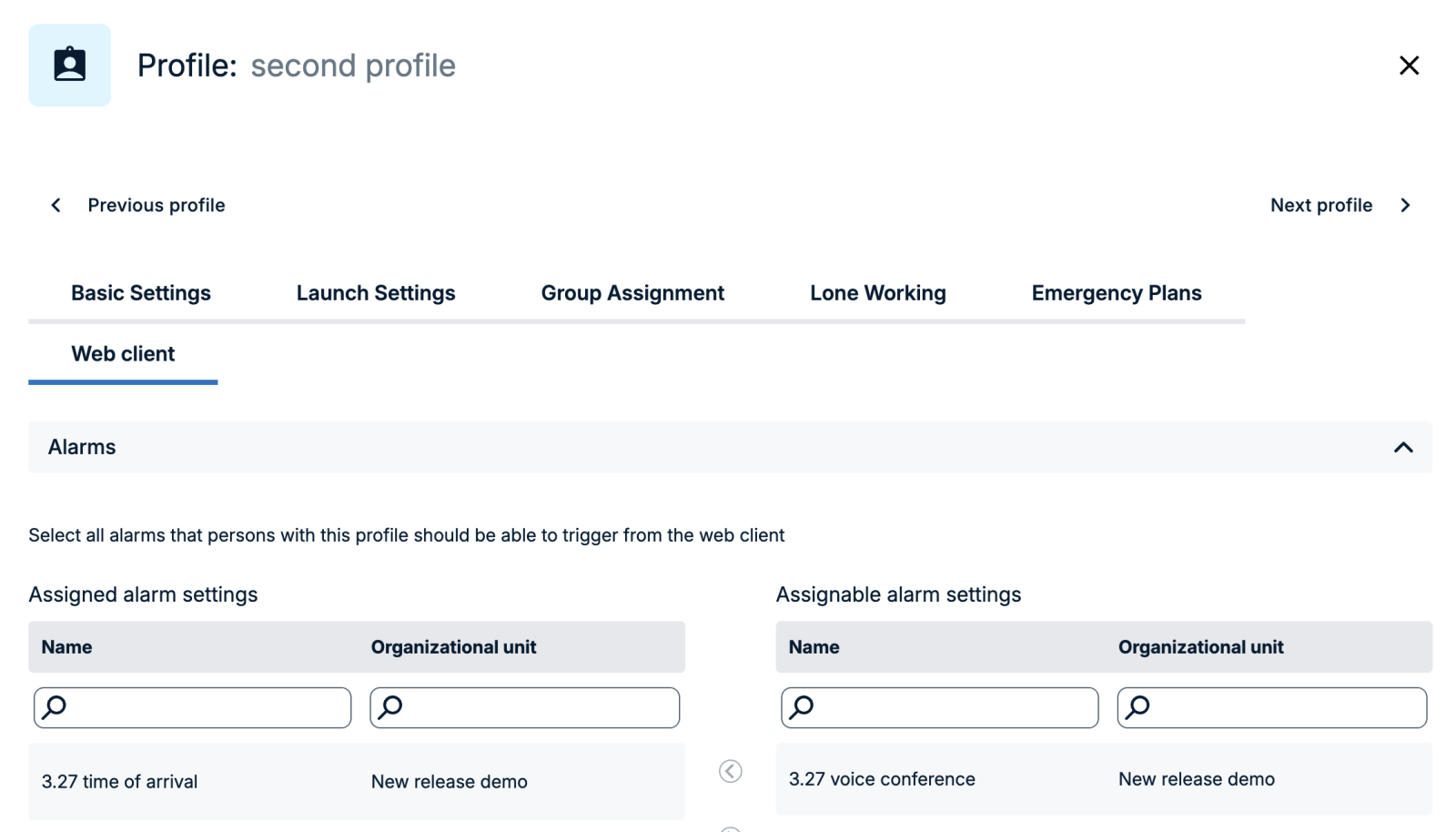
- Dans la liste « Paramètres d’alarme assignables » (colonne de droite), repérez les alarmes que la personne doit pouvoir déclencher.
- Cliquez sur l'alarme
- Utilisez la flèche gauche pour le déplacer vers la liste des « Paramètres d'alarme assignés » (colonne de gauche).
Pour affecter simultanément toutes les alarmes correspondant au filtre actuel, cliquez sur déplacer tout vers la gauche .
Les modifications sont enregistrées immédiatement. Un message de confirmation s'affiche une fois les alarmes ajoutées.
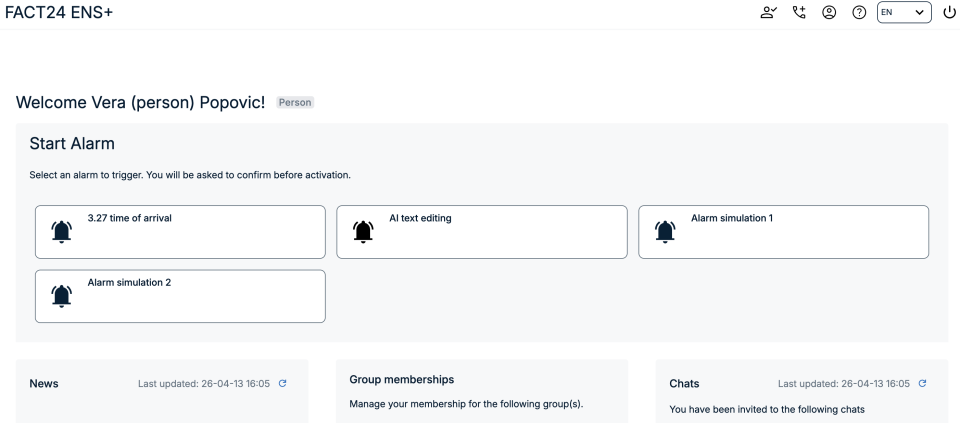
Une fois les alarmes attribuées à la configuration du client Web d'un profil, les personnes disposant de ce profil verront ces alarmes répertoriées sous Alarmes du client Web dans leur espace de travail.
De là, ils peuvent déclencher directement une alarme :
- La personne sélectionne une alarme dans la section Alarmes du client Web sur l'espace de travail.
- Une fenêtre de confirmation s'affiche avant l'activation de l'alarme.
- Après confirmation, l'alarme est déclenchée normalement, comme une alarme réelle.
Remarques supplémentaires :
- Le déclenchement d'alarme est également disponible pour les personnes ayant un compte utilisateur lié.
- La personne ne peut pas modifier l'alarme avant son déclenchement.
- La programmation d'une alarme n'est pas autorisée.
- Seules les alarmes de type WEB peuvent être déclenchées.
- Peut déclencher n'importe quelle alarme parmi les alarmes assignées.
- Seules les alarmes propres à votre département et sous-département peuvent être ajoutées au profil.
- Une alarme peut être associée à plusieurs profils.
Plus d'informations sur les profils
Vérification de la configuration du canal Messenger et de l'application
Les administrateurs peuvent vérifier si le canal Messenger , c'est-à-dire Microsoft Teams, et le canal Application , c'est-à-dire l'application FACT24, sont correctement configurés pour chaque personne.
Cela permet de garantir que les messages envoyés par ces canaux parviennent bien à leurs destinataires.
Canal Messenger
Pour le canal Messenger, il ne suffit pas de configurer l'appareil Messenger sur la page de la personne.
L'utilisateur doit également être abonné au service. Cet abonnement peut être explicite ou implicite, selon que le bot Teams a été installé avant ou après la configuration de la personne.
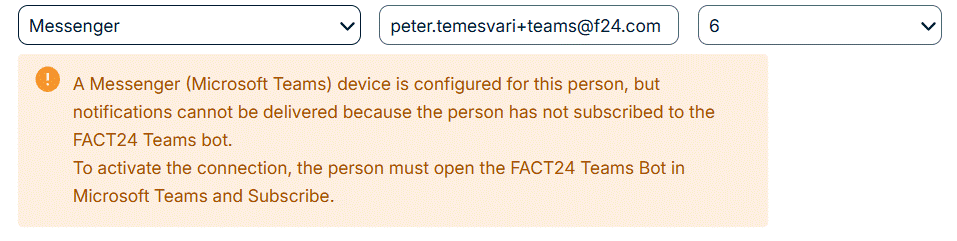
Si le canal Messenger est configuré pour une personne mais que celle-ci n'y est pas abonnée, les messages envoyés via ce canal ne pourront pas être distribués.
Canal d'application
Pour le canal Application, l'utilisateur doit non seulement installer l'application FACT24 sur son appareil mobile, mais aussi s'y connecter.
Si l'application est installée mais que l'utilisateur n'est pas connecté, les messages envoyés via le canal de l'application ne peuvent pas être distribués.
Commentaires sur l'état de la configuration
La disponibilité des canaux Messenger et Application pour la communication est indiquée à deux endroits.
Page de personne
Sur la page de la personne, le système affiche un message d'avertissement ou d'erreur si un canal configuré n'est pas prêt pour la communication.
Cela permet aux administrateurs d'identifier directement les problèmes de configuration lors de la consultation ou de la modification d'un profil utilisateur.
Rapport de personne
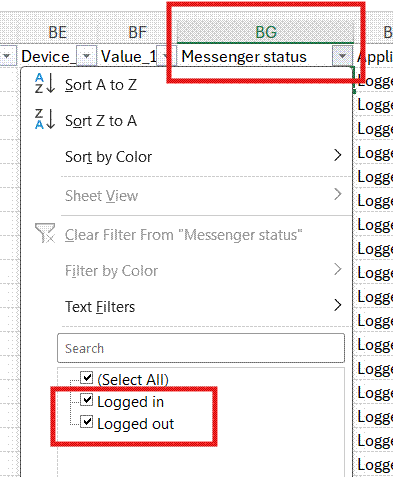
L'état de la configuration est également inclus dans le rapport de la personne, qui peut être exporté au format CSV ou Excel.
Le rapport comporte deux colonnes indiquant l'état des canaux Messenger et App.
Statut | Signification |
Logged In | Le canal est correctement configuré et prêt pour la communication. |
Logged Out | Ce canal n'est pas opérationnel. Les messages envoyés via ce canal risquent de ne pas être distribués. |
Ces valeurs d'état permettent aux administrateurs d'identifier rapidement les utilisateurs qui pourraient avoir besoin d'effectuer des étapes de configuration supplémentaires, comme s'abonner aux notifications Microsoft Teams ou se connecter à l'application FACT24.
Améliorations apportées à FACT24 ENS+ advanced :
Groupes basés sur le filtre et la réponse
Les groupes basés sur les filtres et les réponses peuvent désormais être exportés vers un fichier pour la création de rapports, l'archivage ou la consultation hors ligne.
La fonction d'exportation est disponible pour tous les types de groupes. Selon le type de groupe, le fichier exporté peut être téléchargé au format CSV, Excel (XLSX) ou PDF (seuls les groupes globaux et statiques proposent l'option PDF).
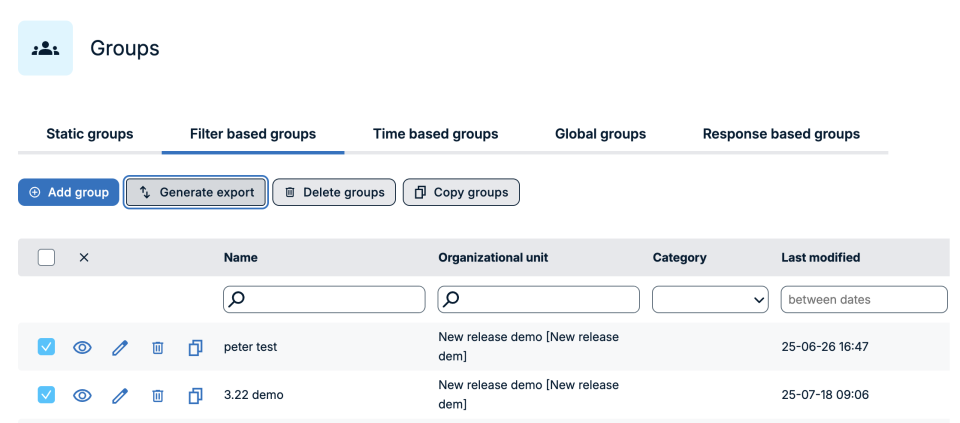
Comment exporter :
- Accéder aux groupes
- Utilisez les filtres de liste ou la recherche pour affiner la sélection des groupes que vous souhaitez exporter, si nécessaire.
- Sélectionnez les groupes que vous souhaitez inclure, ou laissez la sélection vide pour exporter tous les groupes visibles.
- Cliquez sur Générer l'exportation
- Dans la boîte de dialogue d'exportation, choisissez le format de fichier souhaité et ajoutez éventuellement une description.
- Cliquez sur Envoyer le rapport
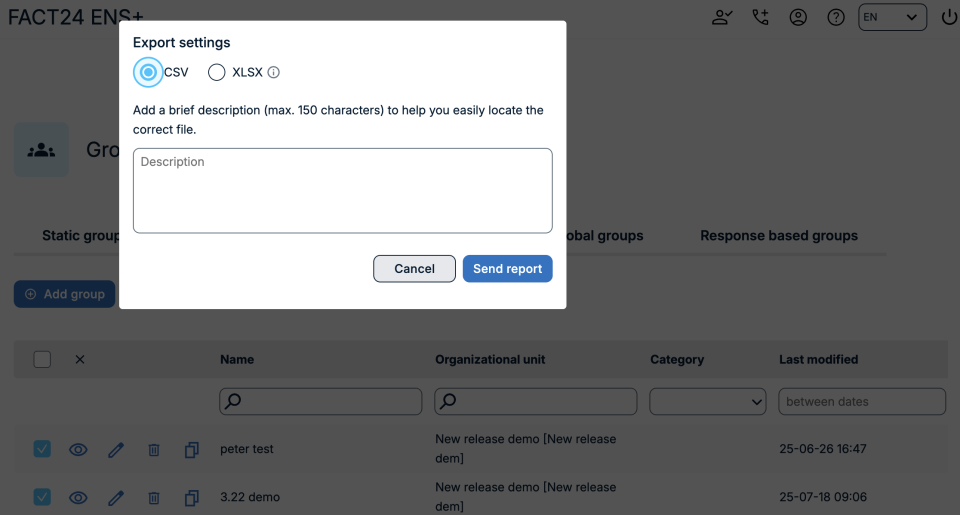
L'exportation s'effectue en arrière-plan. Une fois terminée, vous recevrez une notification par courriel et le fichier sera disponible dans le Centre de téléchargement.
Plus d'informations sur les groupes
Simulation d'alarme
Les simulations d'alarmes peuvent être utilisées pour vérifier qu'une alarme ou un flux d'alarmes complet est correctement configuré avant de l'activer en cas d'urgence réelle.
Lorsqu'une simulation est exécutée, l'alarme est traitée par le système exactement comme elle le serait dans une situation réelle ; cependant, aucun message ni notification (SMS, courriel, appel vocal ou autres canaux) n'est envoyé aux personnes ou groupes concernés par l'alarme (ou les alarmes).
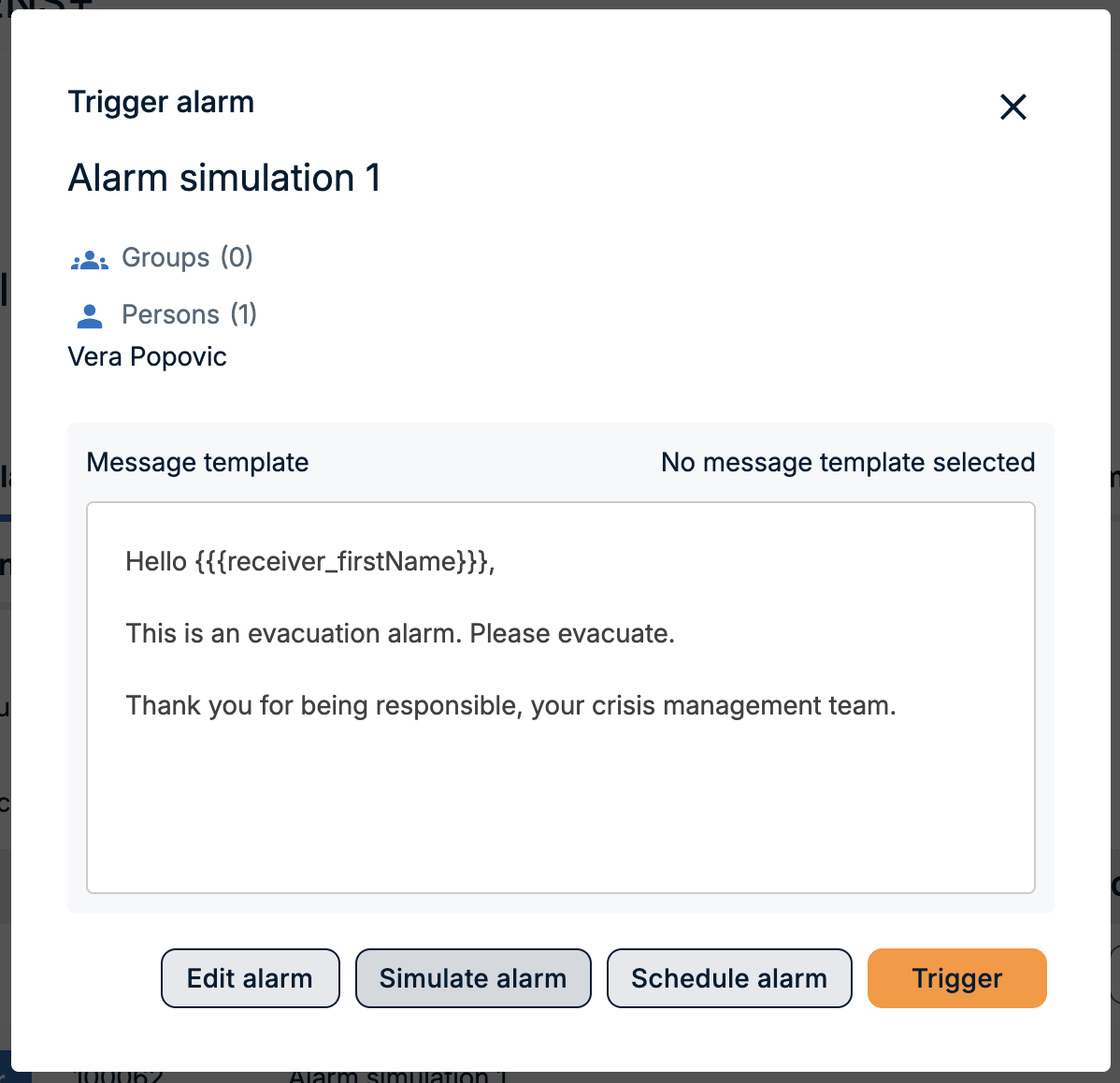
Pour démarrer une simulation d'alarme, il faut d'abord configurer une alarme ou connecter plusieurs alarmes au sein d'un flux d'alarmes.
La simulation peut alors être lancée via le tableau de bord des alarmes en sélectionnant l'alarme ou le flux d'alarmes souhaité.
Il faut cliquer sur le bouton Déclencher pour l'alarme sélectionnée, puis sur l'option Simuler l'alarme .
L'utilisateur est ensuite redirigé vers la page de surveillance des alarmes, où toutes les personnes, tous les groupes et tous les messages sont affichés comme ils le seraient lors d'une alarme en direct.
Sur le moniteur d'alarmes, une notification indique que l'alarme a été déclenchée en mode simulation et qu'aucun message ni notification n'est envoyé aux personnes ou aux groupes. Ces mêmes informations figurent également dans les rapports d'alarme.
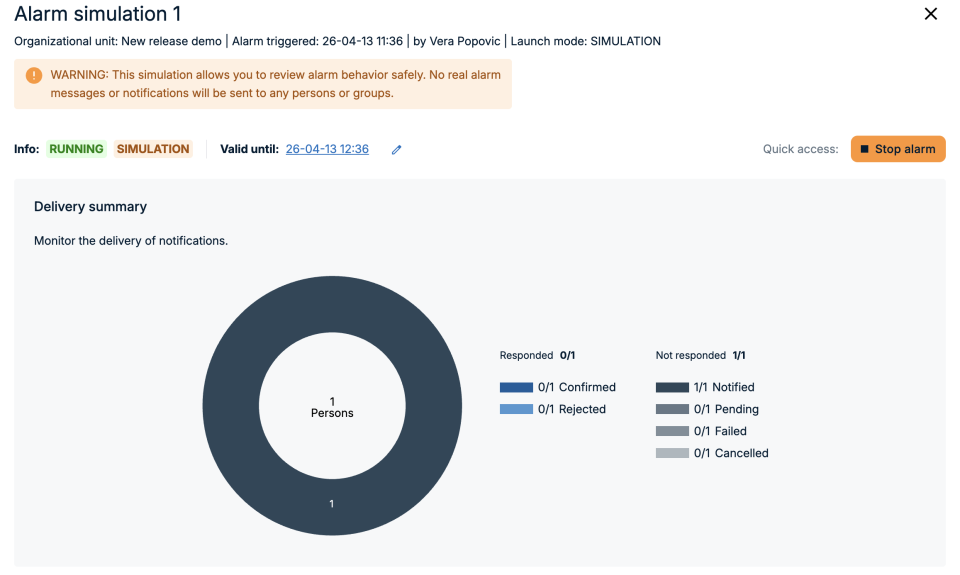
Comment obtenir un retour d'information en mode simulation d'alarme ?
Comme aucune notification n'est envoyée, les commentaires des destinataires ne peuvent pas être recueillis automatiquement.
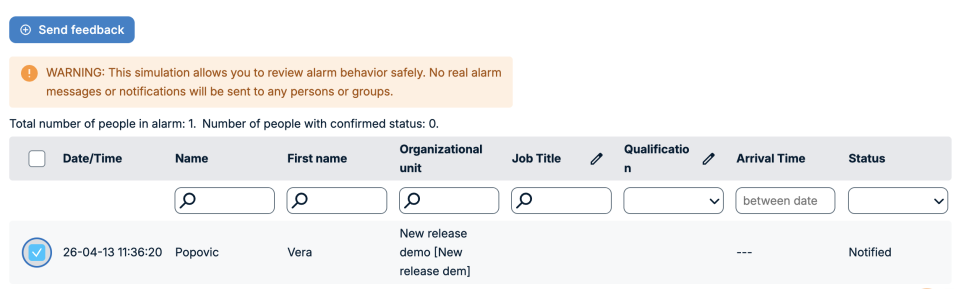
Le système met à jour les statuts de notification en interne :
- Si l'alarme nécessite une confirmation des destinataires, leur statut de notification est défini sur « Notifié », indiquant que la notification aurait été délivrée.
- Si aucune confirmation n'est requise, le statut est défini sur Envoyé (aucun retour attendu) et les flux de cas d'utilisation sont immédiatement fermés.
Vous pouvez enregistrer manuellement des retours d'information simulés pour certains destinataires afin de tester le comportement de l'alarme face à différents scénarios de réponse. Cela vous permet de vérifier les règles d'escalade, la logique de renotification et les seuils de retour d'information sans impliquer de participants réels.
Comment mettre fin à une simulation d'alarme ?
Une simulation peut être arrêtée de la même manière qu'une alarme en direct : en fermant ou en annulant l'instance d'alarme depuis la vue de surveillance des alarmes.
Une fois la simulation terminée, vous pouvez consulter les résultats pour vérifier si l'alarme s'est comportée comme prévu. Les rapports d'alarme seront disponibles après la simulation.
Les fonctionnalités suivantes sont désactivées pendant toute la durée de la simulation :
- Discussion - la salle de discussion de l'alarme n'est pas créée
- Conférence audio - aucune conférence n'est démarrée, la connexion automatique à la conférence est désactivée
- Vidéoconférence - aucune session vidéo n'a été démarrée
- Suivi de localisation - la localisation du destinataire n'est pas suivie.
- Initiateur ajouté à la collaboration - la personne qui a déclenché l'alarme n'est pas automatiquement ajoutée à la session de collaboration.
- Incident, alarme locale - Une alarme simulée ne crée ni incidents ni alarmes locales.
- Les fonctions « définir la disponibilité des alarmes » et « arrêter les autres alarmes » ne fonctionnent pas avec les alarmes simulées.
- Les groupes basés sur la réponse ne tiennent pas compte des alarmes simulées
- L'envoi de notifications de suivi n'est pas disponible pour les alarmes simulées.
Plus d'informations sur les alarmes
Améliorations pour les clients ayant souscrit à des modules complémentaires
Formulaires de déclenchement
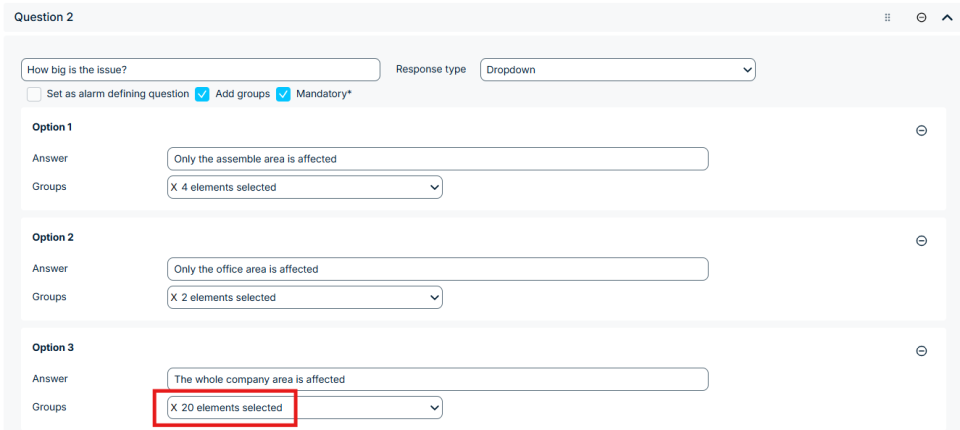
Le nombre maximal de questions dans un Formulaire de déclenchement a été augmenté de 20 à 30.
Le nombre maximal de groupes pouvant être associés à une question est passé de 10 à 20.