Table des matières
- Améliorations pour toutes les éditions de FACT24 : (disponibles à partir du 13/08/2026)
- Modifier le public cible de l'alarme lors du déclenchement d'une alarme
- Partage de localisation étendu pour une sécurité accrue
- Améliorations de l'accessibilité
- Activez la journalisation lorsque le support le demande.
- Informations concernant la désactivation du mode « Ne pas déranger » sur Android 15
Version de l'application 3.30

- Améliorations pour toutes les éditions de FACT24 : (disponibles à partir du 13/08/2026)
- Modifier le public cible de l'alarme lors du déclenchement d'une alarme
- Partage de localisation étendu pour une sécurité accrue
- Améliorations de l'accessibilité
- Activez la journalisation lorsque le support le demande.
- Informations concernant la désactivation du mode « Ne pas déranger » sur Android 15
Améliorations pour toutes les éditions de FACT24 : (disponibles à partir du 13/08/2026)
Modifier le public cible de l'alarme lors du déclenchement d'une alarme
Jusqu'à présent, les destinataires d'une alarme étaient en grande partie déterminés par sa configuration. Il était possible d'ajouter des groupes supplémentaires dans certains cas, mais les groupes existants ne pouvaient être supprimés, et la liste des personnes concernées ne pouvait être modifiée.
Cette mise à jour améliore la cohérence de la modification des messages, des groupes et des personnes lors du déclenchement d'une alarme. Selon la configuration de l'alarme et les autorisations de l'utilisateur, il est désormais possible d'ajouter ou de supprimer des groupes et des personnes avant le déclenchement de l'alarme.
Autorisation de profil requise
Pour permettre aux utilisateurs d'accéder aux personnes et aux groupes lors du déclenchement d'une alarme, l'autorisation correspondante doit être activée dans le profil.
Vous trouverez ce paramètre sous : Profil → Paramètres de lancement → Audience
Activez l'option suivante : Autoriser l'accès à toutes les personnes de l'unité organisationnelle et de ses sous-unités de ce profil lors du déclenchement d'une alarme
Si cette option est activée, les utilisateurs peuvent accéder aux personnes appartenant au périmètre organisationnel concerné. Pour accéder aux groupes, ils doivent soit activer l' option « Autoriser l'accès à tous les groupes de l'unité organisationnelle de ce profil » lors du lancement d'une alarme , soit attribuer manuellement les groupes au profil.
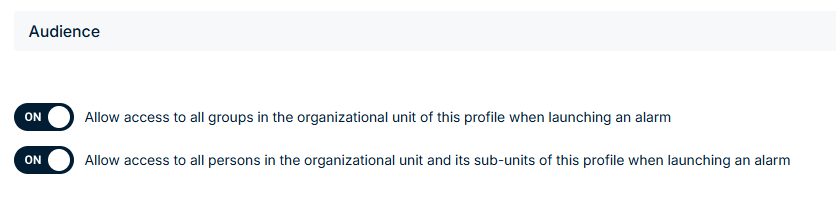
Ils peuvent désormais voir quelles personnes et quels groupes sont actuellement affectés à l'alarme et, en fonction de la configuration de l'alarme, modifier le public avant de déclencher l'alarme.
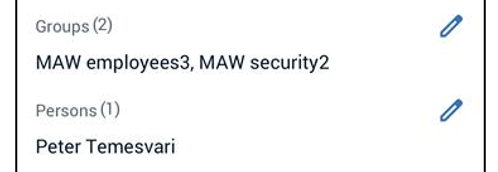
Modifier l'audience dans l'application mobile
Sur l'écran de déclenchement de l'alarme dans l'application mobile, les sections Groupes et Personnes indiquent le nombre de destinataires actuellement affectés. Un aperçu des groupes et des personnes affectés est également affiché.
Deux icônes peuvent être disponibles :
- L' icône en forme d'œil ouvre une liste en lecture seule des groupes ou personnes actuellement assignés.
- L' icône en forme de crayon ouvre la liste en mode édition.
Lorsque vous sélectionnez l'icône en forme de crayon, une nouvelle page s'ouvre où vous pouvez modifier le public cible de l'alerte.
Vous pouvez ajouter des groupes ou des personnes en sélectionnant l' icône « + » . Selon la configuration de l'alarme, vous pouvez également supprimer des groupes ou des personnes en sélectionnant l' icône « - » .
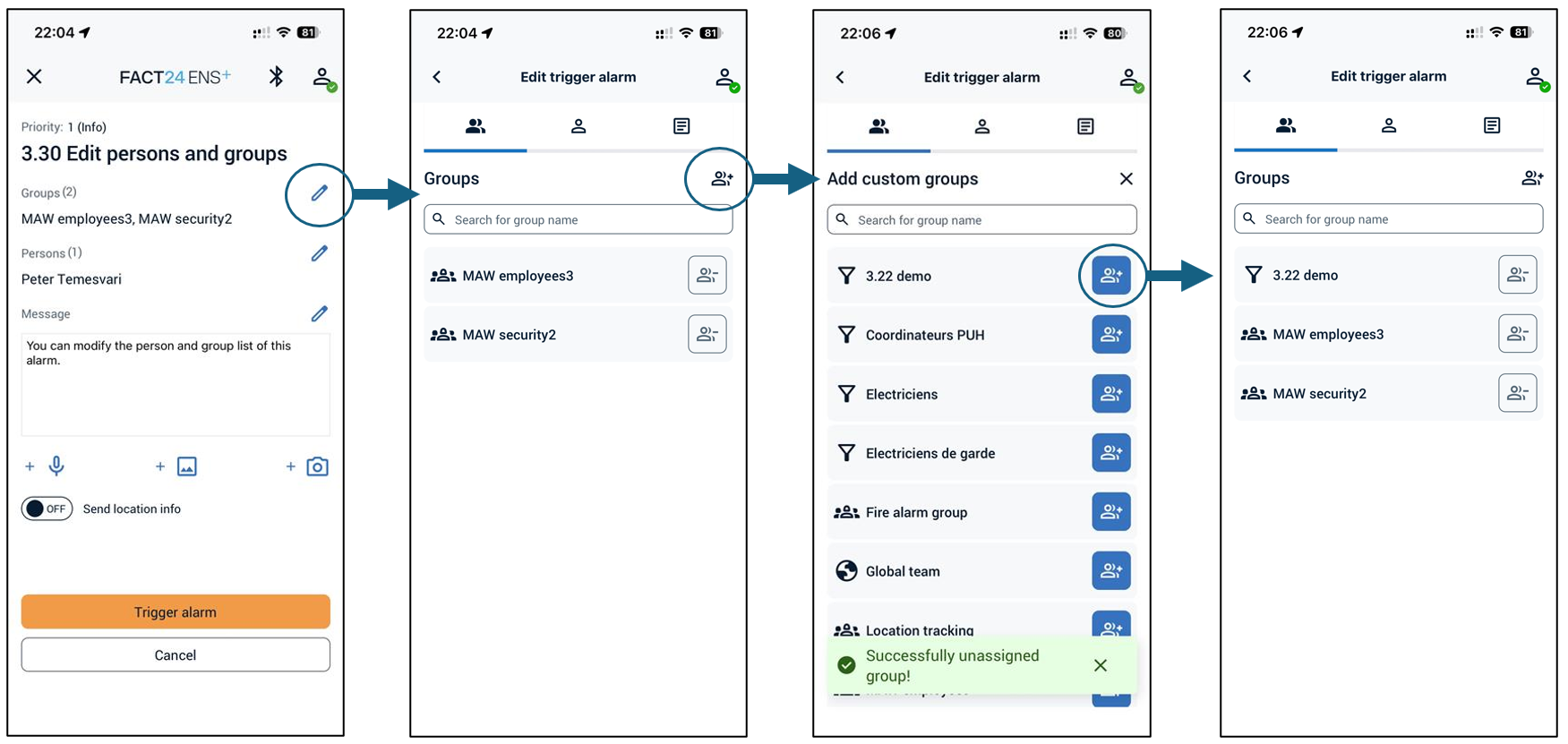
Une fois vos modifications terminées, utilisez la flèche en haut à gauche pour revenir à l'écran principal de déclenchement de l'alarme. L'audience mise à jour s'y affiche, vous permettant de vérifier vos modifications avant de déclencher l'alarme. Lorsque tout est correct, sélectionnez « Déclencher l'alarme » pour la lancer avec l'audience modifiée.
FAQ – Configuration et autorisations
La possibilité de modifier les groupes et les personnes dépend de la configuration de l'alarme.
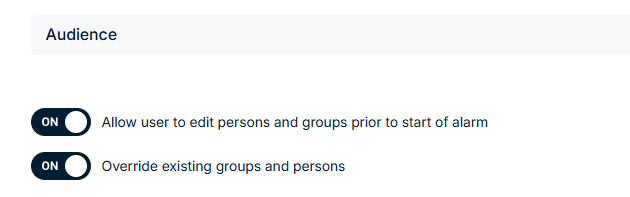
L’accès de l’utilisateur aux groupes et personnes disponibles dépend de la configuration de son profil .
Ces paramètres sont indépendants les uns des autres. Il est donc possible de configurer une alarme de sorte que son public soit modifiable alors que l'utilisateur qui la déclenche n'a pas l'autorisation d'accéder aux personnes ou aux groupes. Dans ce cas, l'utilisateur verra l' icône en forme de crayon , indiquant que la modification est autorisée pour l'alarme, mais il ne pourra ni ajouter ni supprimer de personnes ou de groupes, car il n'y a pas accès.
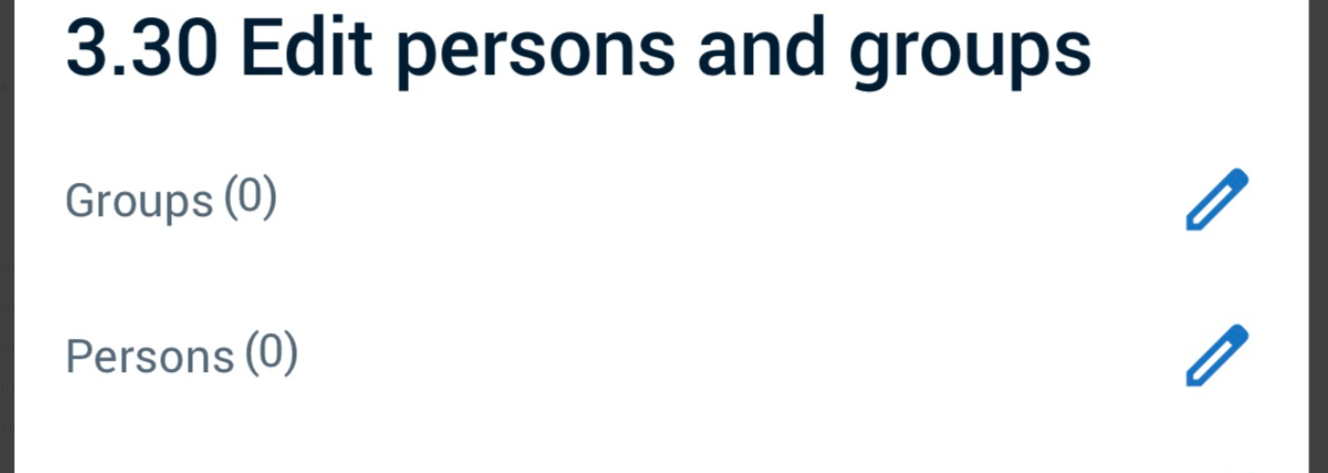
C’est pourquoi l’activation de la modification du public d’une alarme n’est utile que si les autorisations correspondantes d’accès aux personnes et aux groupes sont également accordées dans le profil de l’utilisateur.
Partage de localisation étendu pour une sécurité accrue
Auparavant, si le suivi GPS était désactivé sur votre appareil, le déclenchement d'une alarme n'envoyait votre position qu'une seule fois. Les secours connaissaient votre position au moment où l'alarme a été déclenchée, mais pas après.
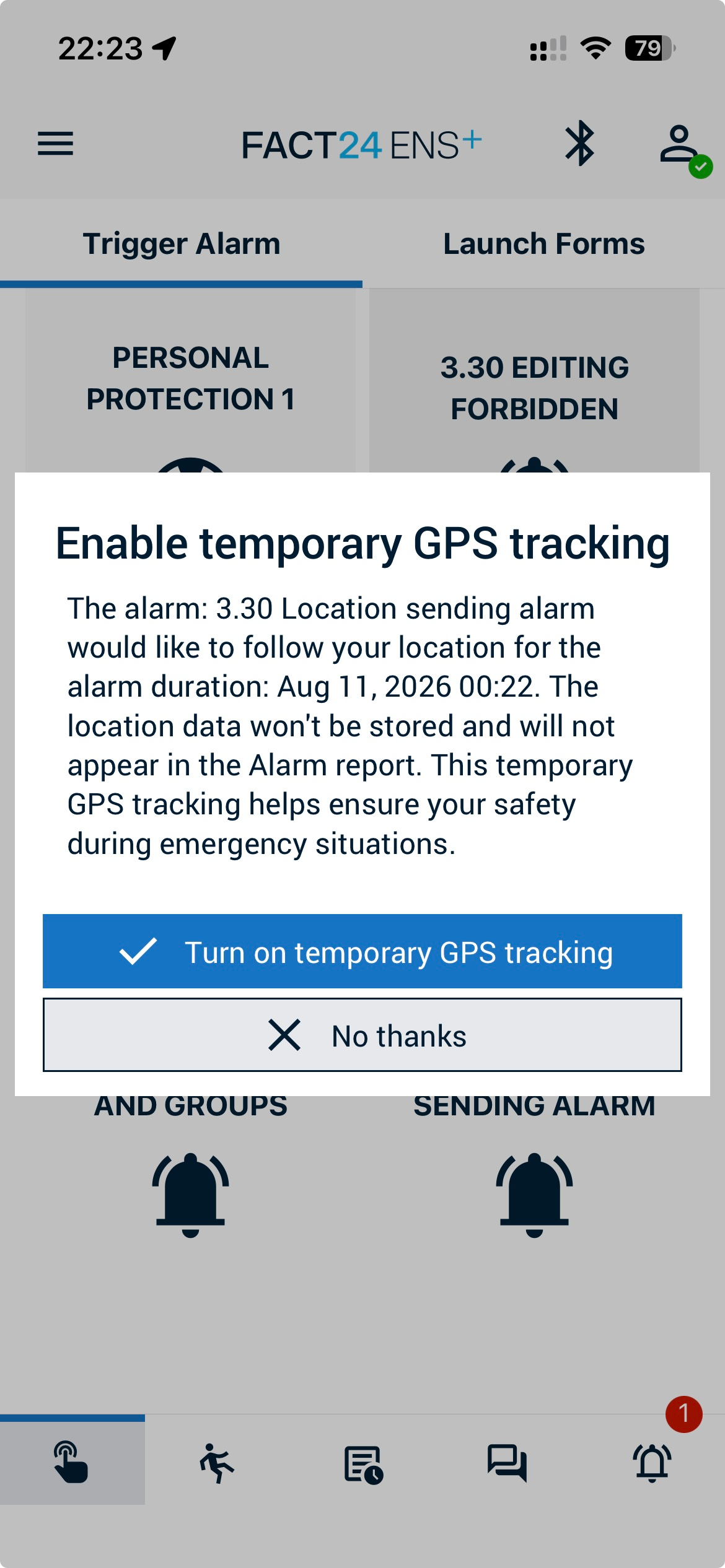
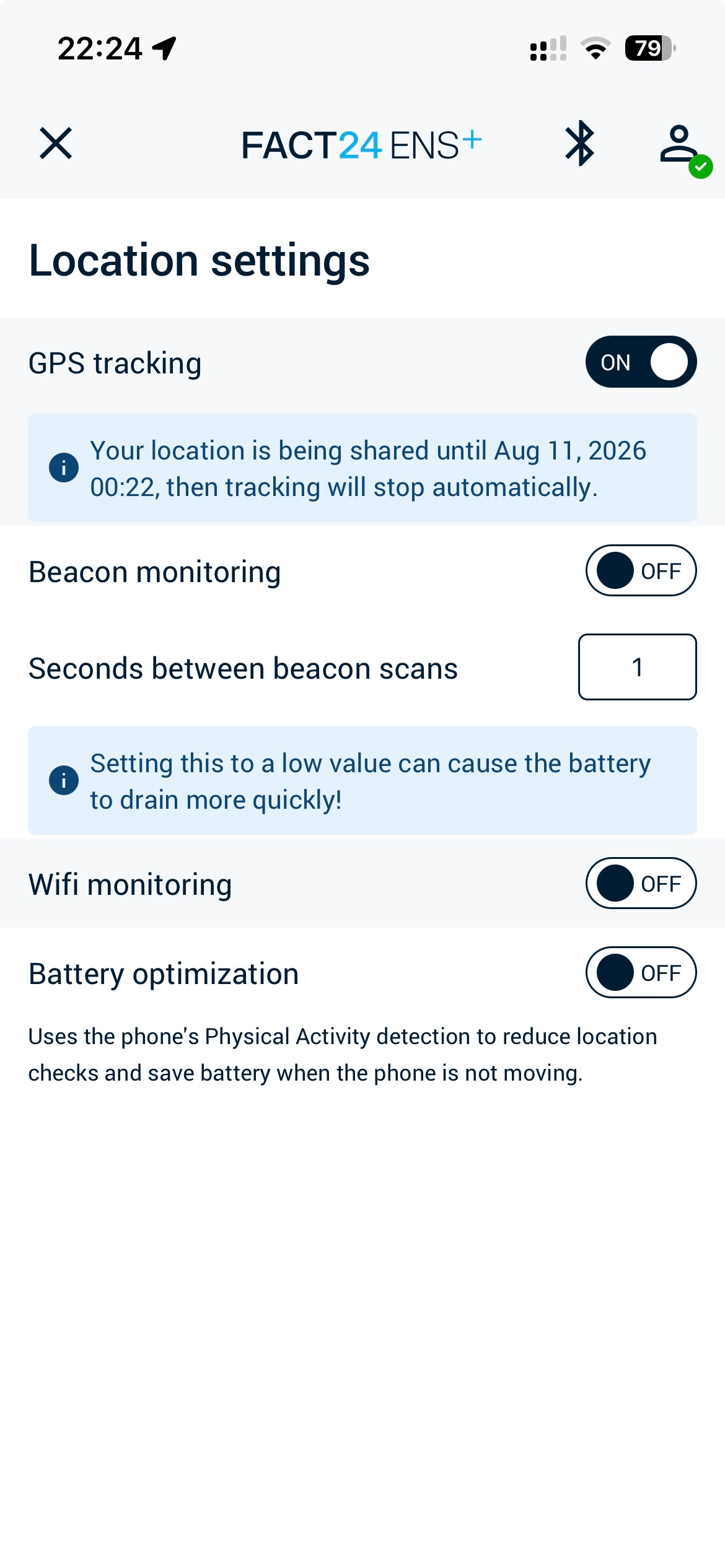
À partir de la version 3.30, lorsque vous déclenchez une alarme avec partage de position, l'application vous propose d'activer temporairement le suivi GPS . Votre position est alors partagée pendant la durée de l'alarme plus une heure, puis le suivi se désactive automatiquement. Vos paramètres de suivi GPS habituels restent inchangés.
Pendant la durée du suivi temporaire, Paramètres › Paramètres de localisation remplace la description habituelle du commutateur de suivi GPS par l'heure exacte de sa fin.
 |  |
Remarques :
- Les données de localisation ainsi collectées ne sont pas stockées et n'apparaissent pas dans le rapport d'alarme .
- Si une deuxième alarme survient pendant que le suivi est actif, l'application propose de prolonger la période plutôt que de la recommencer.
- Vous pouvez désactiver le suivi à tout moment. L'application vous demandera confirmation avant de le faire, car une alarme active en a encore besoin.
Si vous déclenchez une alarme à l'aide d'un bouton-poussoir Bluetooth, vous n'aurez pas le temps de répondre ; le suivi GPS temporaire démarre donc immédiatement. Un message vous informera ensuite de cet événement.
Améliorations de l'accessibilité
Cette version inclut d'importantes améliorations d'accessibilité, conformément à notre certification d'accessibilité pour les applications FACT24 ENS+. Si vous utilisez un lecteur d'écran, un clavier externe ou une police système plus grande, vous remarquerez les points suivants.
Avec un lecteur d'écran
- Les noms des alarmes sont annoncés en tant que titres, ce qui vous permet d'y accéder directement. Le message d'alarme dans la vue détaillée est désormais lisible en intégralité, y compris son niveau de priorité.
- Les onglets indiquent leur rôle et leur position, par exemple « premier onglet sur 2 ». L'onglet sur lequel vous vous trouvez est annoncé comme sélectionné.
- Sur l'écran Historique, les onglets sont lus avec leur nom visible dès la première étape, au lieu d'un nom interne qui ne devenait lisible qu'à la deuxième étape.
- Les alarmes sont annoncées comme des boutons et non comme des éléments de menu, conformément à leur fonctionnement lorsqu'on les active. Dans la liste des alarmes sur iOS, elles sont désormais clairement identifiables comme interactives.
- Les boutons et les éléments de liste possèdent des libellés vocaux qui indiquent leur fonction, tels que « Supprimer » ou « Ajouter », suivis du nom.
- Les icônes et séparateurs purement décoratifs sont ignorés afin d'éviter de vous interrompre avec des arrêts de focus inutiles.
- L'activation de l'envoi des données de localisation est annoncée une seule fois au lieu de trois.
- Le bouton « Désactiver toutes les notifications » ne s’affiche plus comme désactivé tout en restant fonctionnel.
- Le sélecteur de catégorie pour les plans d'urgence affiche désormais son libellé en même temps que le champ, vous n'avez donc plus besoin de vous souvenir du libellé lors de la saisie.
- Sur iOS, la photo jointe est désormais lue avant les boutons qui interagissent avec elle, ce qui correspond à l'ordre visuel.
- La boîte de dialogue demandant l'autorisation de désactiver le mode « Ne pas déranger » est désormais entièrement traduite, au lieu de mélanger du texte anglais à une interface allemande.
- Dans les formulaires à plusieurs pages, le passage à la page suivante met désormais le focus sur la question au lieu de le laisser sur le bouton Suivant. Sur Android, la saisie de texte libre ne répète plus la question après chaque lettre.
Avec un clavier externe
- L'élément sélectionné est mis en évidence par une surbrillance bien visible, offrant un contraste suffisant aussi bien en mode clair qu'en mode sombre. La couleur est définie par application et non pas un gris pâle.
- Les étiquettes et leurs commandes ne nécessitent plus deux étapes distinctes, ce qui vous permet d'accéder plus rapidement à la commande suivante.
- La navigation depuis le menu vers une liste fonctionne comme prévu, et les nouvelles zones affichées — par exemple dans la gestion des groupes — sont accessibles immédiatement.
Avec un texte plus grand
- Le texte ne se chevauche plus et n'est plus tronqué lorsque vous augmentez la taille de la police système. Les écrans tels que l'historique, les informations, les formulaires à activer, la liste des alarmes, l'activation de l'alarme et les boîtes de dialogue de tri restent lisibles.
Les boutons du menu principal ne sont plus affichés sous forme de titres ; la navigation par titres avec un lecteur d’écran permet donc d’avoir une vision fidèle de la structure de la page.
Activez la journalisation lorsque le support le demande.
Si vous signalez un problème difficile à reproduire, le support F24 peut vous demander d'activer la journalisation afin que l'application enregistre des informations de diagnostic sur son fonctionnement.
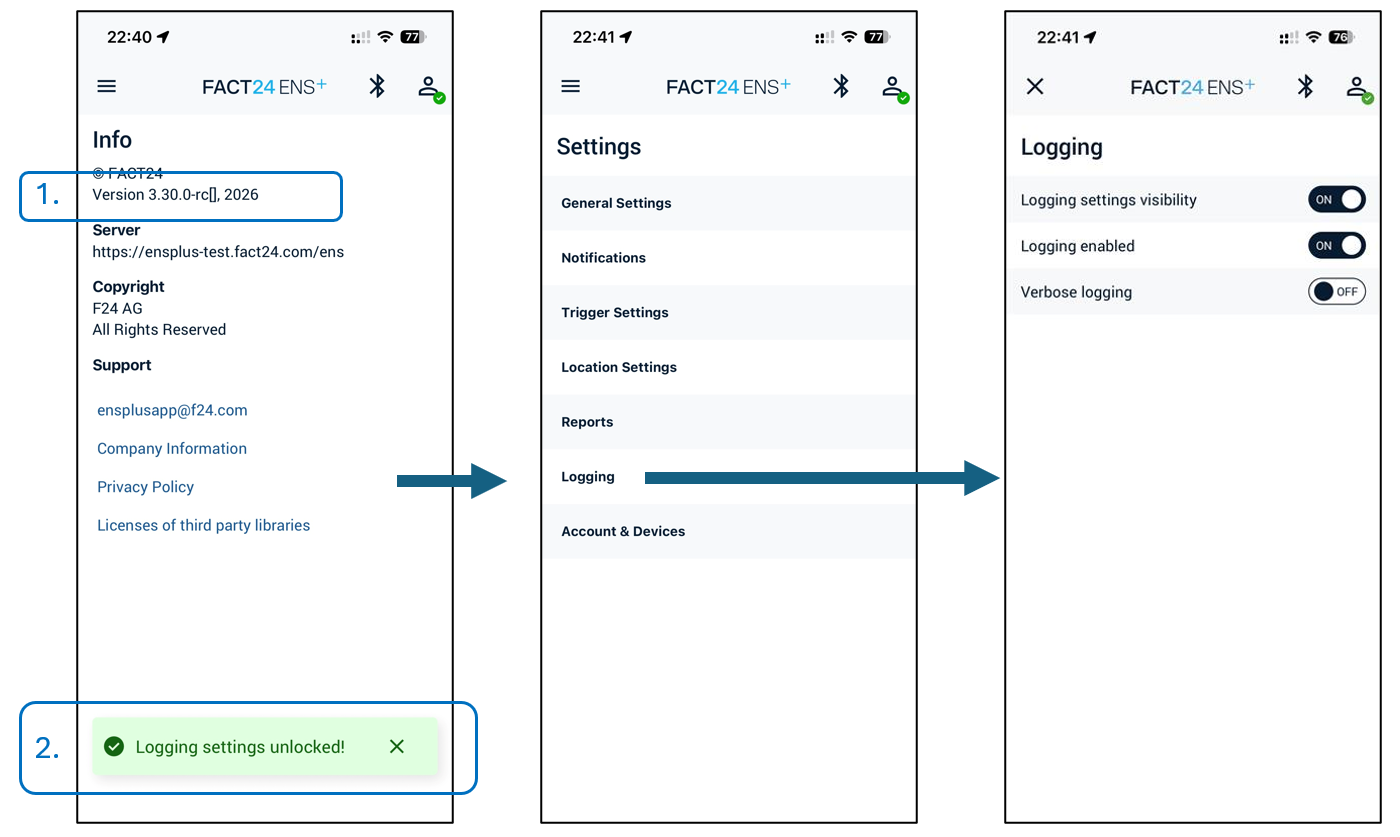
Les paramètres de journalisation sont masqués par défaut. Pour les afficher :
- Ouvrez le menu principal et allez dans Info .
- Appuyez cinq fois rapidement sur la ligne de version en bas — " Version 3.30.0, [année] ".
- Le message « Paramètres de journalisation déverrouillés ! » confirme qu’une entrée de journalisation est apparue dans vos paramètres.
Sous Paramètres › Journalisation, vous trouverez :
Journalisation activée | Enregistre les informations de diagnostic et les envoie à F24 pour analyse. |
Journalisation détaillée | Enregistre des informations beaucoup plus détaillées. N'apparaît que lorsque la journalisation est activée, et se désactive automatiquement lorsque vous la désactivez. |
Visibilité des paramètres de journalisation | Masque à nouveau l'entrée de journalisation . Une confirmation vous est demandée. |
Remarque : Les deux commutateurs sont désactivés par défaut, et les données de diagnostic ne sont envoyées à F24 que lorsque la journalisation est activée. Veuillez la désactiver une fois votre problème résolu.
Informations concernant la désactivation du mode « Ne pas déranger » sur Android 15
À partir d'Android 15, le mode Ne pas déranger ne peut plus être désactivé via le profil en raison des nouvelles restrictions du système d'exploitation.
Les utilisateurs doivent autoriser individuellement l'application FACT24 sur leur appareil à désactiver le mode « Ne pas déranger ». Le plus simple est d'ouvrir le menu Notifications dans l'application FACT24, de faire défiler jusqu'à « Désactiver le mode Ne pas déranger » et d'utiliser le lien correspondant pour accéder aux paramètres système. L'application FACT24 doit alors être ajoutée à la liste des applications autorisées à désactiver le mode « Ne pas déranger ».
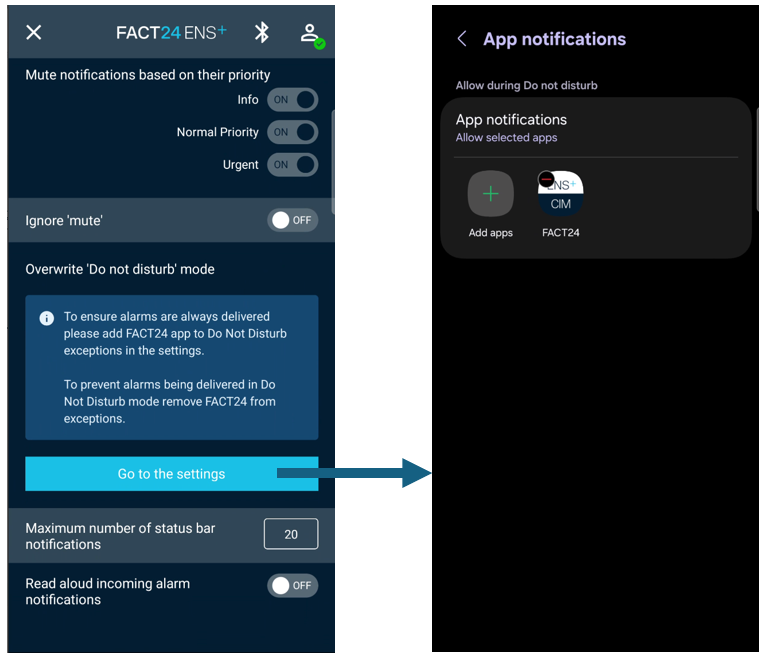
Remarque : Une fois cette configuration terminée, les alarmes peuvent toujours s'afficher même lorsque le mode Ne pas déranger est activé sur l'appareil.
Veuillez noter que l'application FACT24 ne peut pas vous indiquer précisément si cette autorisation est activée. L'application n'a pas accès au paramètre système correspondant et ne peut donc ni déterminer ni afficher son état actuel.