Índice
Versión de la aplicación 3.32

Mejoras para todas las ediciones de FACT24: (disponibles a partir del 24/11/2026)
Gestión de conferencias telefónicas en la aplicación
Qué hay de nuevo
Ahora puedes gestionar la conferencia telefónica de una alarma directamente desde la aplicación móvil. En la alarma recibida, una nueva pestaña de conferencia telefónica muestra quiénes están invitados, quiénes se han unido y quiénes se han marchado. Puedes añadir personas del sistema o externas, eliminar participantes, silenciarlos o activar su micrófono, y destacar a un participante. En las videoconferencias, también puedes añadir personas externas.
Por qué es importante
- Ya no necesitas el portal para realizar la llamada en conferencia de una alarma. Puedes hacerlo desde cualquier lugar, con la misma aplicación que te alertó.
- Puedes incorporar rápidamente a las personas adecuadas, incluidas personas ajenas a tu organización, como proveedores de servicios o autoridades.
- Las llamadas telefónicas y las videoconferencias funcionan de la misma manera, igual que en el portal.
Cómo funciona
Abrir la conferencia telefónica de una alarma
- Abra la alarma recibida.
- Pulsa la pestaña con el icono del teléfono ( Conferencia telefónica ).
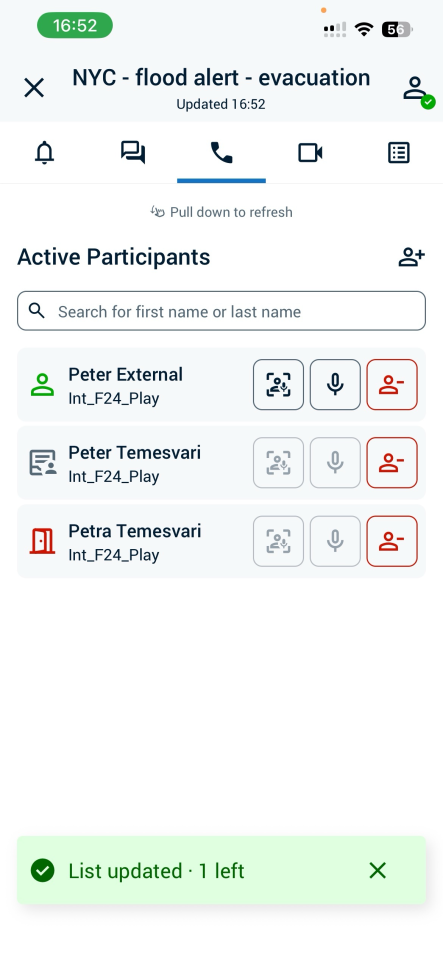
- Se abre la lista de participantes activos . Cada participante muestra un icono de estado: Invitado , Se unió o Abandonó la llamada .
Silenciar, activar el micrófono o destacar a un participante.
Cada participante tiene tres botones a la derecha: foco, micrófono y eliminar.
- Para silenciar a un participante, pulsa el botón del micrófono. Vuelve a pulsarlo para reactivar el micrófono.
- Para destacar a un participante, pulse el botón correspondiente. El participante seleccionado permanecerá con el micrófono activado y el resto de los participantes estarán silenciados.
- Un mensaje confirma la acción, por ejemplo: Participante silenciado.
Eliminar a un participante
- Pulsa el botón rojo de eliminar que aparece junto al participante.
- El mensaje " Participante expulsado de la conferencia" confirma la acción.
Agregar una persona del sistema
- En la pantalla Participantes activos , pulse el icono para añadir personas que se encuentra en la parte superior derecha.
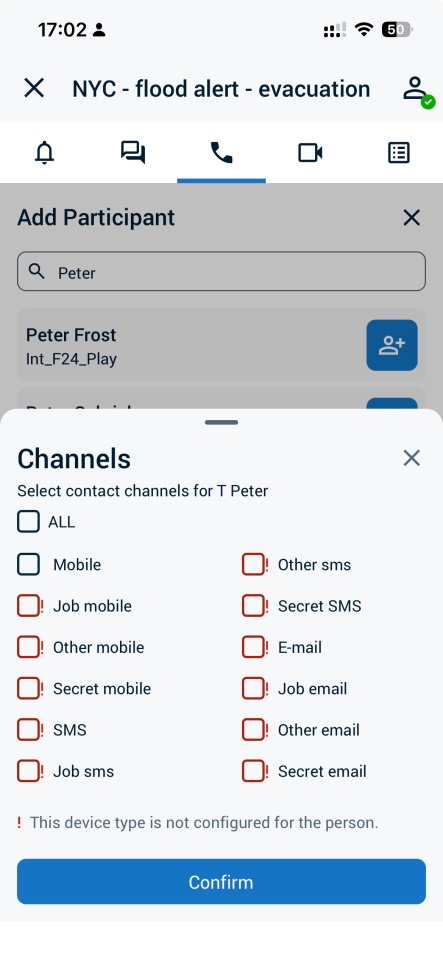
- La lista de participantes muestra a las personas que aún no se han inscrito en la conferencia. Utilice la función de búsqueda por nombre o apellido para encontrar a una persona.
- Toca a la persona.
- En la sección Canales , seleccione los canales de contacto que desea utilizar o seleccione TODOS . Puede elegir entre canales móviles, SMS y correo electrónico.
- Pulsa Confirmar .
- El mensaje que la persona agregó a la conferencia confirma la acción.
Agregar una persona externa
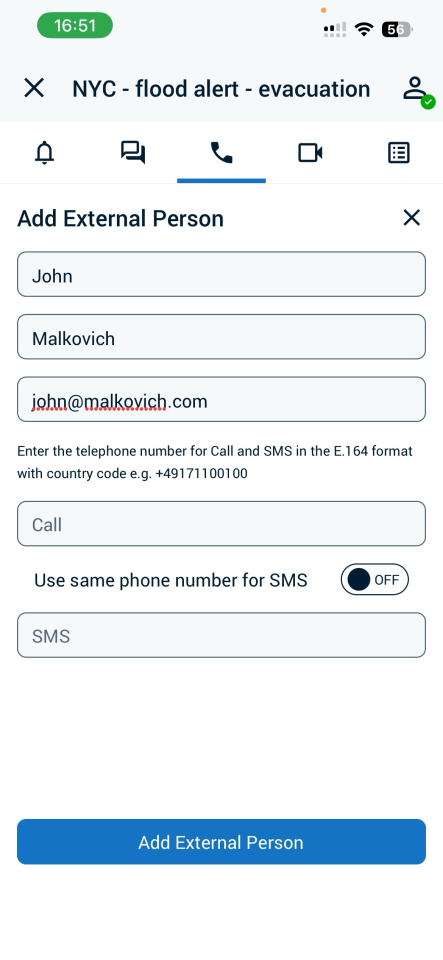
- En la pantalla Agregar participante , toque Agregar persona externa .
- Introduzca su nombre y apellido (obligatorio, máximo 50 caracteres cada uno).
- Introduzca al menos un contacto: correo electrónico , llamada o SMS . Introduzca los números de teléfono en formato E.164 con el código de país, por ejemplo, +49171100100.
- Para usar el mismo número de teléfono para enviar SMS, active la opción "Usar el mismo número de teléfono para SMS" .
- Toca Agregar persona externa .
- El mensaje " Persona externa se unió a la conferencia" confirma la acción.
Actualizar la lista de participantes
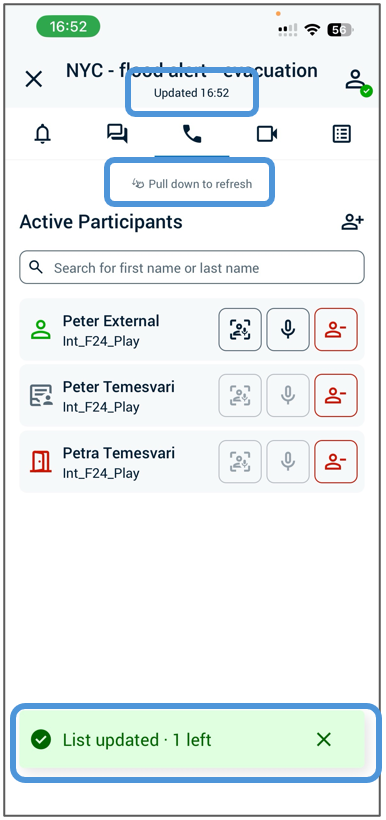
La lista no se actualiza en tiempo real. Los cambios realizados por otros organizadores de la conferencia solo se muestran tras actualizar la página. Para ayudarte a mantener la lista al día, la aplicación muestra la fecha de la última actualización y la recarga después de cada acción que realices.
- Compruebe la hora de la última actualización en el encabezado, debajo del nombre de la alarma, por ejemplo Actualizado 14:05 . Mientras se carga la lista, el encabezado muestra Actualizando… .
- Para cargar el estado más reciente, deslice hacia abajo la lista de Participantes Activos . El mensaje " Deslice hacia abajo para actualizar" en la pantalla le recordará esto.
- Si algún participante se ha unido o se ha marchado desde la última actualización, se muestra un mensaje con los cambios, por ejemplo: Lista actualizada · 2 se han unido, 1 se ha marchado . Los participantes que se han unido recientemente se resaltan con la etiqueta «Se ha unido» .
Es bueno saberlo
- La pestaña de conferencia telefónica solo aparece para las alarmas recibidas que tienen una conferencia telefónica.
- Importante: Esta pestaña solo aparece si su perfil tiene activada la opción «Permitir el acceso a todas las personas de la unidad organizativa y sus subunidades al activar una alarma o gestionar una conferencia» . Si no ve la pestaña, póngase en contacto con su administrador.
- La lista no se actualiza en tiempo real. Para ver los cambios realizados por otros organizadores de la conferencia, deslice la lista hacia abajo para actualizarla.
Agregar una persona externa a una videoconferencia
Ahora también puedes invitar a personas externas a la videoconferencia de una alarma.
- En la videoconferencia de la alarma, abra la lista de participantes activos .
- Pulsa el icono de añadir persona en la parte superior derecha.
- En la pantalla Agregar participante , toque Agregar persona externa .
- Ingrese su nombre y apellido .
- Introduzca una dirección de correo electrónico , un número de SMS o ambos. Introduzca el número de SMS en formato E.164 con el código de país, por ejemplo, +49171100100.
- Toca Agregar persona externa .
- El mensaje " Persona externa agregada correctamente" confirma la acción.
Las personas externas aparecen en la lista de participantes activos de la videoconferencia, y puedes eliminarlas como a cualquier otro participante.
Formularios de lanzamiento anidados en la aplicación
Qué hay de nuevo
La aplicación ahora admite formularios de inicio anidados. El formulario se muestra página por página, y cada página puede contener varias preguntas. Tus respuestas determinan qué página aparece a continuación, de modo que solo verás las preguntas relevantes para la situación. Antes de activar la alarma, un resumen muestra la alarma, su mensaje y a quién va dirigida.
Por qué es importante
- Los formularios de inicio funcionan de la misma manera en la aplicación que en el portal, incluidos los formularios anidados.
- Solo debes responder a las preguntas que sean relevantes para la situación, de esta manera activarás la alarma correcta más rápidamente.
- Puedes ver quién recibirá la notificación antes de que se active la alarma, y puedes ajustar la audiencia si la alarma lo permite.
Cómo funciona
Rellena un formulario de lanzamiento
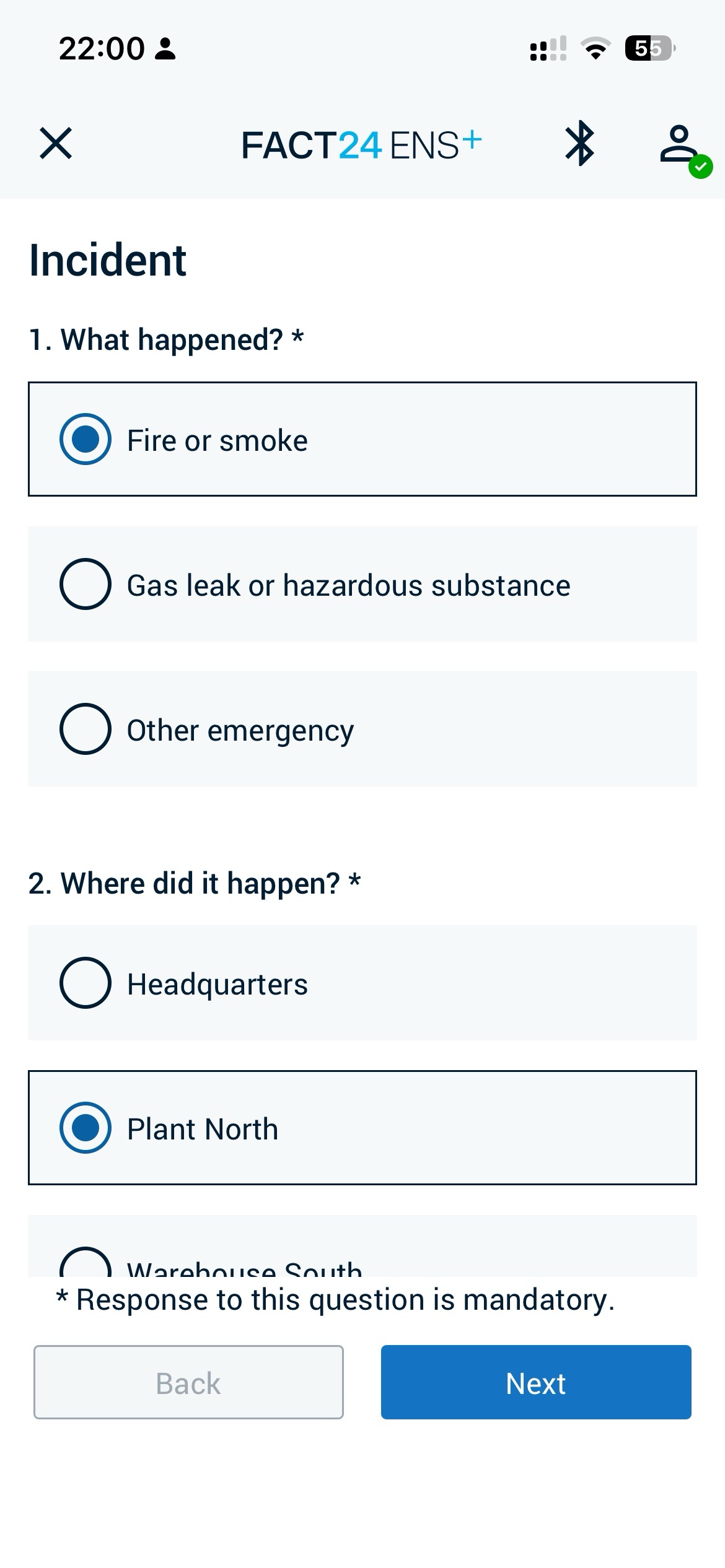
- En la pantalla de inicio, abre Launch Forms .
- Pulsa el formulario de inicio que quieras utilizar.
- Responda a las preguntas de la página. Las preguntas pueden ser de lista desplegable, de opción múltiple, de texto libre, un número o una fecha.
- Pulsa Siguiente . La siguiente página dependerá de tus respuestas.
- Para cambiar una respuesta anterior, pulsa Atrás .
Consulta el resumen
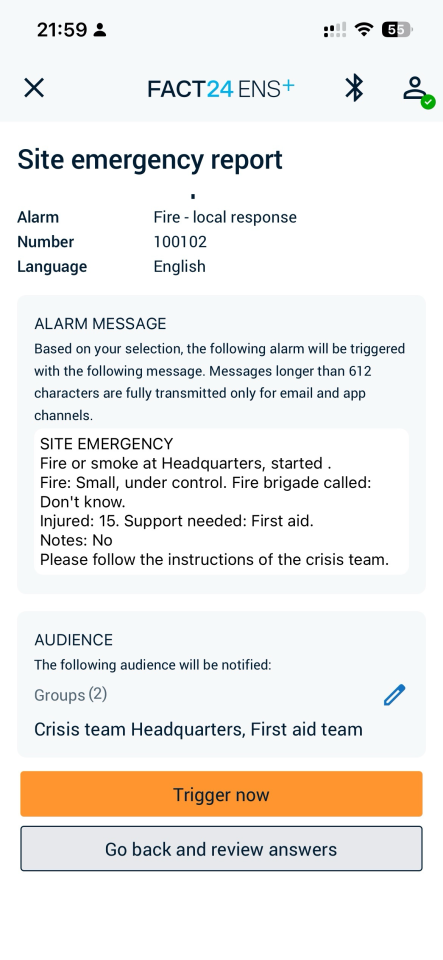
Tras la última página, el resumen muestra: En función de sus respuestas, se activará la siguiente alarma:
- Alarma , número e idioma de la alarma. Toca el nombre de la alarma para verlo completo.
- Mensaje de alarma : el mensaje compuesto a partir de tus respuestas.
- Público objetivo : los grupos y personas que serán notificados.
Ajustar la audiencia
Si la alarma lo permite, puede cambiar los grupos y las personas antes de que se active.
- En la sección Audiencia , pulse el botón de edición que aparece junto a Grupos o Personas .
- Seleccione o deseleccione grupos o personas.
- Volver al resumen.
Según la configuración de la alarma, su selección reemplaza o agrega información al público objetivo de la alarma. El texto en la sección Público objetivo le indica cuál de las dos opciones se aplica:
- Se notificará a la siguiente audiencia:
- Las siguientes personas se añadirán a la lista de destinatarios de la alarma y serán notificadas:
Activar la alarma
- Pulsa el botón de disparo ahora .
- Una pantalla de confirmación muestra si la alarma se activó.
Para cambiar tus respuestas, pulsa Volver y revisar respuestas .
Es bueno saberlo
- Los formularios de lanzamiento y sus páginas se configuran en el portal FACT24 ENS+. La aplicación los muestra como configurados.
- Si la alarma no permite modificar la audiencia, solo podrá visualizarla. Una nota indica que la alarma se activa con su audiencia preconfigurada.
- Si la alarma utiliza su propio mensaje preconfigurado, una nota indica que se envía este mensaje en lugar del mensaje compuesto a partir de sus respuestas.
- Solo verás los grupos y las personas en el resumen si tu perfil te da acceso a ellos. La sección Audiencia no se muestra en el modo quiosco.
- Consulta el resumen. La aplicación no muestra quién está hablando actualmente.