FACT24 ENS+
Notes de mise à jour
Version du portail 3.31
Version du portail 3.30
Version du portail 3.29
Version du portail 3.28
Version du portail 3.27
Version 3.26 du portail
Version 3.25 du Portail
Version 3.24 du Portail
Version 3.23 du Portail
Version 3.22 du Portail
Version 3.21 du Portail
Version 3.20 du Portail
Version 3.19 du Portail
Version 3.18 du Portail
Version 3.17 du Portail
Version 3.16 du Portail
Version 3.15 du Portail
Version 3.14 du Portail
Version 3.13 du Portail
Version 3.12 du Portail
Version 3.11 du Portail
Version 3.10 du Portail
Version 3.9 du Portail
Version 3.8 du Portail
Version 3.7 du Portail
Version 3.6 du Portail
Version 3.5 du Portail
Version 3.4 du portail
Version 3.3 du portail
Version 3.0 du portail
Version 3.2 du portail
Se lancer
Setup
Gérer les utilisateurs ENS+
Créer une structure organisationnelle
Identifiants d’appelant
Registre d'adresses
Catégories
Dictionnaire
Gestionnaire des fichiers
Centre de téléchargement
Votre Compte
Authentification à deux facteurs
Configuration
Personnes et groupes
Configuration des alertes
Alertes
Configuration des formulaires de déclenchement
Modèles de message
Calendrier
Profils de localisation
Profils de géolocalisation
Liste blanche
Tâches
Événements
Démarrages rapides téléphoniques
Aperçu du module d’enquête
Modèles d’alarme
Flux d'alarmes
Interfaces
Cockpit opérationnel
Cockpit d’alerte
Déclencher et arrêter l’alerte
Formulaires de déclenchement – Déclencher
Alerte ad hoc
Alarm monitor
Chat
Téléconférence
Vidéoconférence
Enquête
Rapports & Statistiques
Travail isolé
Tableau de gestion des travailleurs isolés
Paramètres des profils pour le travail isolé
Rapport de gestion des travailleurs isolés
Paramètres des passerelles média dans le portail cloud
Configuration des passerelles média pour le portail cloud ENS+
Rapport d’alerte de passerelle média
Rapport de protection des vigiles
Application MS Teams
Connexion au site internet pour les personnes
Modules complémentaires
FACT24 ENS+ gestion des incidents
Paramètres Telekom Cloud of Things, interface à bande étroite
API externe (REST) FACT24 ENS+ – Portée des fonctionnalités
FACT24 IA
FACT24 CIM
Notes de version
Nouvelles fonctionnalités grâce à la version V.26.02 de FACT24 CIM
Nouvelles fonctionnalités grâce à la version V.26.01 de FACT24 CIM
Nouvelles fonctionnalités grâce à la version V.25.03 de FACT24 CIM
Nouvelles fonctions introduites avec la version V.25.02.01
Nouvelles fonctions introduites avec la version V.25.02
Nouvelles fonctions introduites avec la version V.25.01
Nouvelles fonctionnalités dans FACT24 CIM via la version 24.03
Nouvelles fonctionnalités dans FACT24 CIM via la version 24.02
Nouvelles fonctionnalités dans FACT24 CIM via la version 24.01
De nouvelles fonctionnalités dans FACT24 CIM V.23.02
De nouvelles fonctionnalités dans FACT24 CIM V.23.01
Se lancer
FACT24 CIM starter - Étapes essentielles
FACT24 CIM essential
FACT24 CIM advanced
Introduction
Page d'accueil
Espace de travail de l'administrateur
Les rôles de FACT24 CIM
Nouvelle navigation
Recherche
Niveaux
Contacts
Les Site
Accueil - Espaces de travail
Situation
Protocole en cours
Protocole complet
Modifier la carte d'action dans CIM
Enregistrer un nouvel incident
Statistiques des incidents en CIM
FACT 24 Alarmes
Gerer
Gestionnaire de tâches
Cartes d'action
Fonctions des cartes action en CIM
Cartes d'action prédéfinies
Tableaux d’incidents
Communiquer
Documenter et rapporter
Préparer et prévenir
Application mobile (FACT24 ENS+ and CIM)
App Releases
Version de l'application 3.30
Version de l'application 3.28
Version de l'application 3.26
Version de l'application 3.24
Version de l'application 3.22
Version de l'application 3.21
Version de l'application 3.20
Version de l'application 3.17
Version de l'application 3.16
Version de l'application 3.15
Version de l'application 3.13
Version de l'application 3.12
Version de l'application 3.10
Version de l'application 3.9
Version de l'application 3.8
Version de l'application 3.7
Version de l'application 3.5
Version de l'application 3.3
Version de l'application 3.2
Téléchargement et principes de base
Section applicacion FACT24 ENS+
Principes de base et login
Paramètres généraux
Konto
Services de localisation
Gestion des groupes
Déclencher des alertes
Modifier des alertes
Alertes actives
Chat dans l’application FACT24 ENS+
Historique
Rapports
Processus d’urgence
Protection du travailleur isolé
Smartphones spéciaux
Section applicacion FACT24 CIM
Service Client
Table des matières
- Toutes les catégories
- FACT24 ENS+
- Configuration
- Interfaces
- Connectivity Hub
Connectivity Hub
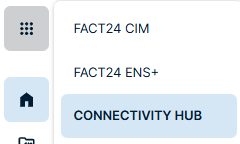
Accès au Connectivity Hub via l'App-Switch dans FACT24 ENS+
Le Connectivity Hub est disponible pour les utilisateurs principaux et les auditeurs sur FACT24 ENS+, via le commutateur d'applications en haut à gauche.
Vue de l'utilisateur principal
Page d'accueil
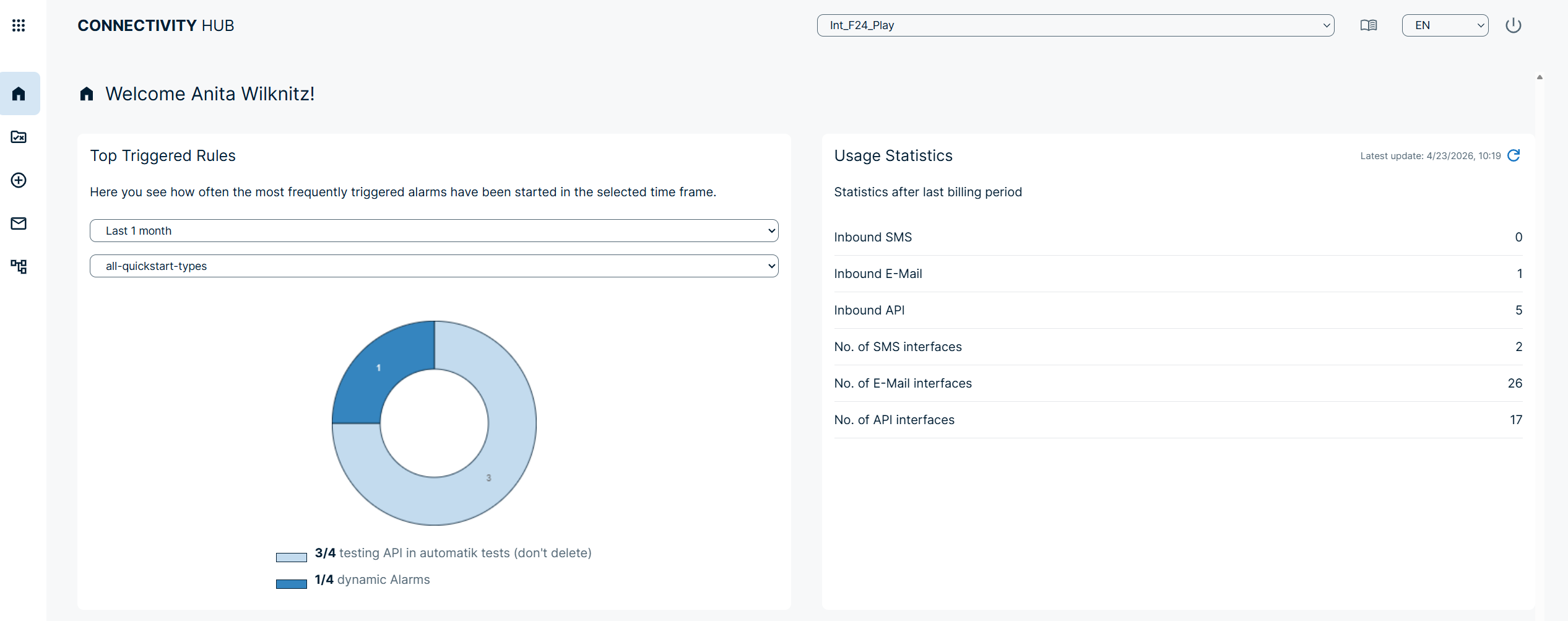
Lorsque l'utilisateur se connecte au Connectivity Hub en tant que « Principal », il est redirigé vers une page d'accueil où il peut consulter les règles les plus fréquemment déclenchées et certaines statistiques d'utilisation.
Différents boutons de navigation sont situés à gauche, permettant à l'utilisateur de configurer et de tester les règles.
Ensembles de règles
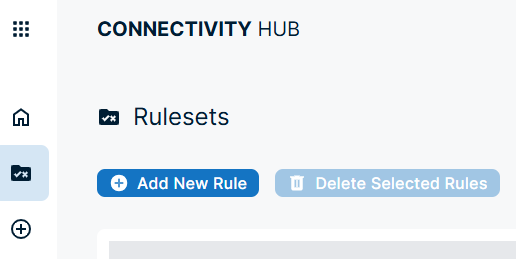
Cliquez sur la première icône située sous l'icône de la page d'accueil pour accéder à la liste de toutes les règles.
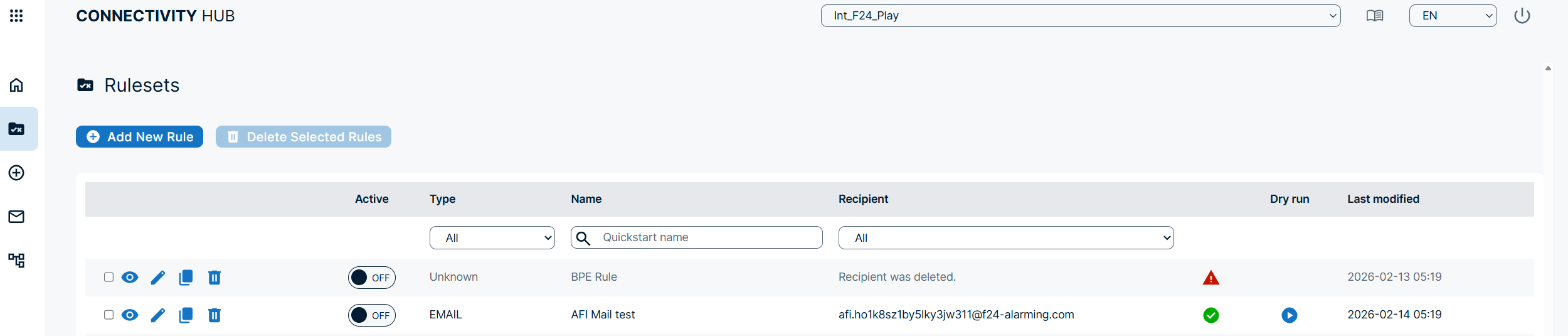
Ici, l'utilisateur peut filtrer la liste des règles selon différents critères.
À l'aide des boutons situés à gauche, l'utilisateur peut afficher, modifier, dupliquer ou supprimer une règle (dans cet ordre).
Le bouton de lecture dans la colonne « Test » sert à vérifier si la règle déclenche l'alarme souhaitée telle que configurée.
Créateur de règles
Il existe deux façons de créer un nouvel ensemble de règles :
- Via « Ajouter une nouvelle règle » dans la liste des ensembles de règles, ou
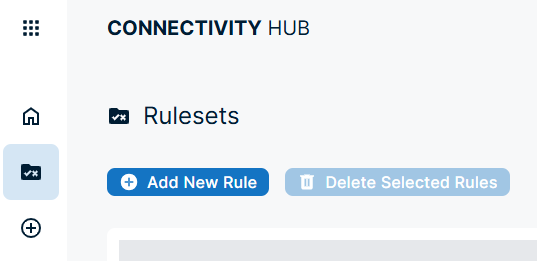
- Via l'icône + dans la barre de navigation
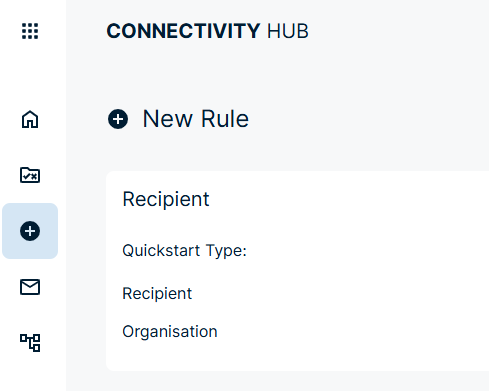
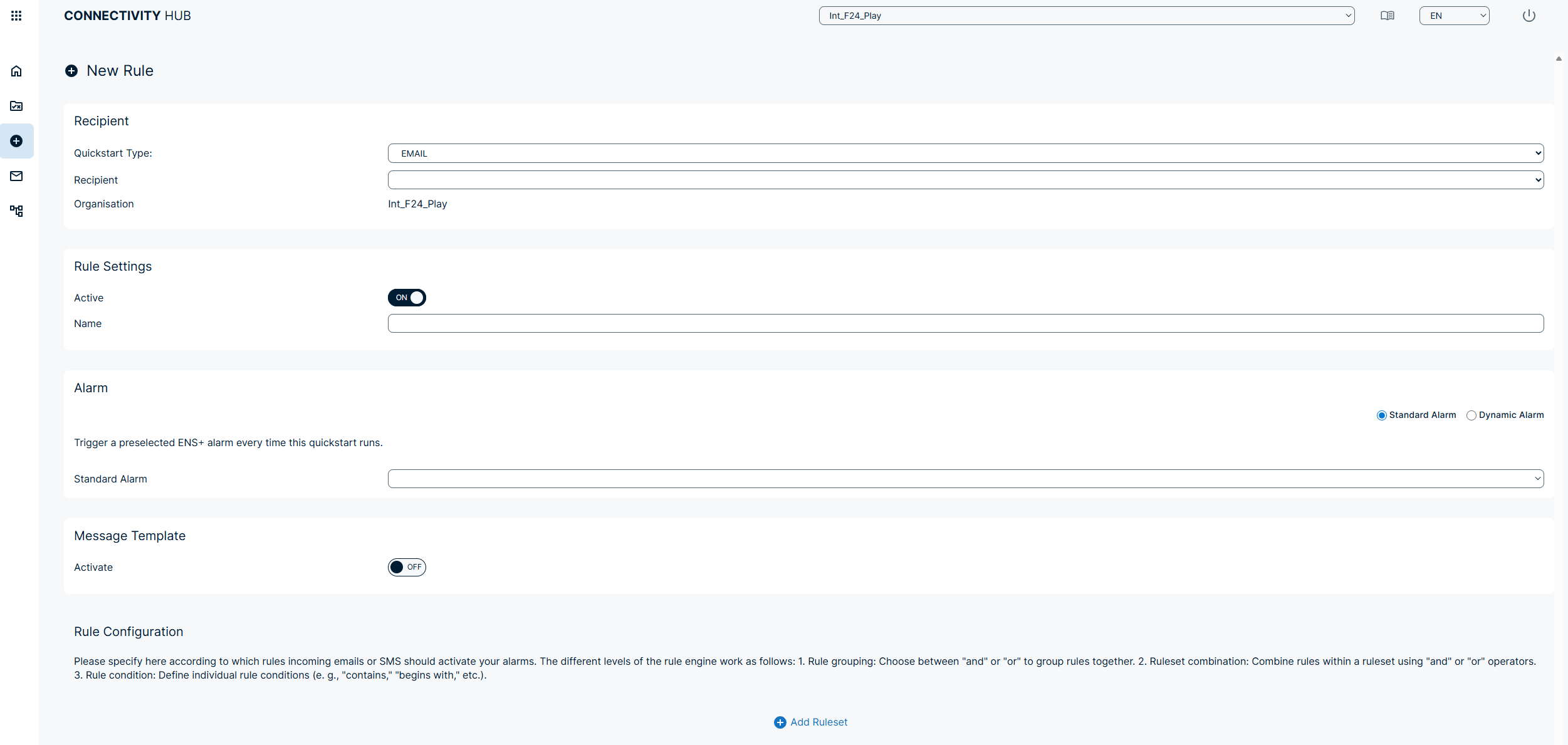
Ici, les utilisateurs peuvent choisir entre différents types (EMAIL, SMS, REST et VDS) et sélectionner les destinataires dans la liste.
Donnez un nom aux paramètres de la règle et activez-les.
Sélectionnez maintenant une alarme FACT24 ENS+ qui sera déclenchée dès que les règles définies seront remplies.
Pour déclencher une alarme FACT24 ENS+ via le Connectivity Hub, le canal « Connexion API » doit être activé dans FACT24 ENS+.
Modèles de messages
L'icône Courrier dans la barre de navigation redirige l'utilisateur vers la page « Modèles de messages ».
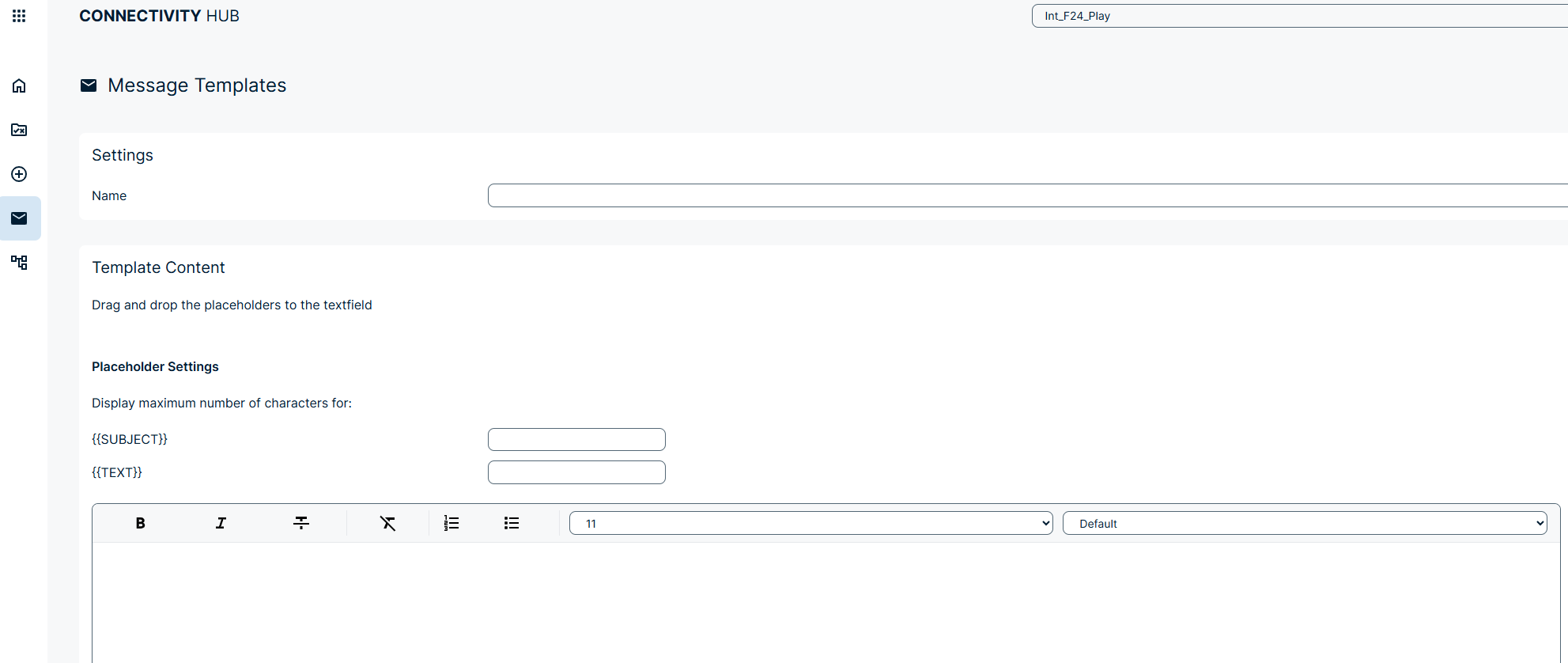
Ici, l'utilisateur peut créer des modèles de messages prédéfinis, en utilisant des espaces réservés pour créer un message personnalisé qui remplace le texte d'alarme FACT24 ENS+, indiquant ainsi que cette alarme a été déclenchée via le Connectivity Hub.
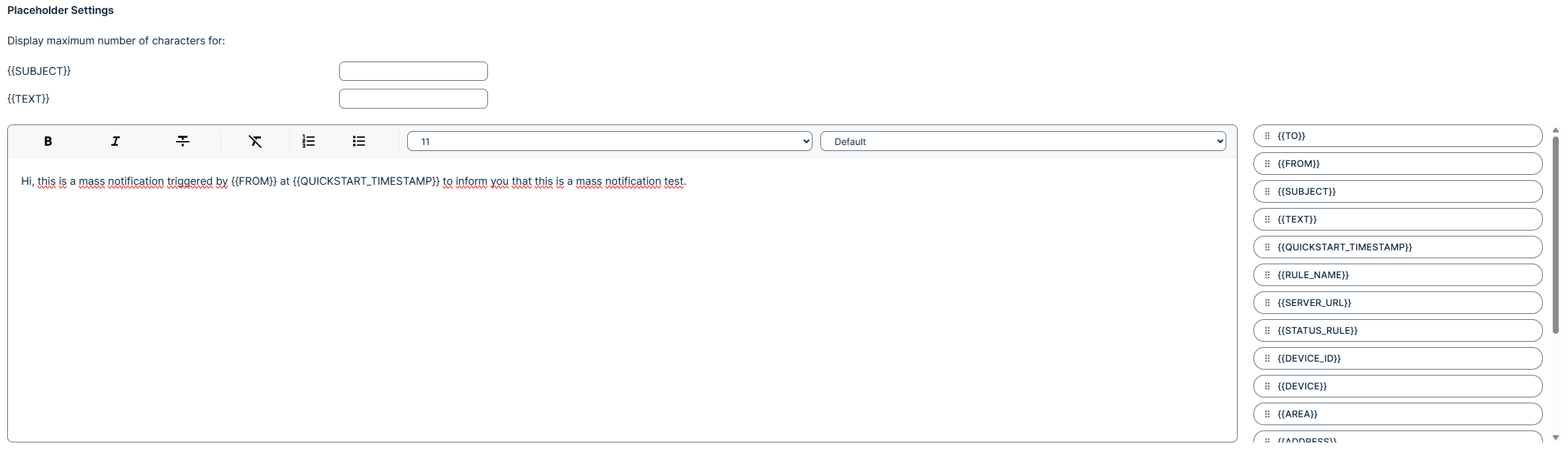
L'utilisateur peut créer, modifier et supprimer des modèles de messages, et les associer à un ensemble de règles pour garantir que le modèle de message soit utilisé comme texte d'alarme chaque fois qu'un démarrage rapide est déclenché.
L'utilisateur peut ajouter une mise en forme au modèle de message afin de rendre le message d'alarme plus personnalisé et plus visible.
Pour garantir que les modèles de messages configurés remplacent le texte d'alarme lors du déclenchement d'un démarrage rapide, le paramètre « Autoriser l'utilisateur à modifier le message avant de démarrer une alarme » doit être activé dans FACT24 ENS+ (Message d'alarme > Paramètres).
Interfaces
La dernière icône de la barre de navigation amène l'utilisateur à la page Interfaces.
Ici, l'utilisateur peut consulter les crédits disponibles et la liste des interfaces configurées.
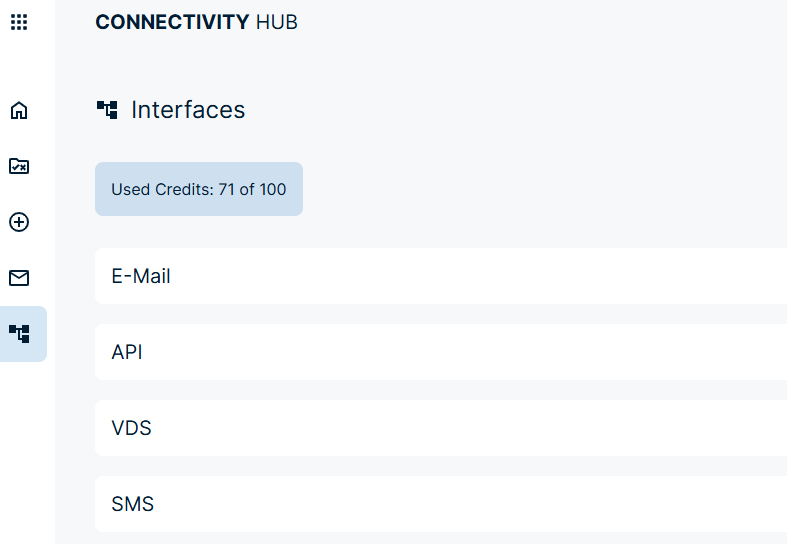
Les crédits du hub de connectivité peuvent être configurés dans FACT24 ENS+.
Vous trouverez des instructions sur la création de nouvelles interfaces dans les sections dédiées à :