Inhaltsverzeichnis
Neue Funktionen durch FACT24 CIM V.26.01

Wir freuen uns, Ihnen die folgenden neuen Funktionen von FACT24 CIM anzukündigen. Um Ihnen einen besseren Überblick zu verschaffen, haben wir in diesem Artikel eine detaillierte Beschreibung der Updates mit Screenshots zusammengestellt. Diese Funktionalitäten werden Ihnen ab dem 7. Mai 2026 zur Verfügung.
Verbesserungen für alle FACT24 CIM-Editionen:
Facelift für ein nahtloses FACT24-Erlebnis
Was ist neu?
Dieses Update sorgt für ein einheitlicheres Benutzererlebnis über die FACT24-Produkte hinweg und verbessert die Zugänglichkeit gemäß WCAG 2.0.
Gleichzeitig bietet es praktische Verbesserungen, die die tägliche Nutzung einfacher und effizienter gestalten.
- Incident-Widget mittig
Das Incident-Widget wurde zur besseren Sichtbarkeit in die Mitte der Kopfzeile verschoben.
- Greifen Sie über ein intuitives Flyout-Menü und ein Dropdown-Menü auf die Funktionen zu
- Bietet dieselbe Funktionalität wie zuvor, jetzt mit verbesserter Struktur
- Nutzer können die angezeigten Inhalte ihren individuellen Präferenzen entsprechend anpassen (Benutzereinstellungen)
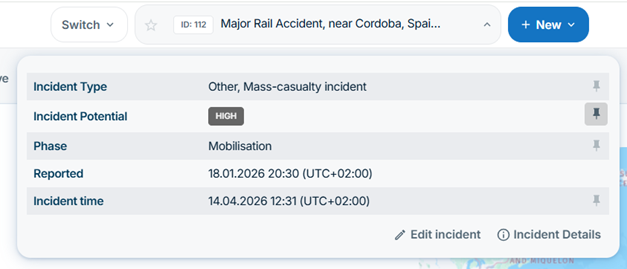
- Erweitertes Avatar-Menü
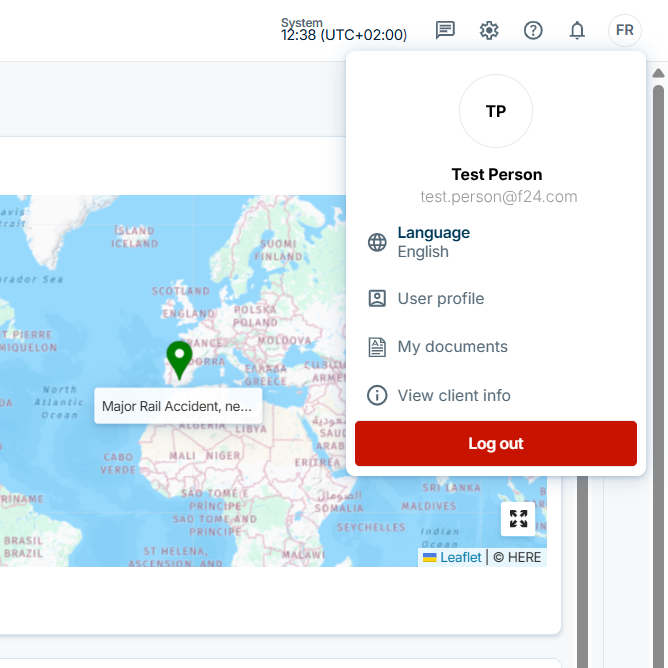
Das Avatar-Menü bietet nun direkten Zugriff auf wichtige Benutzeroptionen:
- Spracheinstellungen
- Benutzerprofil
- Meine Dokumente
- Abmelden
- Neue Suchfunktion
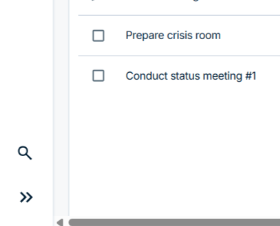
Dem Menü wurde eine neue, leistungsstarke Suchfunktion hinzugefügt:
- Navigationselemente und Funktionen schnell finden
- Beinhaltet die Möglichkeit, direkt nach CIM-Funktionen zu suchen.
Alarme in FACT24 CIM starten, überwachen und protokollieren
Was ist neu?
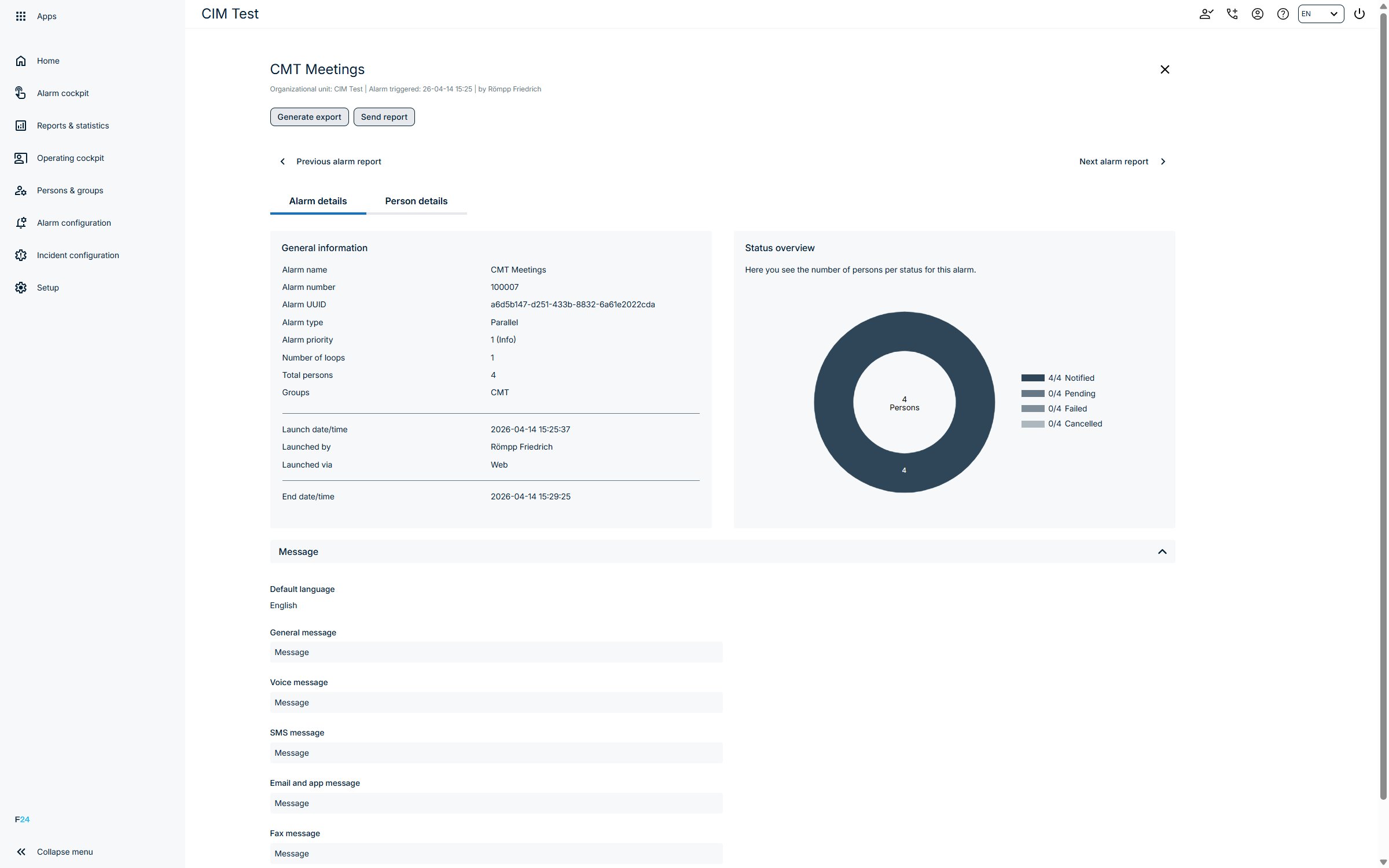
FACT24 ENS+ Alarme können jetzt direkt in FACT24 CIM gestartet, überwacht und protokolliert werden.
Wie funktioniert es?
- Administratoreinstellungen
Folgende Voraussetzungen müssen erfüllt sein:
- Der FACT24 ENS+ Alarm muss in seinen Alarmeinstellungen die Option „API“ als Auslöser konfiguriert haben.
- Der FACT24 CIM-Administrator muss über die entsprechende ENS+-Rolle und die erforderlichen Organisationsberechtigungen verfügen, um den Alarm anzuzeigen und auszuwählen.
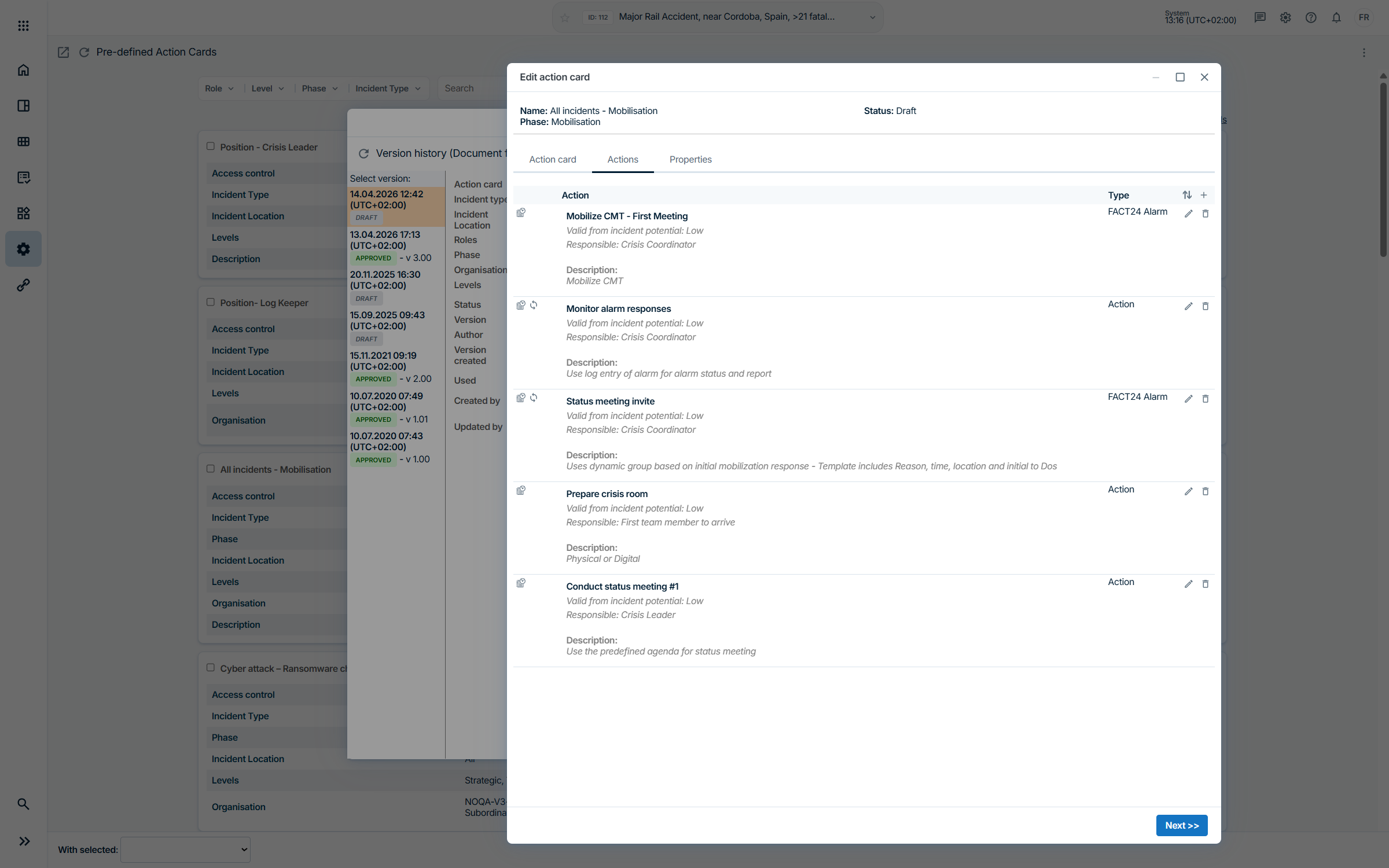
- Geeignete Alarme können dann ausgewählt und in Aktionskarten verknüpft werden.
- Aktionen, die Alarme verwenden, werden als Typ „FACT24-Alarm“ angezeigt und auf den Aktionskarten mit dem Alarmglockensymbol gekennzeichnet.
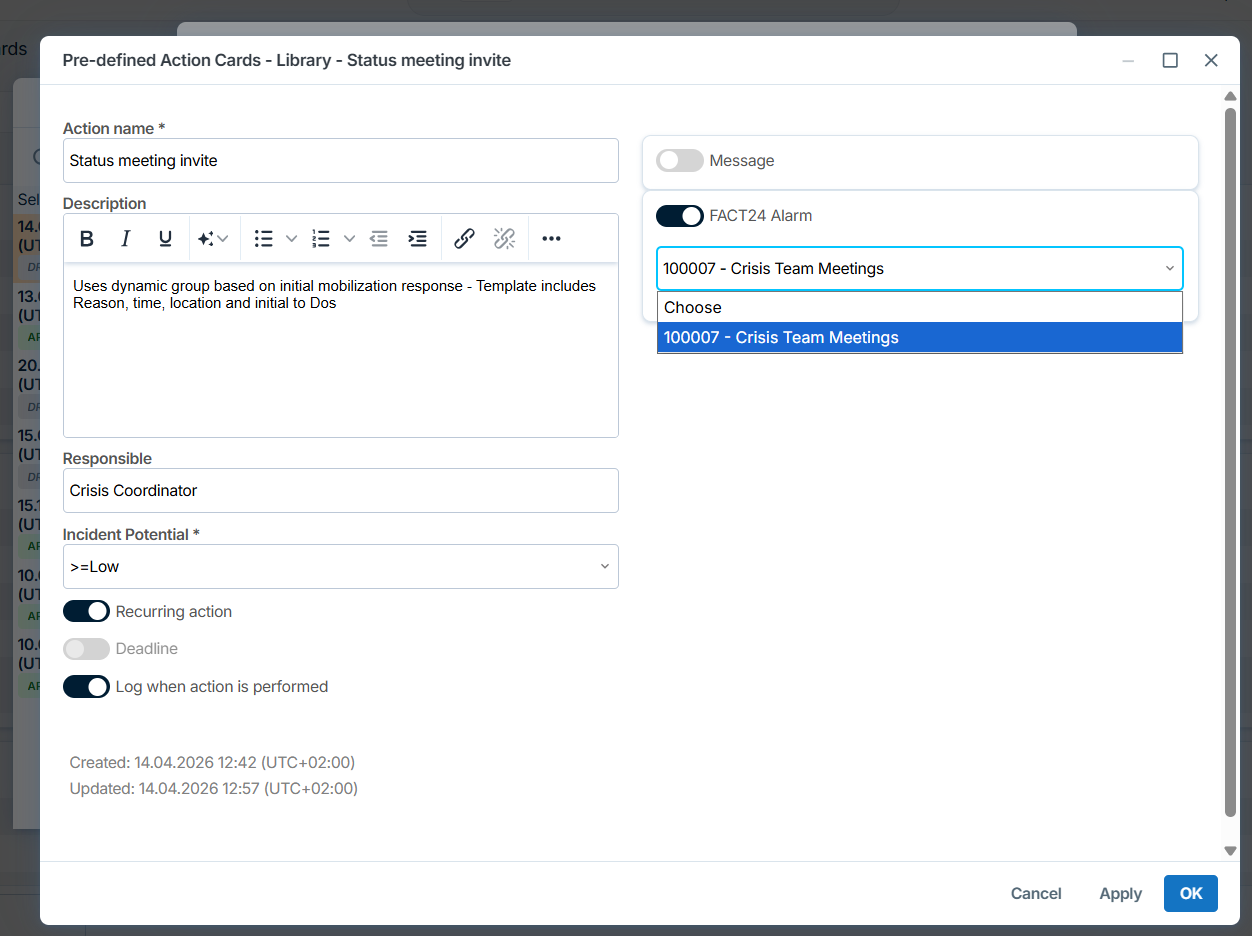
- Benutzeransicht
- Benutzer können einen Alarm über den bekannten Startdialog von FACT24 ENS+ auslösen, indem sie auf das Alarmglockensymbol klicken.
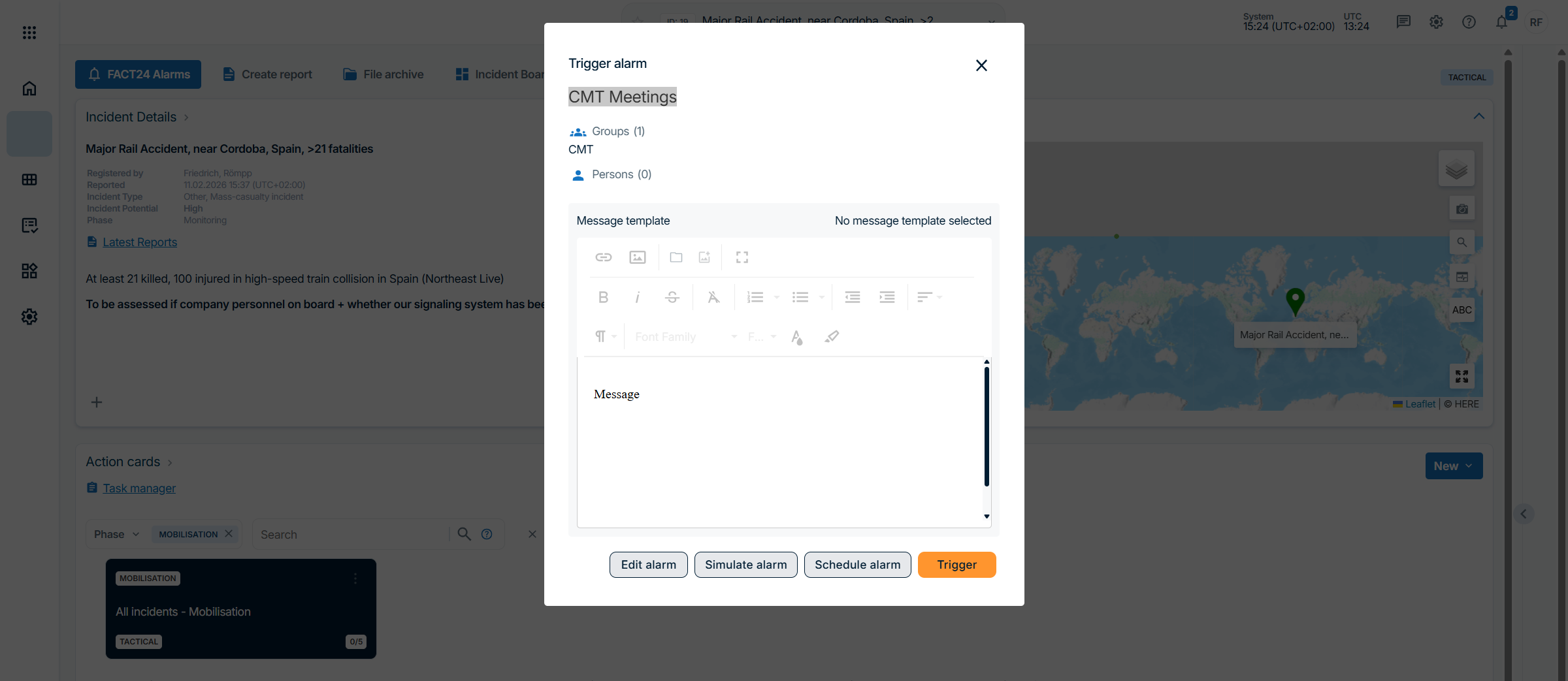
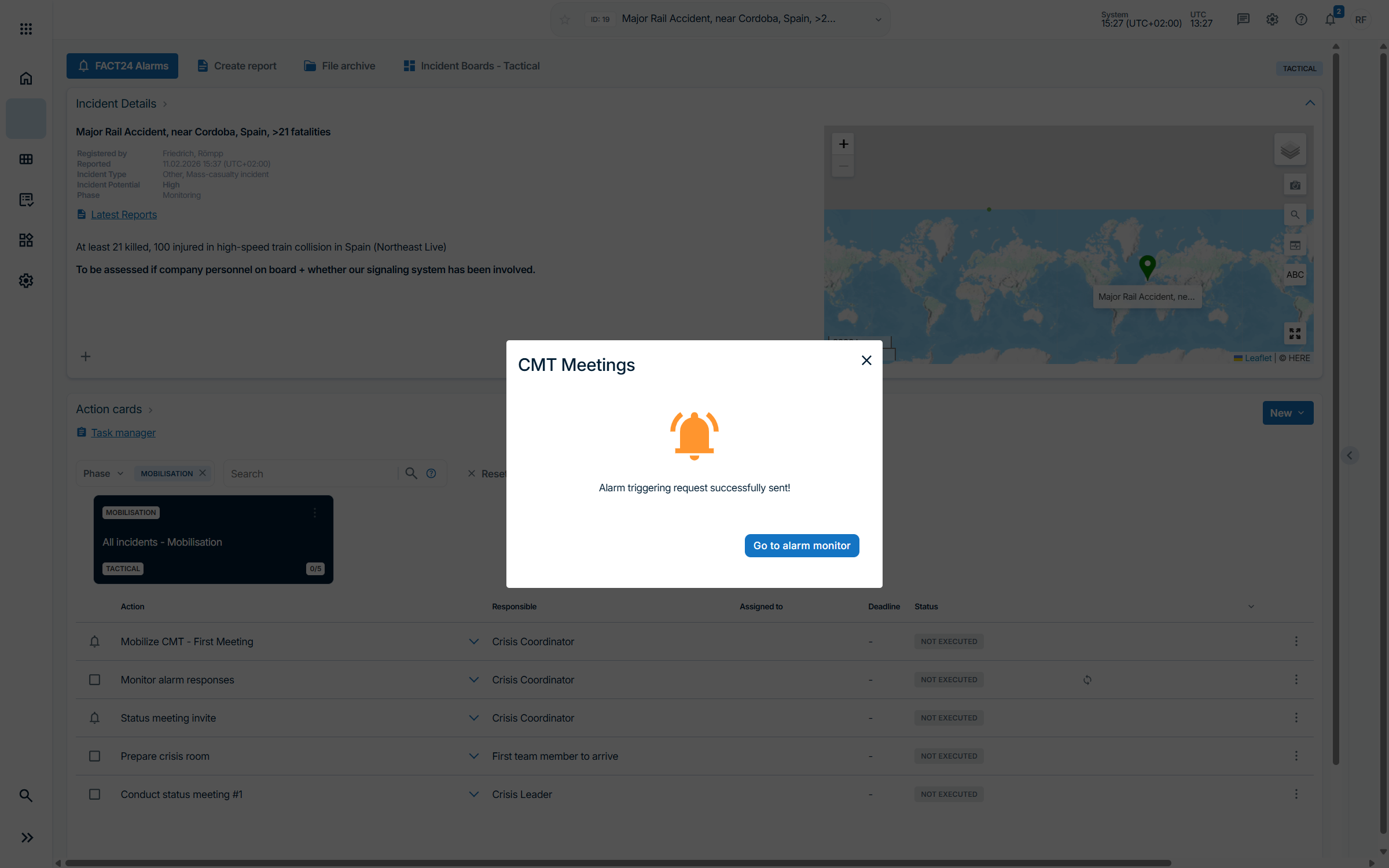
- Die Nutzer erhalten eine Bestätigung über den erfolgreichen Start sowie einen Link zum Alarmmonitor zur Statusüberwachung (der später auch über den Protokolleintrag zugänglich ist).
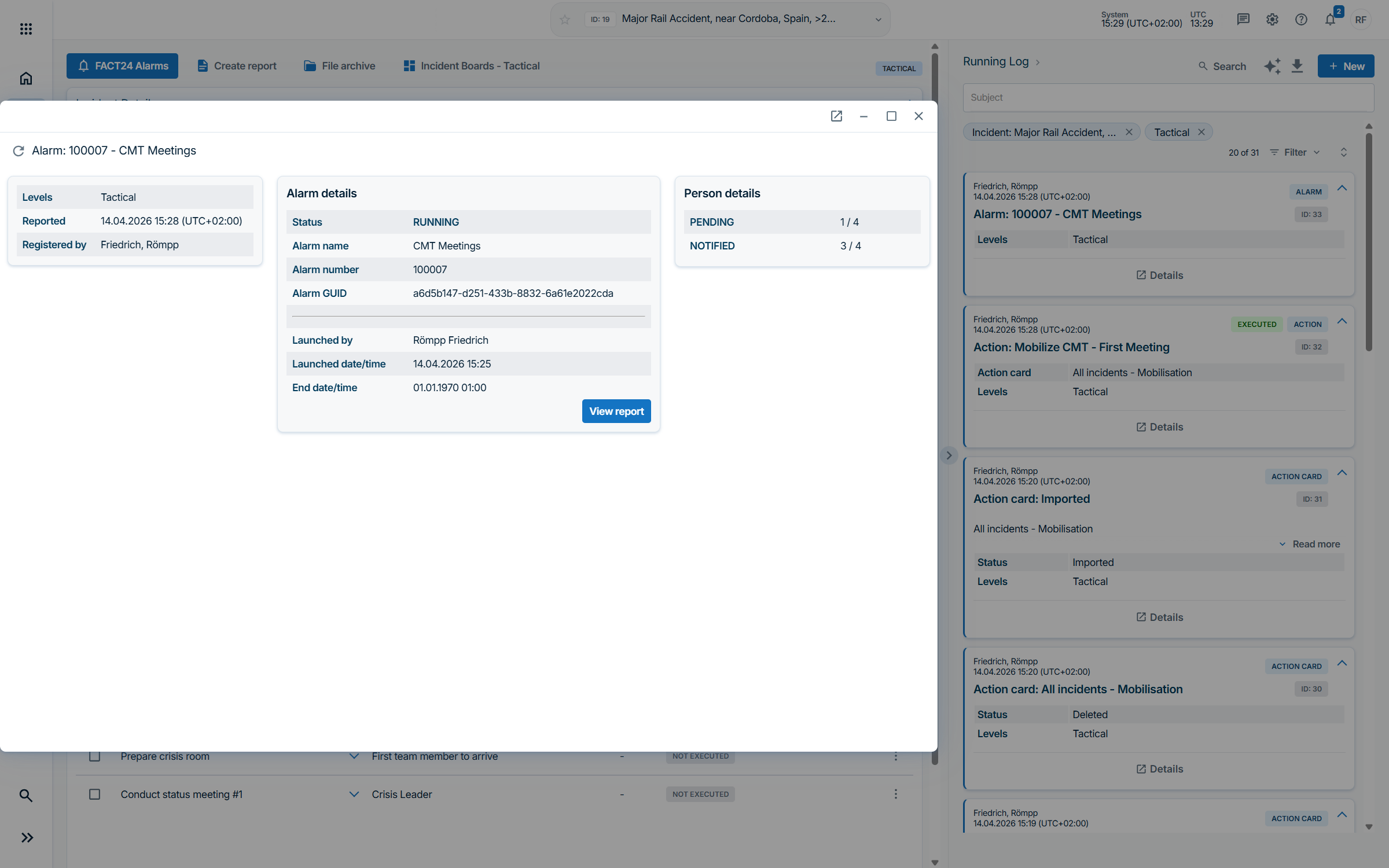
- Sichtbarkeit des laufenden Protokolls
- Die Alarmausführung wird im Hintergrund im FACT24 CIM-Laufzeitprotokoll dokumentiert.
- Durch Anklicken der Protokolleintragsdetails können Benutzer den aktuellen Status einsehen.
- Für detailliertere Einblicke steht ein direkter Link zum vollständigen Lieferbericht in FACT24 ENS+ zur Verfügung.
Zugriff auf das FACT24 ENS+ Dateiarchiv
Was ist neu?
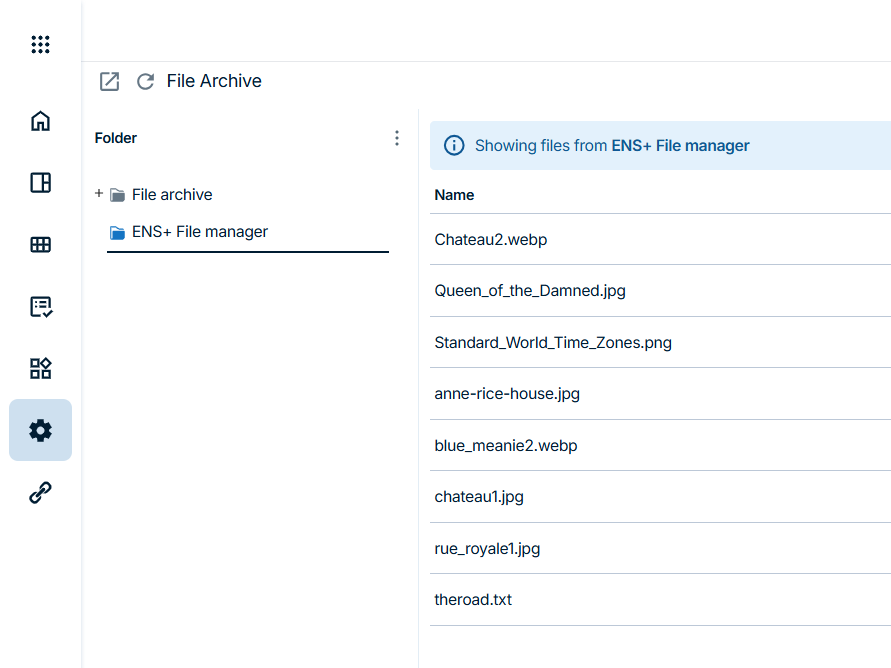
Diese Funktion ermöglicht den direkten Zugriff auf Dateien, die in den FACT24 ENS+ Dateimanager hochgeladen wurden, innerhalb des FACT24 CIM Dateiarchivs, sodass Dokumente mit doppelter Verwendung nur einmal hochgeladen werden müssen.
Wie funktioniert es?
- Navigieren Sie zum Dateiarchiv in FACT24 CIM.
- Ein neuer Ordner mit dem Namen „ENS+ Dateimanager“ ist verfügbar.
- Nutzer können:
- Dateien direkt in der Vorschau anzeigen
- Fügen Sie Dateien wie gewohnt zu Vorfällen oder Arbeitsabläufen hinzu.
Zugriff und Berechtigungen
- Der Dateizugriff wird über bestehende FACT24 ENS+ Rollen und Organisationsberechtigungen gesteuert.
- Benutzer können nur auf Dateien zugreifen, zu deren Anzeige sie innerhalb ihrer Organisation berechtigt sind.
Zusammenfassung des KI-Protokolls
Was ist neu?
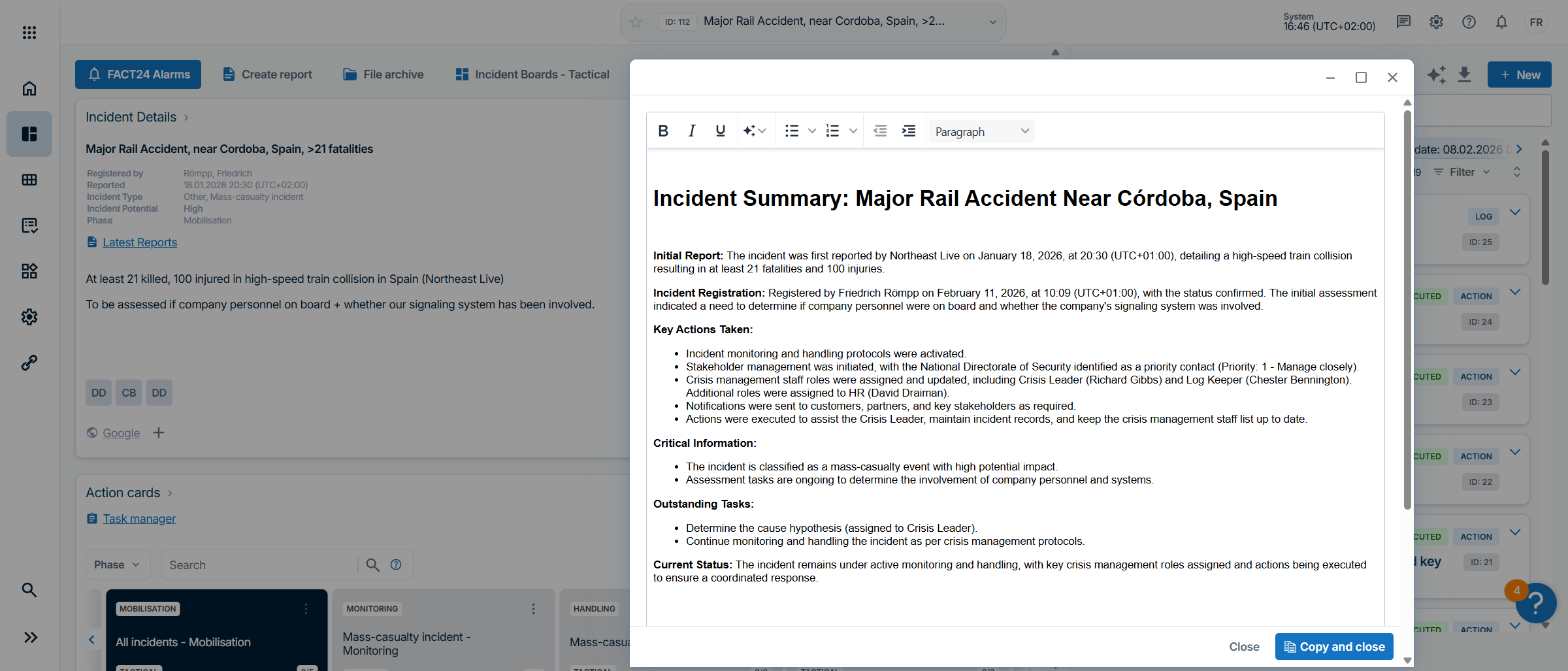
Bei sich schnell entwickelnden Ereignissen kann das laufende Protokoll in FACT24 CIM durch Eingaben von mehreren Beteiligten schnell anwachsen, und die KI-Protokollzusammenfassung hilft den Benutzern, die wichtigsten Entwicklungen schnell zu verstehen, indem sie einen prägnanten, informellen Überblick über die Ereignisse bietet.
- Kurzer Überblick über die Entwicklungen
Erstellen Sie eine prägnante Zusammenfassung der Protokolleinträge, um nach stunden- oder tagelanger Abwesenheit den Überblick zu behalten. - Effiziente Informationsverarbeitung
- Ideal, um während laufender Vorfälle schnell Erkenntnisse zu gewinnen.
- Unterstützt die Vorbereitung von Briefings oder Präsentationen
- Reduziert den Zeitaufwand für die Überprüfung umfangreicher Protokolleinträge
- Flexible Bereichsauswahl
Die Zusammenfassungen können auf Basis Ihrer aktuellen Protokollfilter und Präferenzen angepasst werden.
Wie funktioniert es?
Es gibt zwei Möglichkeiten, auf die KI-Zusammenfassung zuzugreifen:
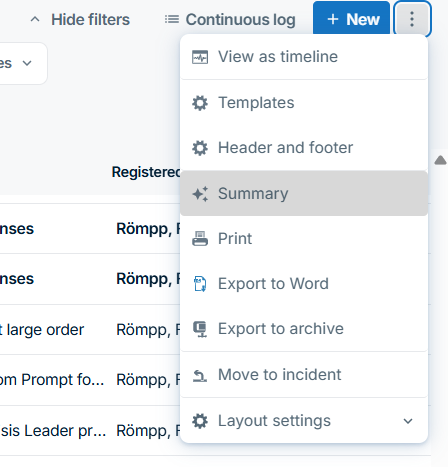
- Navigieren Sie zum Running Log.
- Die KI-Zusammenfassung finden Sie über das Drei-Punkte-Menü oben rechts.
- Im KI-Dialog können Sie:
- Des Weiteren bestimmte Einträge ein- oder ausschließen.
- Oder erstellen Sie eine vollständige Zusammenfassung mit „Alle zusammenfassen“.
- Dies funktioniert nur für die Filtereinstellung „Aktueller Vorfall“, nicht für mehrere.
- Navigieren Sie zu Ihrem Arbeitsbereich
- Klicken Sie oben im Protokoll auf die Schaltfläche „KI“, um die Zusammenfassung zu starten.
- Ihre aktuellen Filtereinstellungen (z. B. Zeitraum, Module, Kategorien) werden automatisch auf die KI-Zusammenfassung angewendet – Sie können also den Zeitraum, die Module oder die Kategorien definieren, für die Sie eine Zusammenfassung erhalten möchten.

KI-Berichtsgenerierung
In Krisensituationen müssen große Informationsmengen aus verschiedenen Bereichen zusammengeführt werden, um einen klaren Lageüberblick zu erhalten. Schnelle und zuverlässige Berichterstattung ist dabei unerlässlich für die Entscheidungsfindung und die Kommunikation mit den Beteiligten. Das erweiterte Berichtsmodul unterstützt Krisenmanager dabei, mithilfe von KI und vordefinierten Berichtsanweisungen schnell Berichtsentwürfe aus den verfügbaren Daten zu erstellen und ermöglicht gleichzeitig eine schnellere Nachbereitung der Krise, um Abschlussberichte und gewonnene Erkenntnisse zu dokumentieren.
Was ist neu?
FACT24 CIM ermöglicht es Benutzern nun, mithilfe von KI und vordefinierten Berichtsvorlagen automatisch Entwurfsberichte zu generieren:
- Schnellere Meldung bei laufenden Vorfällen
Erstellen Sie Entwurfsberichte auf Basis von Live-Vorfallsdaten, ohne Informationen manuell zusammenzutragen. - Strukturierte Ausgabe basierend auf Vorlagen
- Der Berichtsinhalt wird gemäß vordefinierten Kapitelstrukturen generiert.
- Jedes Kapitel kann spezifische Quelldaten, Zeiträume und KI-Anweisungen enthalten.
- Hilft dabei, die Konsistenz wiederkehrender Berichte und Aktualisierungen sicherzustellen.
- Unterstützung für die Nachkrisenanalyse
KI-generierte Berichte helfen auch dabei, große Mengen an Vorfallsinformationen für Nachbesprechungen und die daraus gewonnenen Erkenntnisse zu verdichten.
Wie funktioniert es?
- Administratoren definieren Berichtsvorlagen: Sie können Vorlagen mit Kapiteln, Quellinhalten und KI-Anweisungen erstellen oder aktualisieren.
- Benutzer erstellen Berichtsentwürfe: Wählen Sie beim Erstellen eines neuen Berichts eine Vorlage aus, und der Entwurf wird automatisch generiert.
- Benutzer prüfen, bearbeiten und genehmigen: Alle generierten Inhalte sorgfältig prüfen, gegebenenfalls Anpassungen vornehmen und anschließend den genehmigten Bericht freigeben.
- Administrator-Konfiguration
Im Abschnitt „Berichtsvorlage“ können FACT24 CIM-Administratoren eine bestehende Vorlage bearbeiten oder eine neue von Grund auf erstellen.
Innerhalb jedes Kapitels können Administratoren die KI-basierte Inhaltsgenerierung konfigurieren:
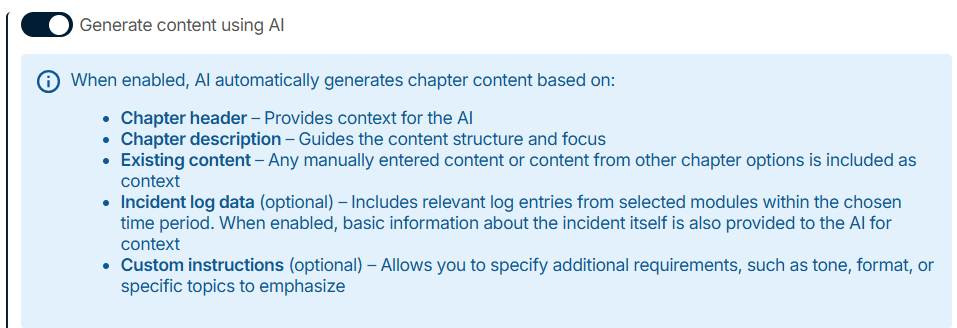
- KI-Generation aktivieren
Aktivieren Sie für das jeweilige Kapitel die Option „Inhalte mithilfe von KI generieren“.
- Definiere den Zeitrahmen
Geben Sie an, welcher Zeitraum für den Kapitelinhalt berücksichtigt werden soll, zum Beispiel:- Seit dem letzten genehmigten Bericht
- Die letzten X Stunden
- Der gesamte Vorfall
- Wählen Sie den Quellinhalt aus
Wählen Sie aus, welche Module oder Protokollinhalte einbezogen werden sollen, zum Beispiel:- Alle verfügbaren Inhalte
- Nur Aufgaben
- Verwenden Sie die Kapitelbeschreibung als Grundlage für die Aufgabenstellung.
Die Kapitelbeschreibung definiert, was die KI aus den ausgewählten Daten erzeugen soll. - Fügen Sie Kundenanweisungen für Formatierung oder Tonfall hinzu.
Verwenden Sie die Kundenanweisungen, um festzulegen, wie das Ergebnis präsentiert werden soll, zum Beispiel:- Überschriften
- Tabellen
- Stichpunkte
- bestimmter Ton oder Stil
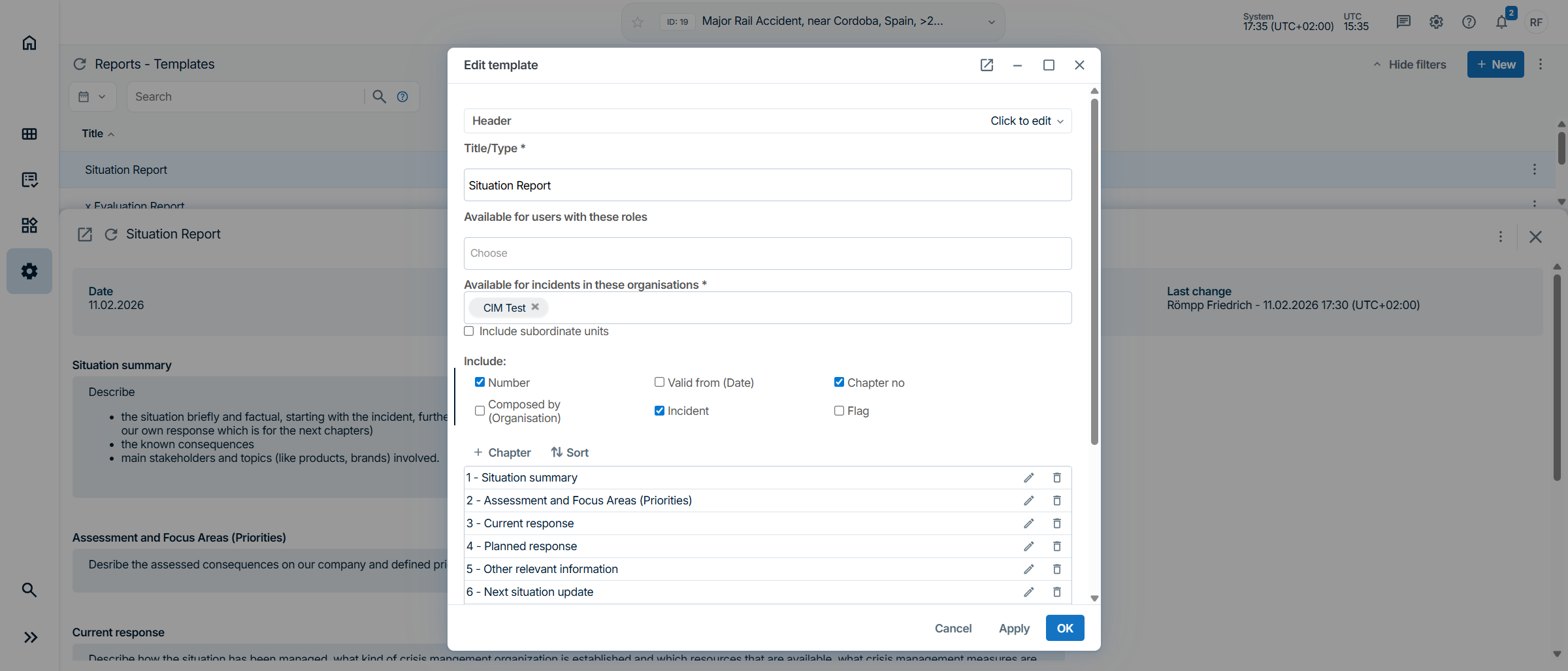
Beispielhafte Kapitelaufbauten
Administratoren können Berichtsvorlagen mit Kapiteln wie den folgenden erstellen:
- Entwicklungen: Basierend auf Vorfallsdetails, Informationen im Einsatzprotokoll, Nachrichten und ähnlichen Inhalten
- Entscheidungen: Basierend auf Einträgen aus der Kategorie „Entscheidungsprotokoll“ und anderen protokollierten Berichten
- Aktuelle Reaktion: Basierend auf Aufgaben- und Aktionskarten, Zusammenfassung der begonnenen und abgeschlossenen Aktivitäten
- Nächste Schritte: Basierend auf neu erstellten oder anstehenden Aufgaben
Sobald die Vorlage genehmigt ist, kann sie verwendet werden, um Berichte gemäß dieser Anleitung automatisch zu generieren.
- Benutzeransicht
Um einen Berichtsentwurf zu erstellen, wählen die Benutzer einfach die gewünschte Berichtsvorlage aus, wie sie es auch bei jedem anderen Bericht tun würden.
Die Generierung startet automatisch.
Nutzer sollten dann:
- Prüfen Sie die generierten Inhalte sorgfältig und kritisch: Wie bei allen KI-generierten Ergebnissen ist eine gründliche Überprüfung unerlässlich.
- Bearbeiten und verfeinern Sie den Inhalt nach Bedarf: Benutzer können den Text manuell überarbeiten oder die im Editor verfügbaren KI-Funktionen nutzen.
- Die Ausgabe weiter anpassen: Zusätzliche KI-Aufforderungen können verwendet werden, zum Beispiel um:
- Format verfeinern
- Den Ton anpassen
- Übersetzen Sie den Bericht in die erforderliche Berichtssprache.