Índice
Nuevas funciones de FACT24 CIM con V.26.01

Nos complace anunciar mejoras con las siguientes nuevas funciones de FACT24 CIM. Para ofrecerle una mejor visión general, hemos preparado este artículo con una descripción detallada de las actualizaciones con capturas de pantalla. Estas funcionalidades estarán disponibles a partir del 7 de mayo de 2026 .
Mejoras para todas las ediciones de FACT24 CIM:
Reestructuración para una experiencia FACT24 impecable
¿Qué hay de nuevo?
Esta actualización introduce una experiencia de usuario más coherente en todos los componentes de FACT24 y mejora la accesibilidad de acuerdo con las WCAG 2.0, al tiempo que ofrece mejoras prácticas que hacen que el uso diario sea más sencillo y eficiente.
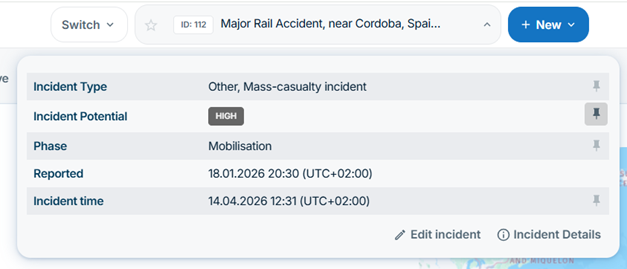
- Widget de incidentes centrado
El widget de incidentes se ha movido al centro del encabezado para una mejor visibilidad.
- Acceda a las funciones mediante un menú desplegable intuitivo.
- Ofrece la misma funcionalidad que antes, ahora con una estructura mejorada.
- Los usuarios pueden personalizar el contenido mostrado según sus preferencias individuales (configuración de nivel de usuario).
- Menú de avatar mejorado
El menú del avatar ahora proporciona acceso directo a las opciones esenciales del usuario:
- Configuración de idioma
- Perfil de usuario
- Mis documentos
- Cerrar sesión
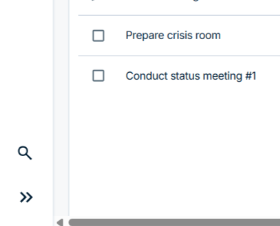
- Nuevo menú de búsqueda
Se ha añadido una nueva y potente función de búsqueda al menú:
- Encuentra rápidamente elementos y funciones de navegación.
- Incluye la capacidad de buscar directamente funciones CIM.
Inicie, supervise y registre alarmas en FACT24 CIM
¿Qué hay de nuevo?
Ahora es posible iniciar, supervisar y registrar las alarmas de FACT24 ENS+ directamente en FACT24 CIM.
¿Cómo funciona?
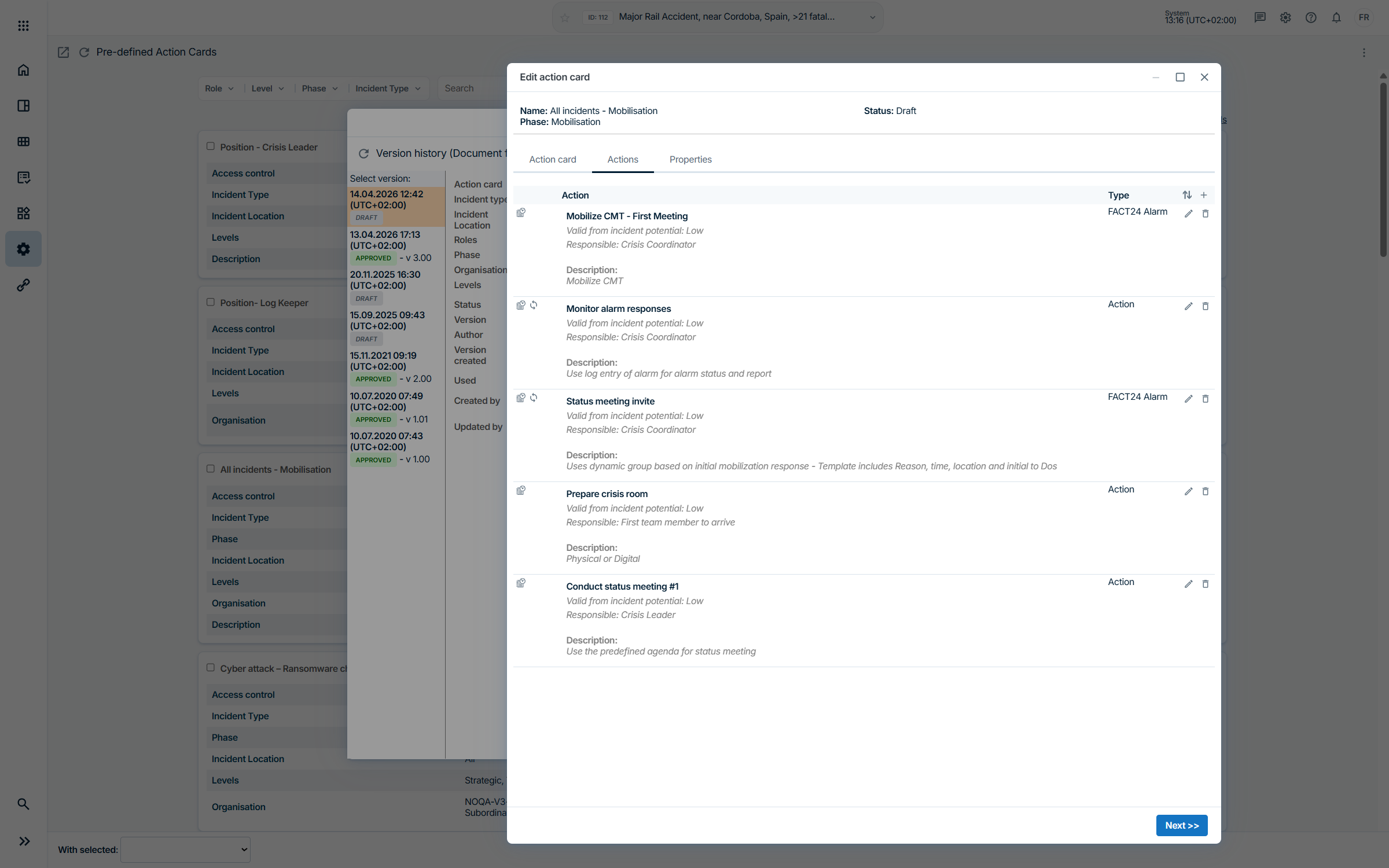
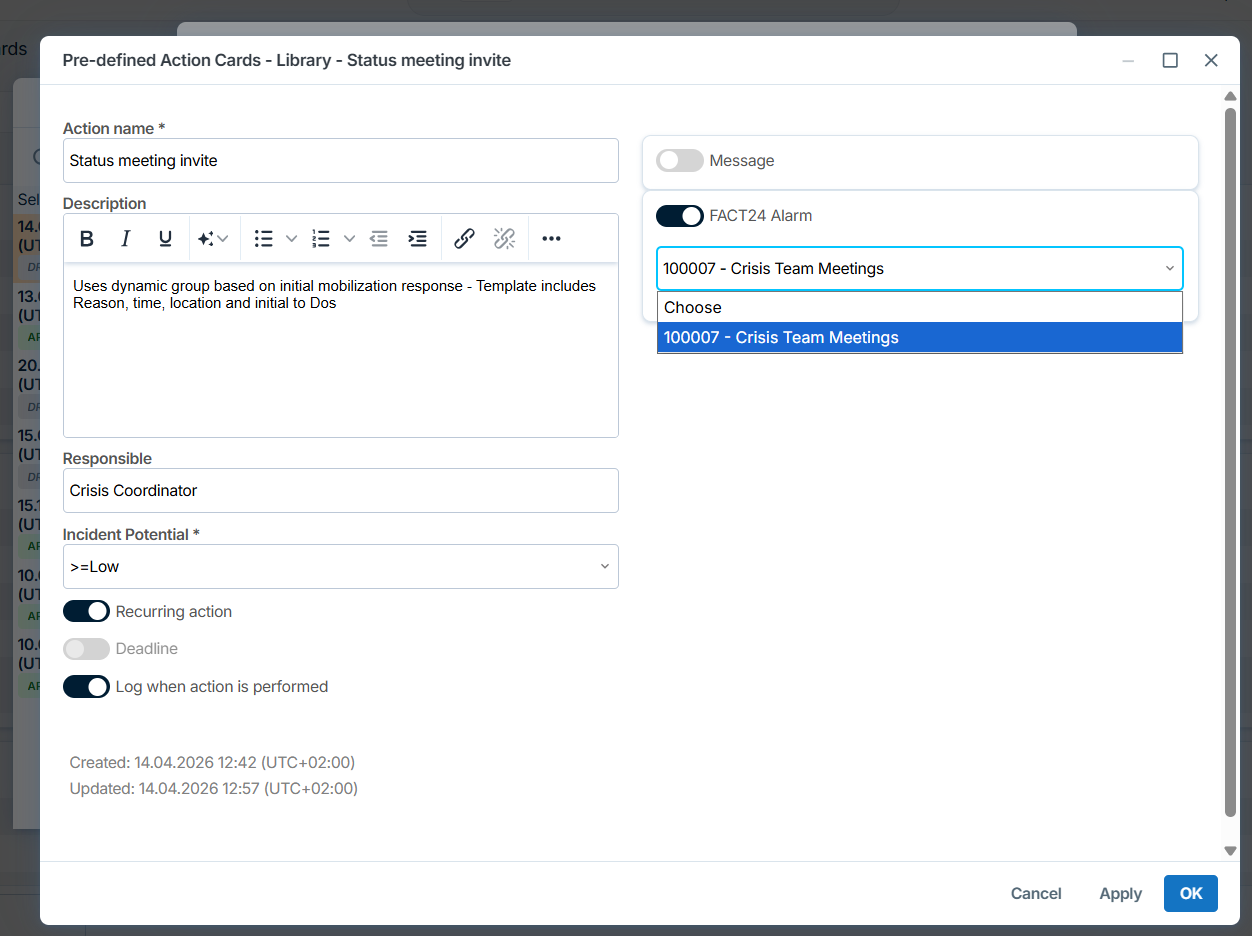
- Configuración de administrador (Biblioteca de tarjetas de acción)
Se deben cumplir los siguientes requisitos previos:
- La alarma FACT24 ENS+ debe tener configurada la opción "API" como disparador en sus ajustes de alarma.
- El administrador de FACT24 CIM debe tener el rol ENS+ y los permisos organizativos adecuados para ver y seleccionar la alarma.
- A continuación, se pueden seleccionar y vincular las alarmas elegibles dentro de las Tarjetas de Acción.
- Las acciones que utilizan alarmas se muestran como tipo “Alarma FACT24” y en las tarjetas de acción se muestra el icono de la campana de alarma.
- Vista del usuario
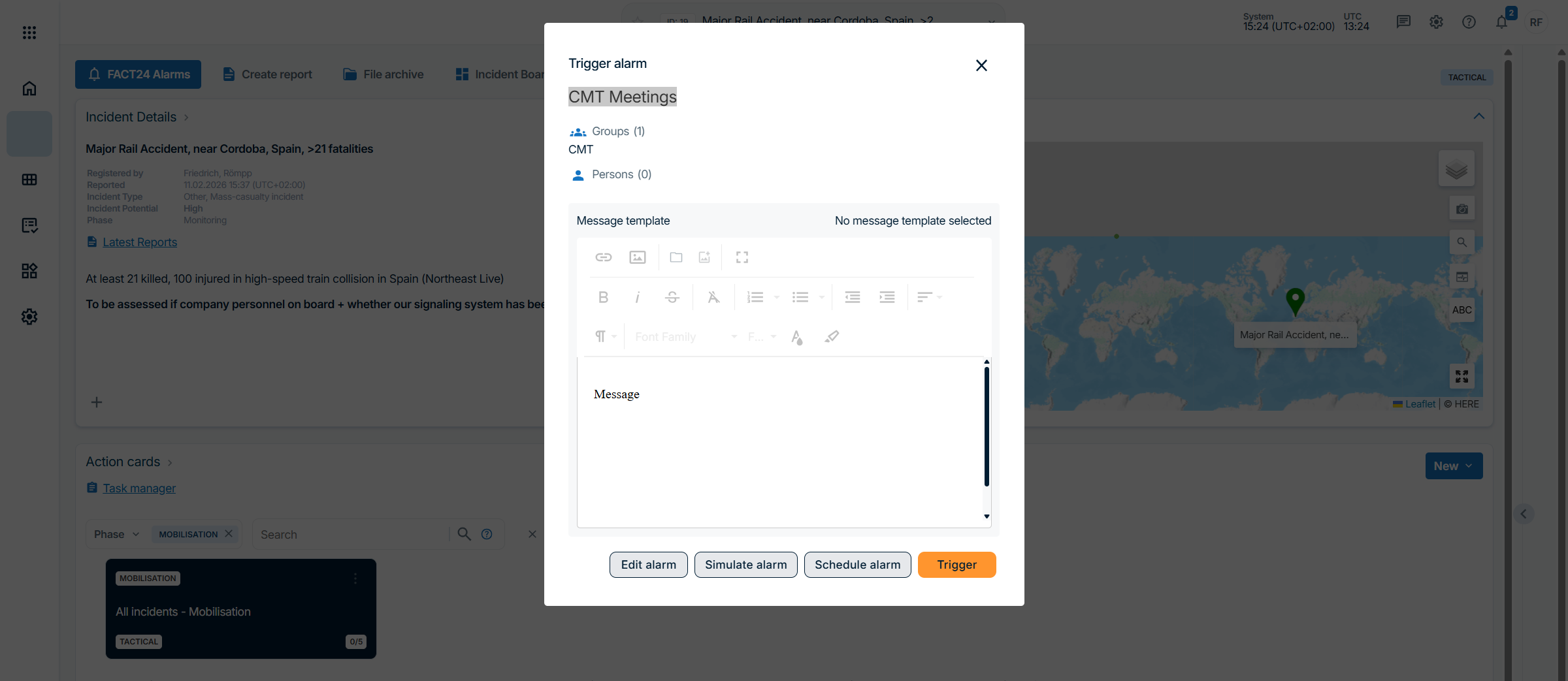
- Los usuarios pueden iniciar una alarma a través del cuadro de diálogo de inicio habitual de FACT24 ENS+ haciendo clic en el icono de la campana de alarma.
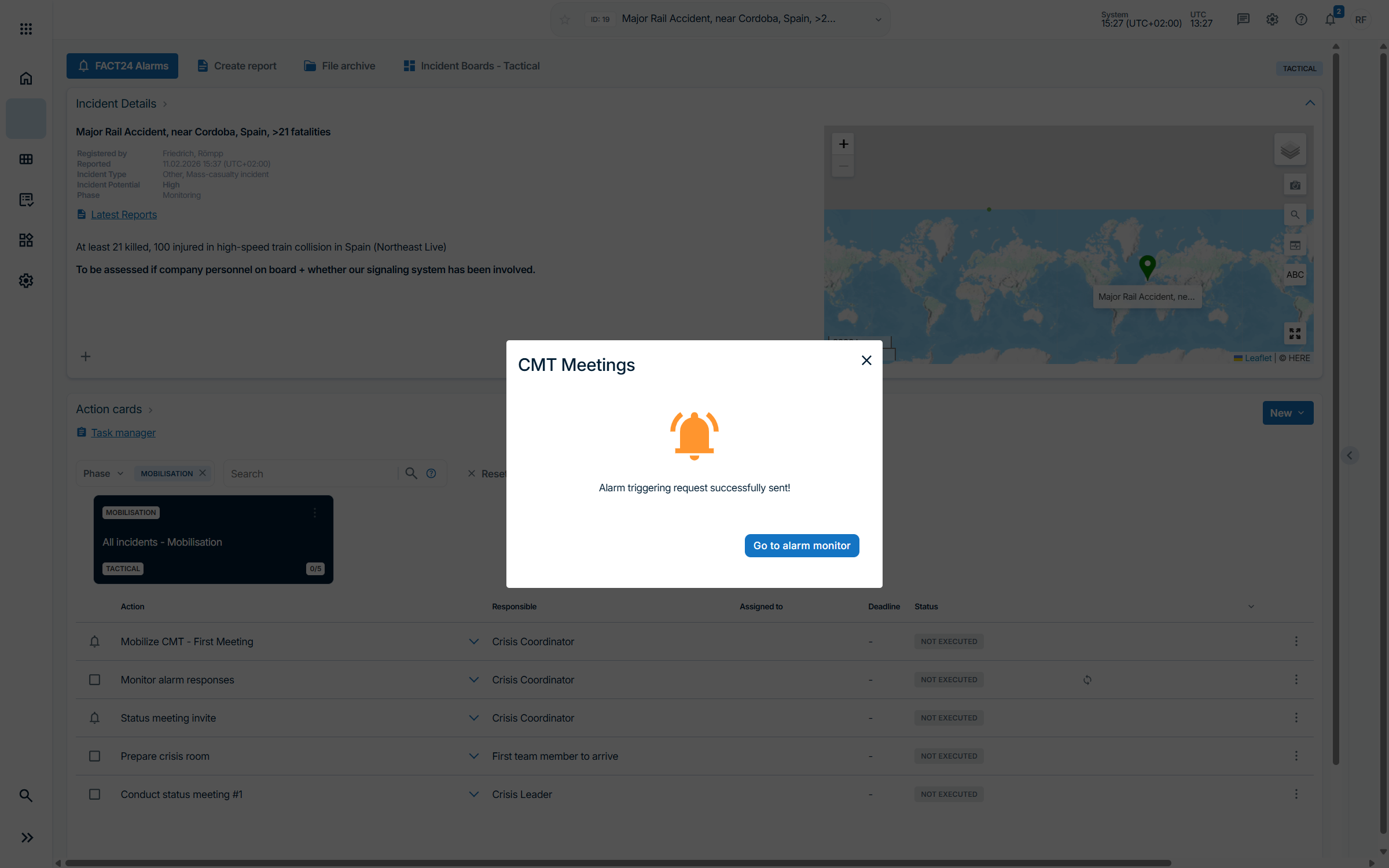
- Los usuarios reciben una confirmación de lanzamiento exitoso, junto con un enlace al Monitor de Alarmas para supervisar el estado (también accesible posteriormente a través del registro).
- Visualización del registro de ejecución
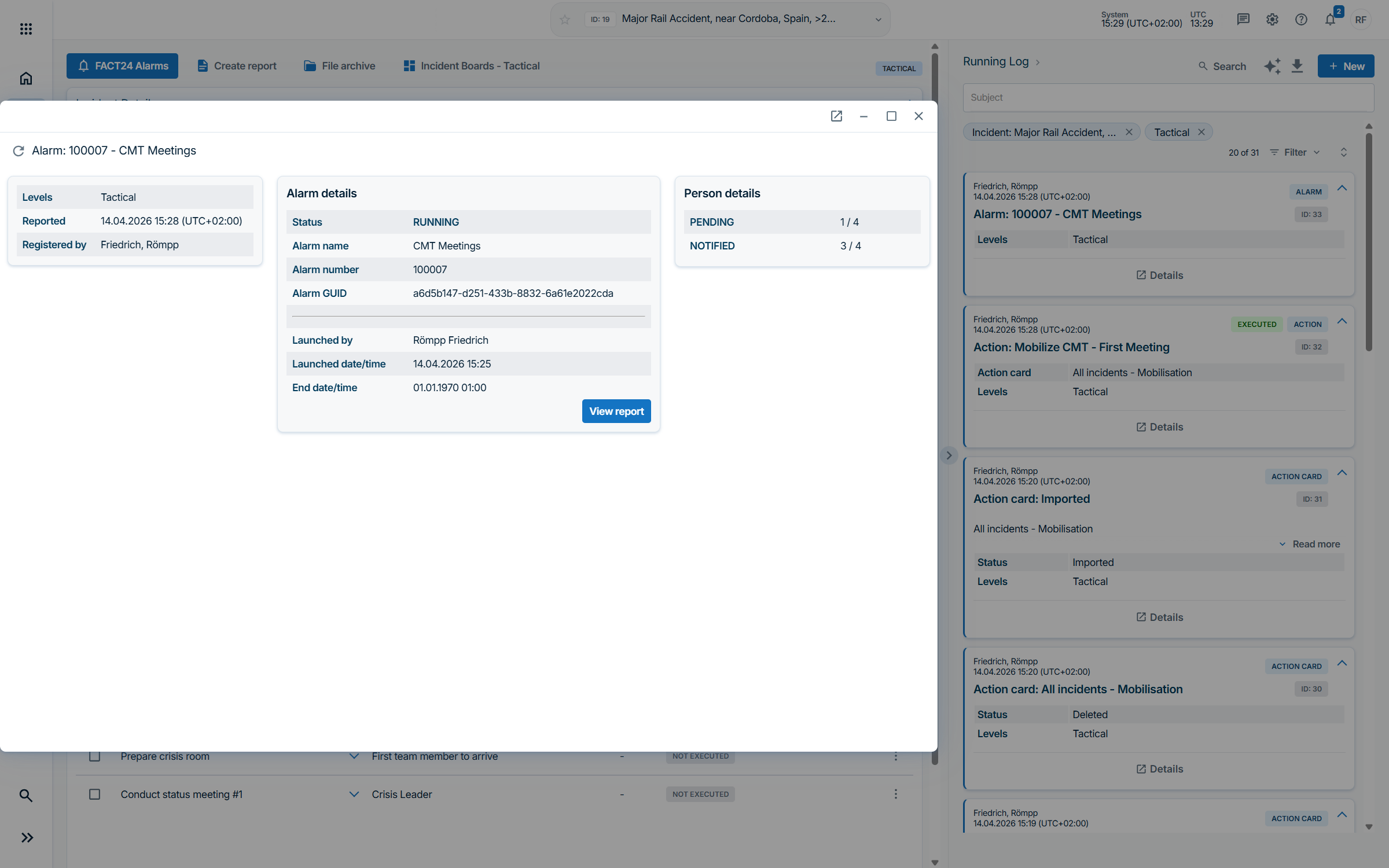
- La ejecución de la alarma se documenta en segundo plano en el registro de ejecución de FACT24 CIM.
- Al hacer clic en los detalles de la entrada del registro, los usuarios pueden ver el estado actual.
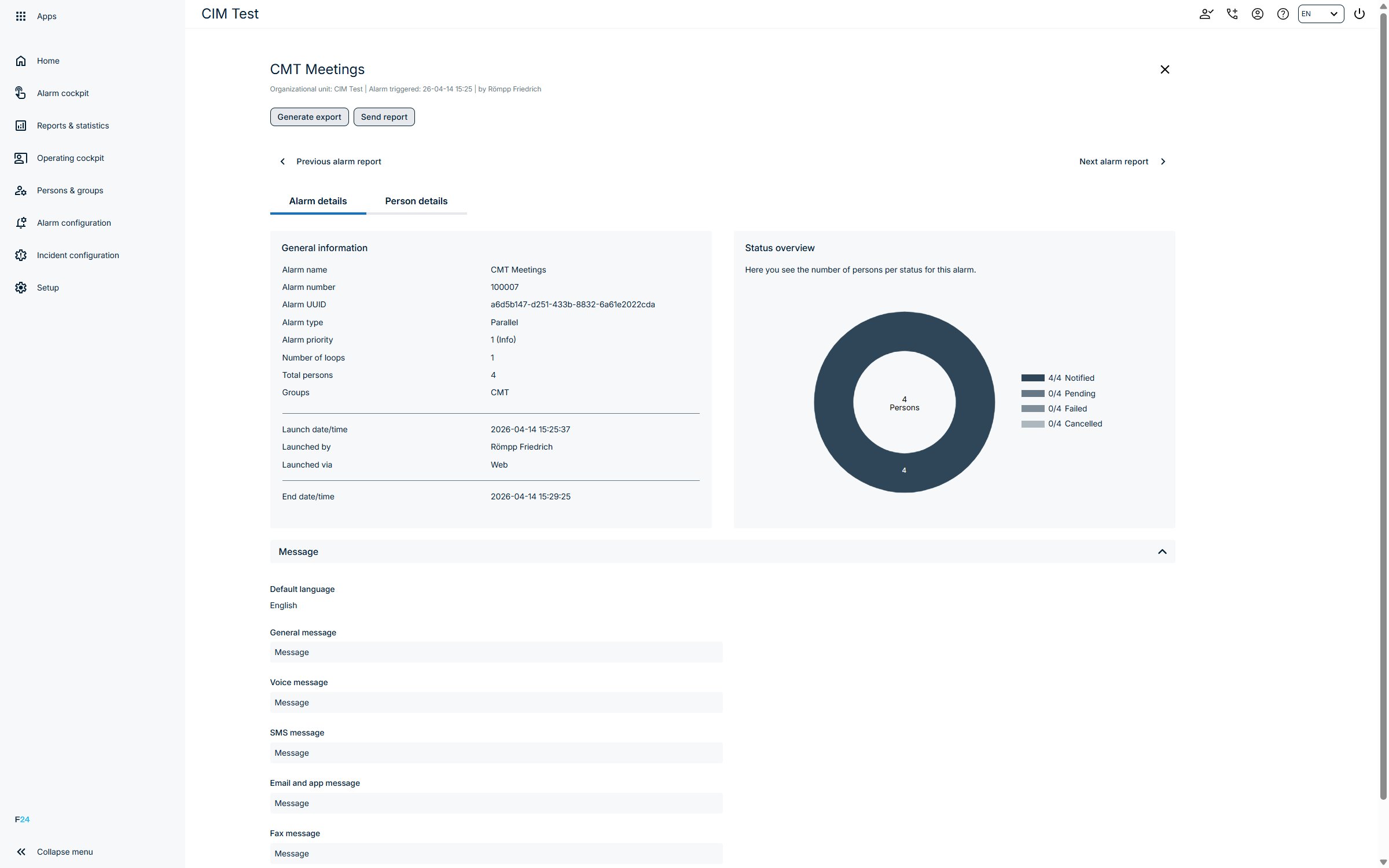
- Para obtener información más detallada, puede acceder directamente al informe completo de entregas en FACT24 ENS+.
Acceso al archivo de archivos FACT24 ENS+
¿Qué hay de nuevo?
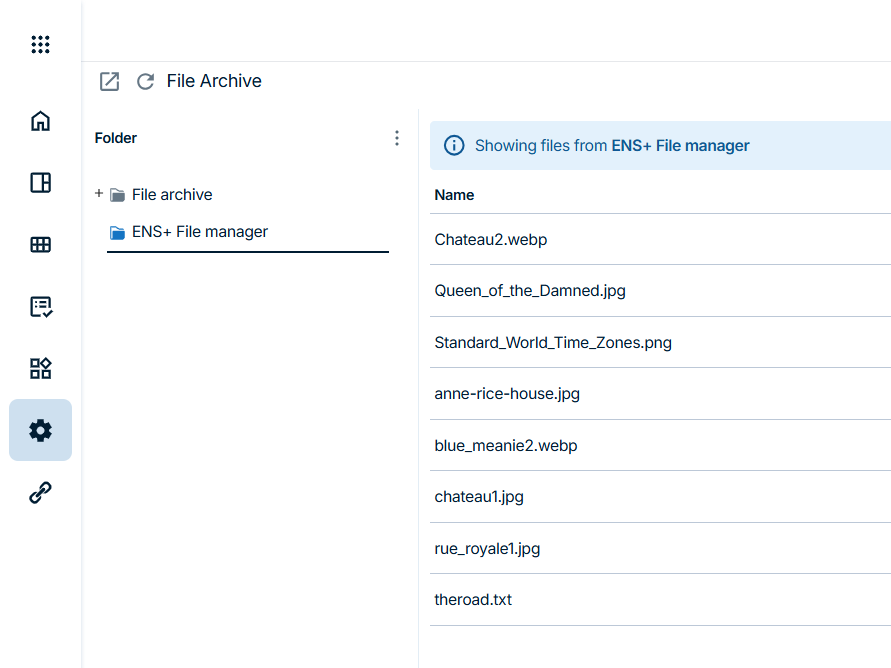
Esta función permite que los archivos cargados en el Administrador de archivos FACT24 ENS+ sean directamente accesibles dentro del Archivo de archivos CIM de FACT24, lo que posibilita que los documentos de doble uso se carguen una sola vez.
¿Cómo funciona?
- Navegue hasta el Administrador de archivos en FACT24 CIM.
- Hay una nueva carpeta llamada “ENS+ File Manager” disponible.
- Los usuarios pueden:
- Previsualiza los archivos directamente
- Adjunte archivos a incidentes o flujos de trabajo como de costumbre.
Acceso y permisos
- El acceso a los archivos está controlado por los roles FACT24 ENS+ y los permisos organizativos existentes.
- Los usuarios solo podrán ver y acceder a los archivos que estén autorizados a visualizar dentro de su organización.
Resumen del registro de IA
¿Qué hay de nuevo?
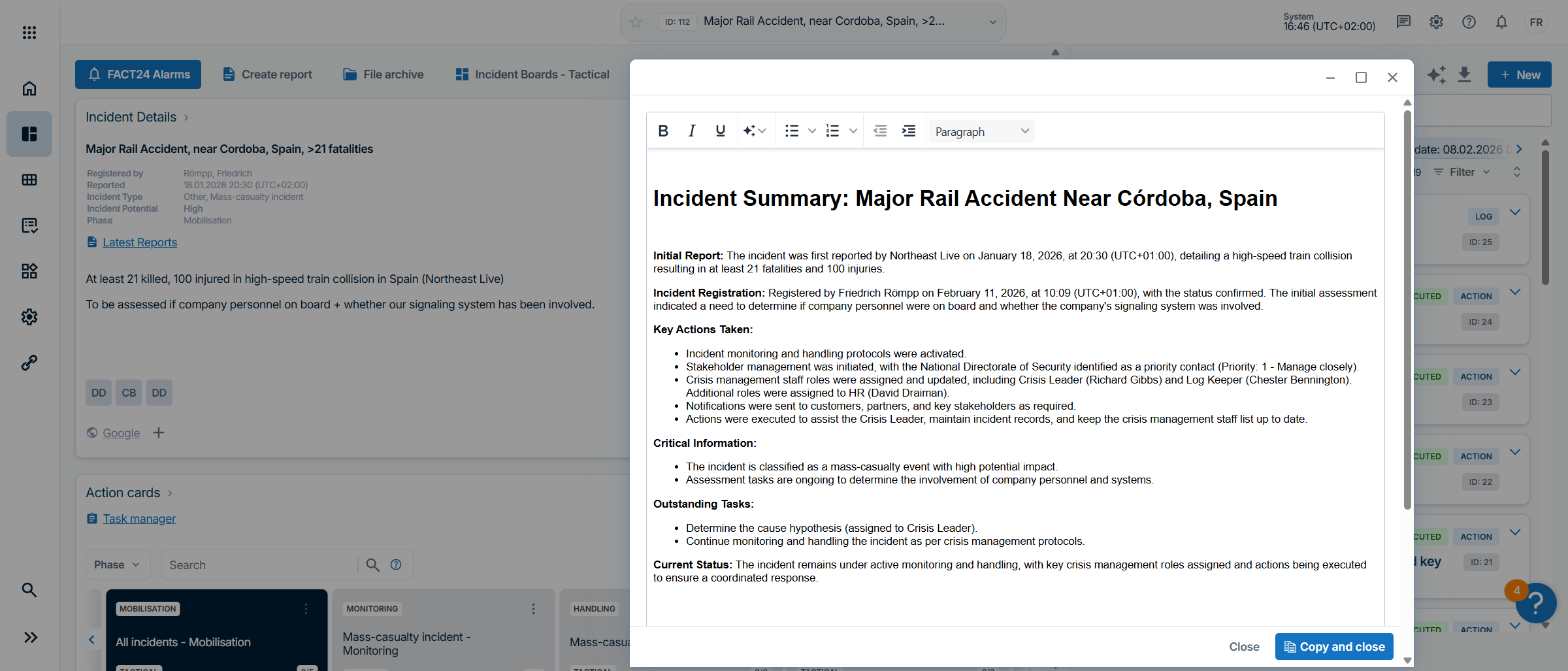
Durante incidentes que se desarrollan rápidamente, el registro en ejecución de FACT24 CIM puede crecer rápidamente con la información aportada por múltiples partes interesadas, y el resumen del registro de IA ayuda a los usuarios a comprender rápidamente los acontecimientos clave al proporcionar una descripción general concisa e informal de los eventos.
- Breve resumen de los acontecimientos
Genera un resumen conciso de las entradas del registro para ponerte al día después de horas o días de ausencia. - Procesamiento eficiente de la información
- Ideal para obtener información rápida durante incidentes en curso.
- Facilita la preparación de informes o presentaciones.
- Reduce el tiempo dedicado a revisar entradas de registro extensas.
- Selección de alcance flexible
Los resúmenes se pueden personalizar según sus filtros de registro y preferencias actuales.
¿Cómo funciona?
Existen dos maneras de acceder al resumen de IA:
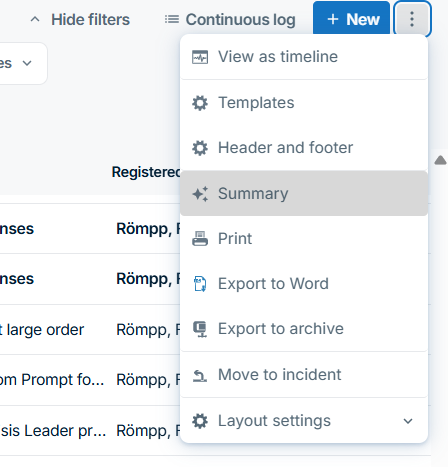
- Navega al registro de ejecución
- Encuentre el resumen de IA a través del menú de funciones de tres puntos en la parte superior derecha.
- En el diálogo con la IA, puedes:
- Además, se incluirán o excluirán entradas específicas.
- O bien, genere un resumen completo utilizando la opción "Resumir todo".
- Esto funciona solo para la configuración de filtro "Incidente actual", no para múltiples
- Navega a tu espacio de trabajo
- Haz clic en el botón de IA en la parte superior del registro para iniciar el resumen.
- Tus ajustes de filtro actuales (por ejemplo, período de tiempo, módulos, categorías) se aplican automáticamente al resumen de IA, por lo que puedes definir el período de tiempo, los módulos o las categorías para los que quieres obtener un resumen.

Generación de informes mediante IA
Durante las crisis, es necesario consolidar grandes cantidades de información proveniente de múltiples unidades para obtener una visión general clara de la situación. La elaboración de informes rápidos y fiables es fundamental para la toma de decisiones y la comunicación con las partes interesadas. El módulo de informes mejorado permite a los gestores de crisis generar rápidamente borradores de informes a partir de los datos disponibles mediante inteligencia artificial e instrucciones predefinidas. Además, facilita un análisis posterior a la crisis más rápido para la elaboración de informes posteriores a la acción y la recopilación de lecciones aprendidas.
¿Qué hay de nuevo?
FACT24 CIM ahora permite a los usuarios generar borradores de informes automáticamente con la ayuda de inteligencia artificial y plantillas de informes predefinidas:
- Notificación más rápida durante incidentes en curso
Cree borradores de informes basados en datos de incidentes en tiempo real sin necesidad de recopilar la información manualmente. - Salida estructurada basada en plantillas
- El contenido del informe se genera de acuerdo con estructuras de capítulos predefinidas.
- Cada capítulo puede incluir datos de origen específicos, plazos y instrucciones de IA.
- Ayuda a garantizar la coherencia en los informes y actualizaciones periódicas.
- Apoyo al análisis posterior a la crisis
Los informes generados por IA también ayudan a condensar grandes cantidades de información sobre incidentes para las revisiones posteriores a la acción y las lecciones aprendidas.
¿Cómo funciona?
- Los administradores definen las plantillas de informes: crean o actualizan plantillas con capítulos, contenido de origen e instrucciones de IA.
- Los usuarios generan borradores de informes: al crear un nuevo informe, seleccione una plantilla y el borrador se generará automáticamente.
- Los usuarios revisan, editan y aprueban: revisen cuidadosamente todo el contenido generado, realicen los ajustes necesarios y, a continuación, compartan el informe aprobado.
- Configuración de administrador
En la sección Plantilla de informe, los administradores de FACT24 CIM pueden editar una plantilla existente o crear una nueva desde cero.
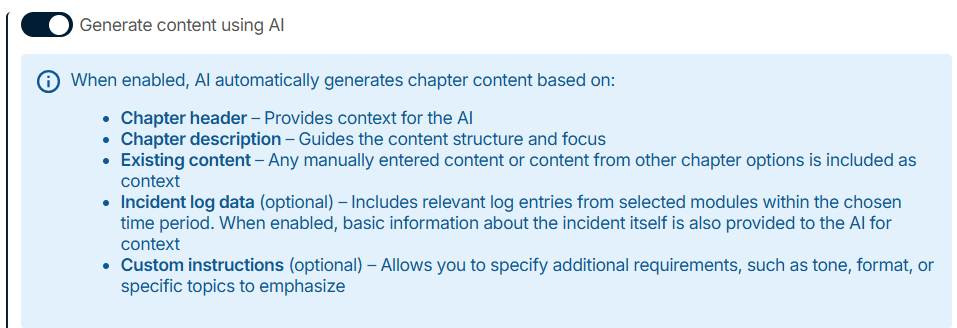
Dentro de cada capítulo, los administradores pueden configurar la generación de contenido basada en IA:
- Habilitar la generación de IA
Active la opción “Generar contenido mediante IA” para el capítulo correspondiente.
- Defina el plazo
Especifique qué período debe considerarse para el contenido del capítulo, por ejemplo:- Desde el último informe aprobado
- Las últimas X horas
- Todo el incidente
- Seleccione el contenido de origen
Elija qué módulos o contenido de registro se deben incluir, por ejemplo:- Todo el contenido disponible
- Solo tareas
- Utilice la descripción del capítulo como punto de partida.
La descripción del capítulo define qué debería producir la IA a partir de los datos seleccionados. - Agregue instrucciones del cliente sobre el formato o el tono.
Utilice las Instrucciones del Cliente para especificar cómo se debe presentar el resultado, por ejemplo:- Encabezados
- Tablas
- puntos
- tono o estilo específico
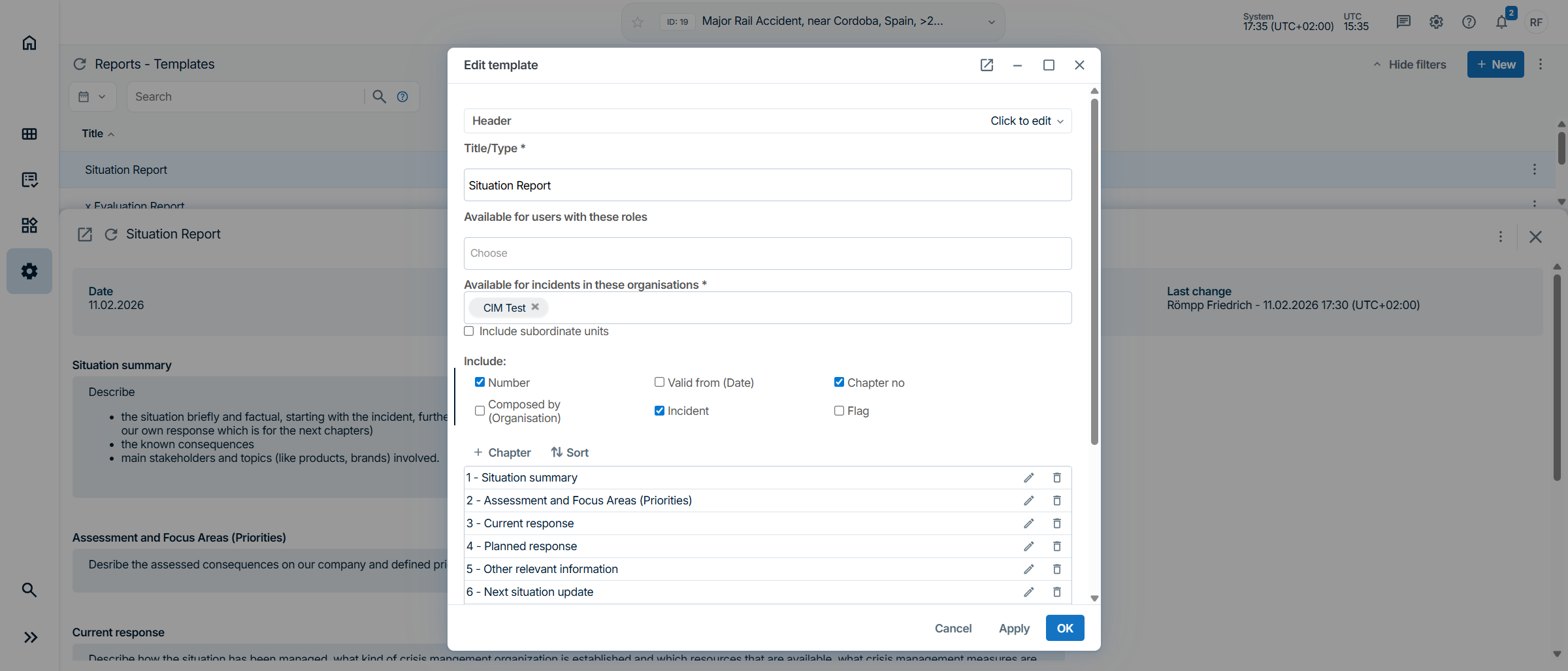
Ejemplos de configuración de capítulos
Los administradores pueden crear plantillas de informes con capítulos como:
- Novedades: Basado en detalles del incidente, entradas de información en el registro de actividad, noticias y contenido similar.
- Decisiones: Basadas en las entradas de la categoría Registro de decisiones y otros informes registrados.
- Respuesta actual: Basada en las tareas y tarjetas de acción, resumiendo las actividades iniciadas y completadas.
- Próximos pasos: Basados en tareas recién creadas o próximas.
Una vez aprobada la plantilla, podrá utilizarse para generar informes automáticamente de acuerdo con estas instrucciones.
- Vista del usuario
Para generar un borrador de informe, los usuarios simplemente seleccionan la plantilla de informe deseada, como lo harían con cualquier otro informe.
La generación comienza automáticamente.
Los usuarios deberían entonces:
- Analice el contenido generado con detenimiento y espíritu crítico: como ocurre con todos los resultados generados por IA, una revisión exhaustiva es fundamental.
- Edita y perfecciona el contenido según sea necesario: los usuarios pueden revisar el texto manualmente o utilizar las funciones de inteligencia artificial disponibles en el editor.
- Adaptar aún más el resultado: Se pueden utilizar indicaciones adicionales de IA, por ejemplo, para:
- Perfeccionar el formato
- Ajusta el tono
- Traduzca el informe al idioma de presentación de informes requerido.