Inhaltsverzeichnis
- Verbesserungen für alle FACT24-Editionen: (verfügbar ab 13.08.2026)
App-Version 3.30

- Verbesserungen für alle FACT24-Editionen: (verfügbar ab 13.08.2026)
Verbesserungen für alle FACT24-Editionen: (verfügbar ab 13.08.2026)
Änderung der Alarmzielgruppe beim Auslösen eines Alarms
Bislang waren die Empfänger eines Alarms weitgehend durch die Alarmkonfiguration festgelegt. In bestimmten Fällen konnten zwar zusätzliche Gruppen hinzugefügt werden, bestehende Gruppen ließen sich jedoch nicht entfernen und die Liste der einzelnen Personen nicht ändern.
Mit dieser Version wurde die Bearbeitung von Meldungen, Gruppen und Personen während der Alarmauslösung vereinheitlicht. Abhängig von der Alarmkonfiguration und den dem Benutzer zugewiesenen Berechtigungen können Gruppen und einzelne Personen nun vor der Alarmauslösung hinzugefügt oder entfernt werden.
Erforderliche Profilberechtigung
Um Benutzern den Zugriff auf Personen und Gruppen während eines Alarms zu ermöglichen, muss die entsprechende Berechtigung im Profil aktiviert sein.
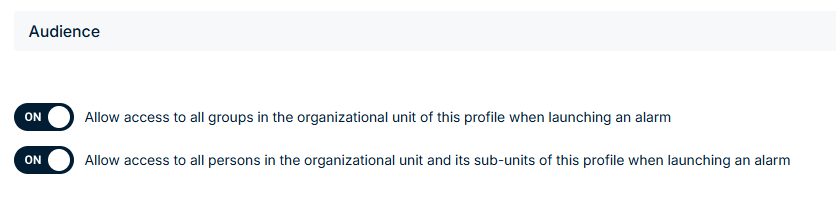
Diese Einstellung finden Sie unter: Profile → Auslöseeinstellungen → Teilnehmer
Aktivieren Sie die folgende Option: Zugriff auf alle Personen der Organisationseinheit und den Untereinheiten dieses Profils bei Alarmauslösung erlauben.
Ist diese Option aktiviert, können Benutzer auf die Personen innerhalb des relevanten Organisationsbereichs zugreifen. Um auf die Gruppen zuzugreifen, müssen Benutzer entweder die Option „Zugriff auf alle Gruppen in der Organisationseinheit dieses Profils bei Alarmauslösung erlauben“ aktivieren oder dem Profil manuell Gruppen zuweisen.
Sie können nun sehen, welche Personen und Gruppen aktuell dem Alarm zugeordnet sind und, je nach Alarmkonfiguration, die Zielgruppe vor dem Auslösen des Alarms ändern.
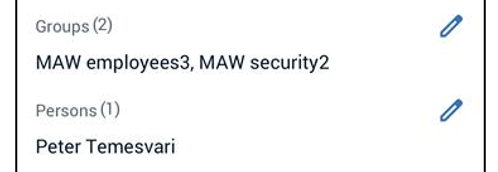
Bearbeiten der Zielgruppe in der App
Auf dem Alarmauslösebildschirm der App wird in den Abschnitten „Gruppen“ und „Personen“ die Anzahl der aktuell zugewiesenen Empfänger angezeigt. Zusätzlich zur Anzahl der Empfänger wird eine kurze Vorschau der zugewiesenen Gruppen und Personen dargestellt.
Es stehen zwei Symbole zur Verfügung:
- Über das Augensymbol wird eine schreibgeschützte Liste der aktuell zugewiesenen Gruppen oder Personen geöffnet.
- Das Stiftsymbol öffnet die Liste im Bearbeitungsmodus.
Wenn Sie das Stiftsymbol auswählen, öffnet sich eine neue Seite, auf der Sie die Alarmempfänger ändern können.
Sie können weitere Gruppen oder Personen hinzufügen, indem Sie das Plus-Symbol antippen. Je nach Alarmkonfiguration können Sie auch bestehende Gruppen oder Personen entfernen, indem Sie das Minus-Symbol antippen.
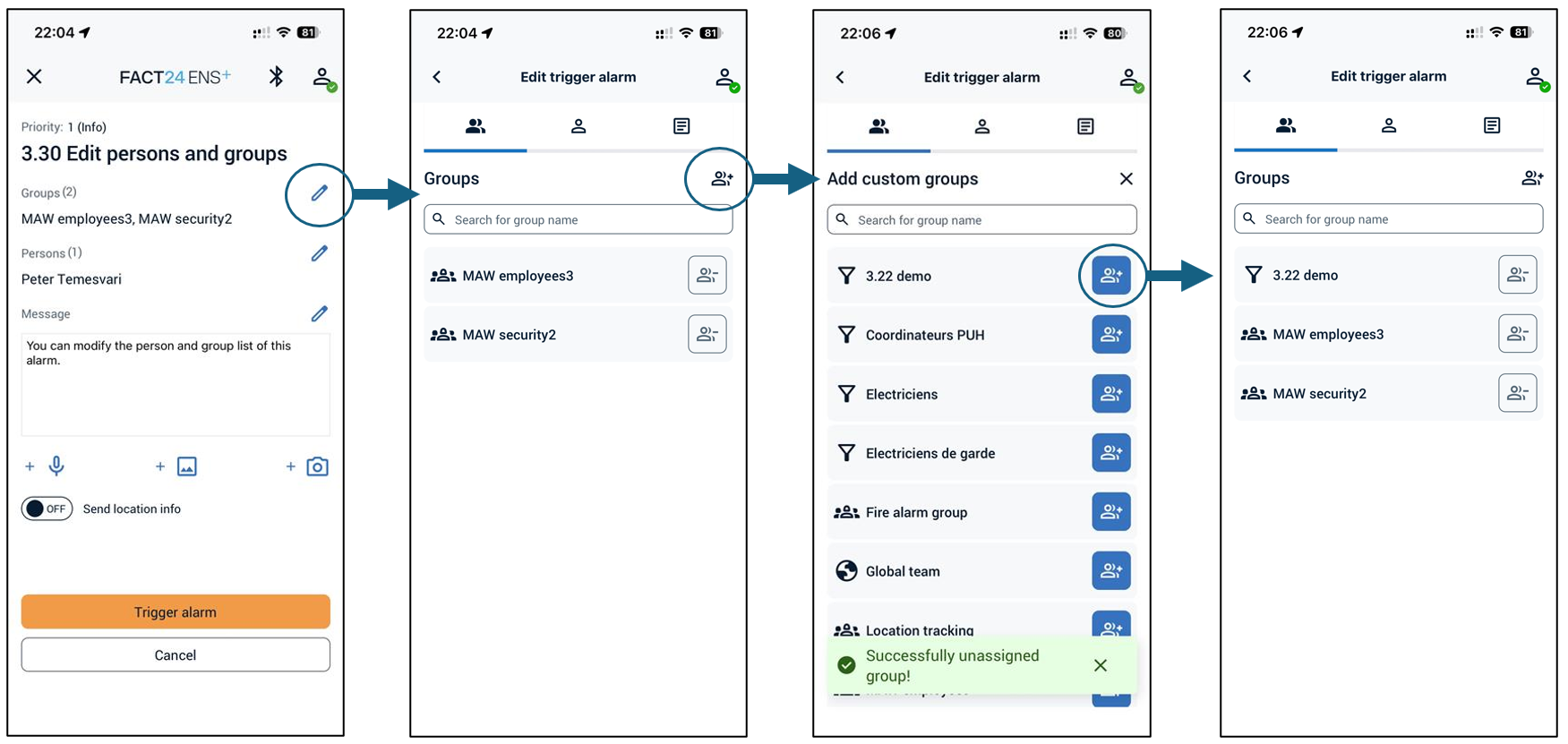
Nachdem Sie Ihre Änderungen abgeschlossen haben, gelangen Sie mit dem Pfeil in der oberen linken Ecke zurück zum Hauptbildschirm für die Alarmauslösung. Dort wird die aktualisierte Zielgruppe angezeigt, sodass Sie Ihre Änderungen überprüfen können, bevor Sie den Alarm auslösen. Sobald alles korrekt ist, wählen Sie „Alarm auslösen“, um den Alarm mit der geänderten Zielgruppe zu starten.
Häufig gestellte Fragen – Konfiguration und Berechtigungen
Ob Gruppen und Personen bearbeitet werden können, hängt von der Alarmkonfiguration ab.
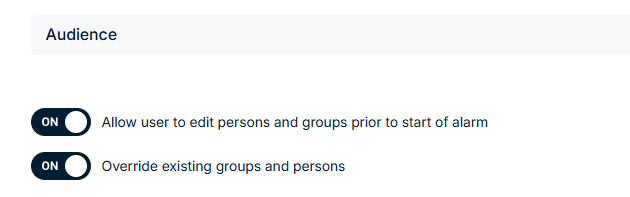
Ob der Benutzer auf die verfügbaren Gruppen und Personen zugreifen kann, hängt von der Profilkonfiguration ab.
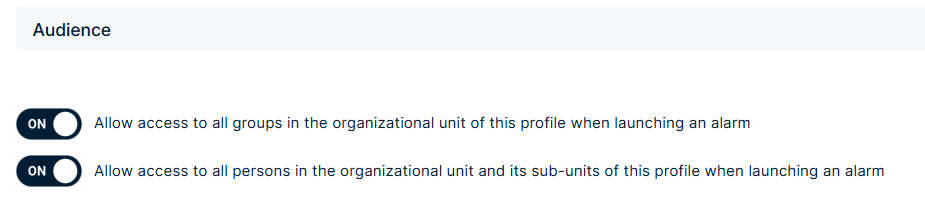
Diese Einstellungen sind voneinander unabhängig. Daher ist es möglich, einen Alarm so zu konfigurieren, dass die Empfänger bearbeitet werden können, während der auslösende Benutzer keine Berechtigung zum Zugriff auf Personen oder Gruppen hat. In diesem Fall wird dem Benutzer möglicherweise das Stiftsymbol angezeigt, das darauf hinweist, dass die Bearbeitung des Alarms erlaubt ist. Es können jedoch keine Personen oder Gruppen hinzugefügt oder entfernt werden, da der Benutzer keine Zugriffsberechtigung besitzt.
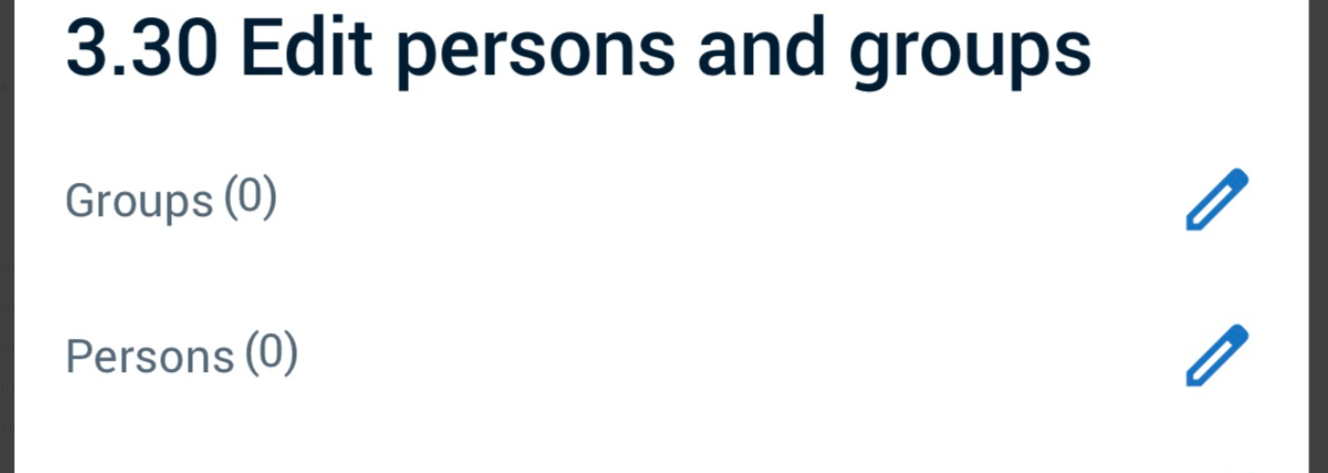
Aus diesem Grund ist die Aktivierung der Zielgruppenbearbeitung für einen Alarm nur dann sinnvoll, wenn im Benutzerprofil auch die entsprechenden Berechtigungen für den Zugriff auf Personen und Gruppen erteilt sind.
Erweiterte Standortfreigabe für mehr Sicherheit
Bisher wurde bei deaktivierter GPS-Ortung Ihres Geräts Ihr Standort beim Auslösen eines Alarms nur einmal übermittelt. Die Einsatzkräfte kannten Ihren Standort zum Zeitpunkt des Alarmauslösens, danach jedoch nicht mehr.
Ab Version 3.30 bietet die App beim Auslösen eines Alarms mit Standortfreigabe die Möglichkeit, die temporäre GPS-Ortung zu aktivieren. Ihr Standort wird dann für die Dauer des Alarms plus eine Stunde freigegeben und schaltet sich anschließend automatisch wieder ab. Ihre regulären GPS-Ortungseinstellungen bleiben unverändert.
Während die temporäre Ortung läuft, wird unter Einstellungen › Standorteinstellungen die übliche Beschreibung des GPS-Ortungsschalters durch die genaue Uhrzeit des Endes ersetzt.
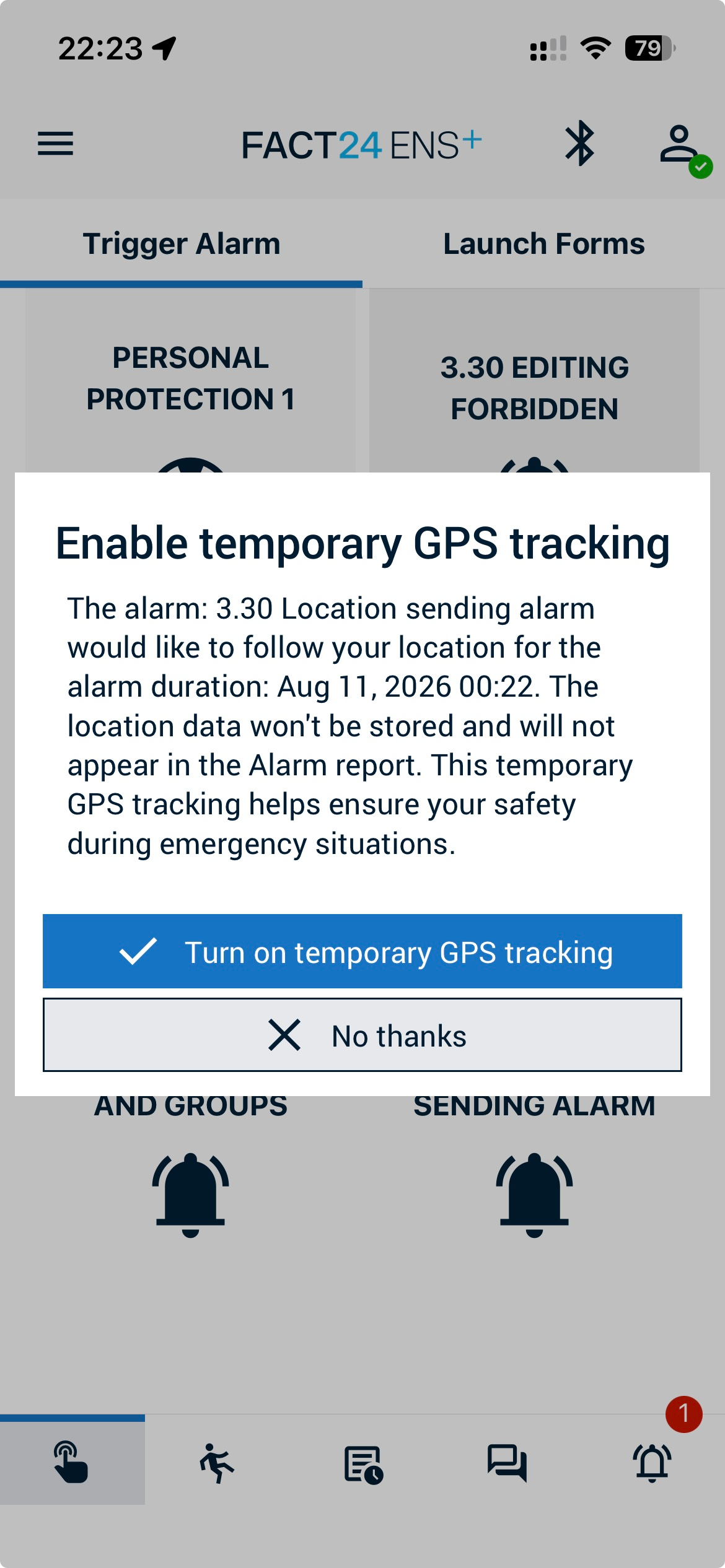 | 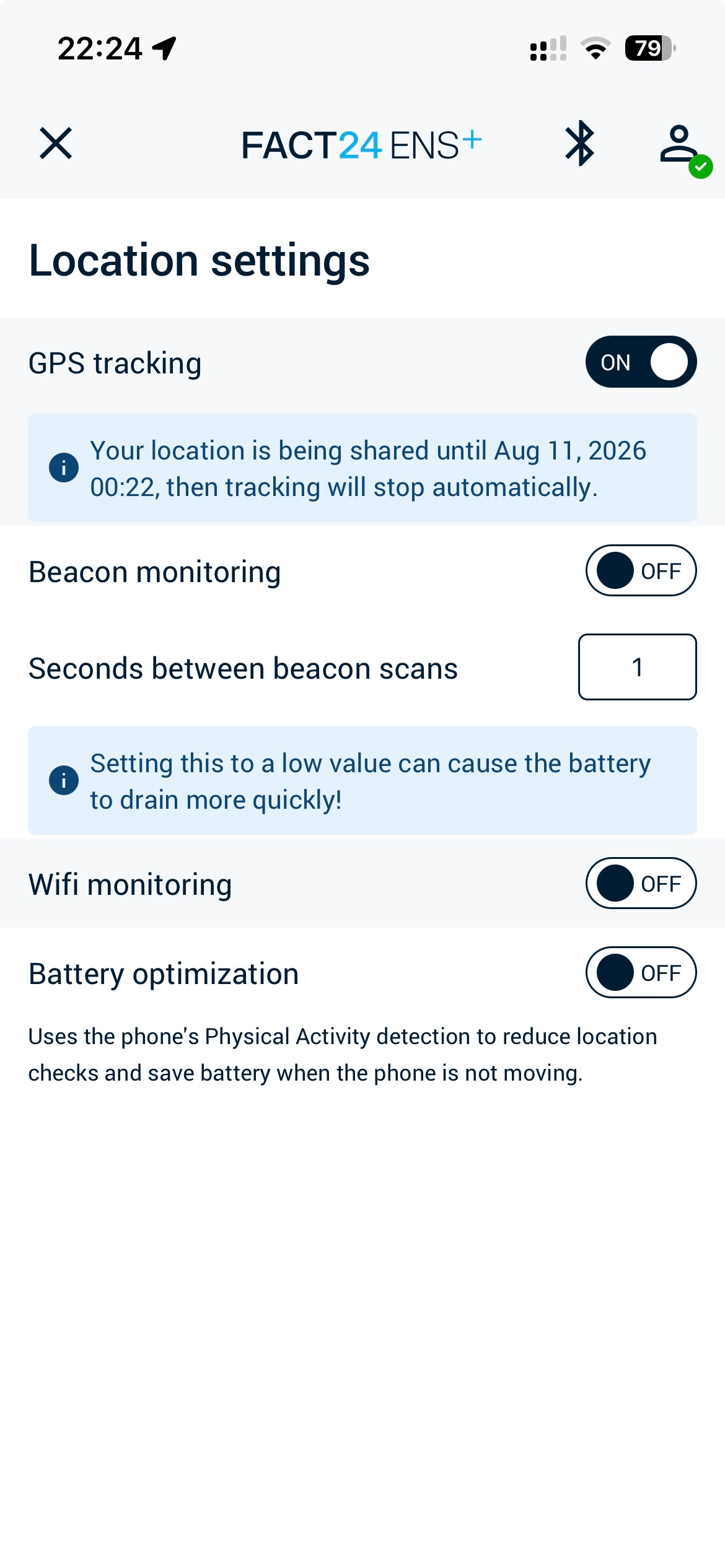 |
Hinweise:
- Die erfassten Standortdaten werden nicht gespeichert und erscheinen nicht im Alarmbericht .
- Wenn während der aktiven Ortung ein zweiter Alarm eingeht, bietet die App an, den Zeitraum zu verlängern, anstatt von vorne zu beginnen.
- Sie können die Ortung vorzeitig deaktivieren. Die App fragt Sie vorher, da ein aktiver Alarm die Aufzeichnung noch benötigt.
Wenn Sie einen Alarm per Bluetooth-Taster auslösen, bleibt keine Zeit für eine Antwort, daher startet die temporäre GPS-Ortung sofort. Anschließend erhalten Sie eine Benachrichtigung darüber.
Verbesserungen der Barrierefreiheit
Diese Version enthält umfangreiche Verbesserungen der Barrierefreiheit im Rahmen unserer Zertifizierung der FACT24 ENS+ Apps. Wenn Sie einen Screenreader, eine externe Tastatur oder eine größere Systemschriftart verwenden, sollten Sie Folgendes beachten.
Mit einem Screenreader
- Alarmnamen werden als Überschriften angezeigt, sodass Sie direkt zu ihnen springen können. Die Alarmmeldung in der Alarmdetailansicht kann nun vollständig gelesen werden, einschließlich ihrer Prioritätsstufe.
- Die Registerkarten geben ihre Funktion und Position an, zum Beispiel „erster Tab-Eintrag von 2“. Die Registerkarte, auf der Sie sich befinden, wird als ausgewählt angekündigt.
- Im Verlaufsbildschirm werden die Registerkarten im ersten Schritt mit ihren sichtbaren Namen vorgelesen, anstatt mit einem internen Namen, der erst im zweiten Schritt lesbar wird.
- Alarmeinträge werden als Schaltflächen statt als Menüpunkte angezeigt, was dem entspricht, was beim Aktivieren passiert. In der Alarmliste unter iOS sind sie nun überhaupt als interaktiv erkennbar.
- Schaltflächen und Listeneinträge haben gesprochene Beschriftungen, die ihre Funktion beschreiben, z. B. „Entfernen“ oder „Hinzufügen“, gefolgt vom Namen.
- Rein dekorative Symbole und Trennzeichen werden übersprungen, anstatt den Blick durch sinnlose Fokusstopps zu unterbrechen.
- Die Benachrichtigung zum Senden von Standortdaten erfolgt nur einmal statt dreimal.
- Der Kategorieauswahldialog für Notfallpläne liest nun seine Bezeichnung zusammen mit dem Feld vor, sodass Sie sich die Bezeichnung beim Ausfüllen nicht mehr merken müssen.
- Auf iOS wird nun ein angehängtes Foto vor den Schaltflächen, die darauf reagieren, gelesen, was der visuellen Reihenfolge entspricht.
- Der Dialog, in dem um Erlaubnis gebeten wird, den „Nicht stören“-Modus zu überschreiben, ist nun vollständig übersetzt, anstatt englischen Text in eine deutsche Benutzeroberfläche einzubetten.
- In mehrseitigen Formularen wird beim Wechsel zur nächsten Seite der Fokus nun auf die Frage gelegt, anstatt auf der Schaltfläche „Weiter“. Auf Android wird die Frage bei der Eingabe von Freitext nicht mehr nach jedem Buchstaben wiederholt.
Mit einer externen Tastatur
- Das ausgewählte Element ist deutlich hervorgehoben und bietet sowohl im hellen als auch im dunklen Modus ausreichend Kontrast. Die Farbe ist app-spezifisch und nicht etwa ein blasses Grau.
- Beschriftungen und ihre Steuerelemente erfordern nicht mehr zwei separate Schritte, sodass Sie schneller zum nächsten Steuerelement gelangen.
- Die Navigation vom Menü in eine Liste funktioniert wie erwartet, und neu angezeigte Bereiche – beispielsweise in der Gruppenverwaltung – können direkt erreicht werden.
Mit größerer Schrift
- Beim Vergrößern der Systemschriftgröße überlappt oder abgeschnitten sich der Text nicht mehr. Bildschirme wie Verlauf, Informationen, zu aktivierende Formulare, die Alarmliste, die Option „Alarm aktivieren“ und die Sortierdialoge bleiben gut lesbar.
- Die Hauptmenü-Schaltflächen werden nicht mehr als Überschriften angezeigt, sodass die Navigation über Überschriften mit einem Screenreader ein genaues Bild der Seitenstruktur vermittelt.
Aktivieren Sie die Protokollierung bei Support-Fällen
Wenn Sie ein Problem melden, das schwer zu reproduzieren ist, kann der F24-Support Sie bitten, die Protokollierung zu aktivieren, damit die App Diagnoseinformationen über ihre Aktivitäten aufzeichnet.
Die Protokollierungseinstellungen sind standardmäßig ausgeblendet. So blenden Sie sie ein:
- Öffnen Sie das Hauptmenü und gehen Sie zu Info .
- Tippen Sie fünfmal schnell hintereinander auf die Versionszeile unten – „ Version 3.30.0, [Jahr] “.
- Die Meldung „ Protokollierungseinstellungen entsperrt! “ bestätigt, dass ein Protokollierungseintrag in Ihren Einstellungen erschienen ist.
Unter Einstellungen › Protokollierung finden Sie Folgendes:
Protokollierung aktiviert | Speichert Diagnoseinformationen und sendet diese zur Analyse an F24. |
Ausführliche Protokollierung | Speichert deutlich mehr Details. Wird nur angezeigt, wenn die Protokollierung aktiviert ist, und schaltet sich automatisch wieder ab, wenn die Protokollierung deaktiviert wird. |
Sichtbarkeit der Protokollierungseinstellungen | Der Protokolleintrag wird wieder ausgeblendet. Sie werden um Bestätigung gebeten. |
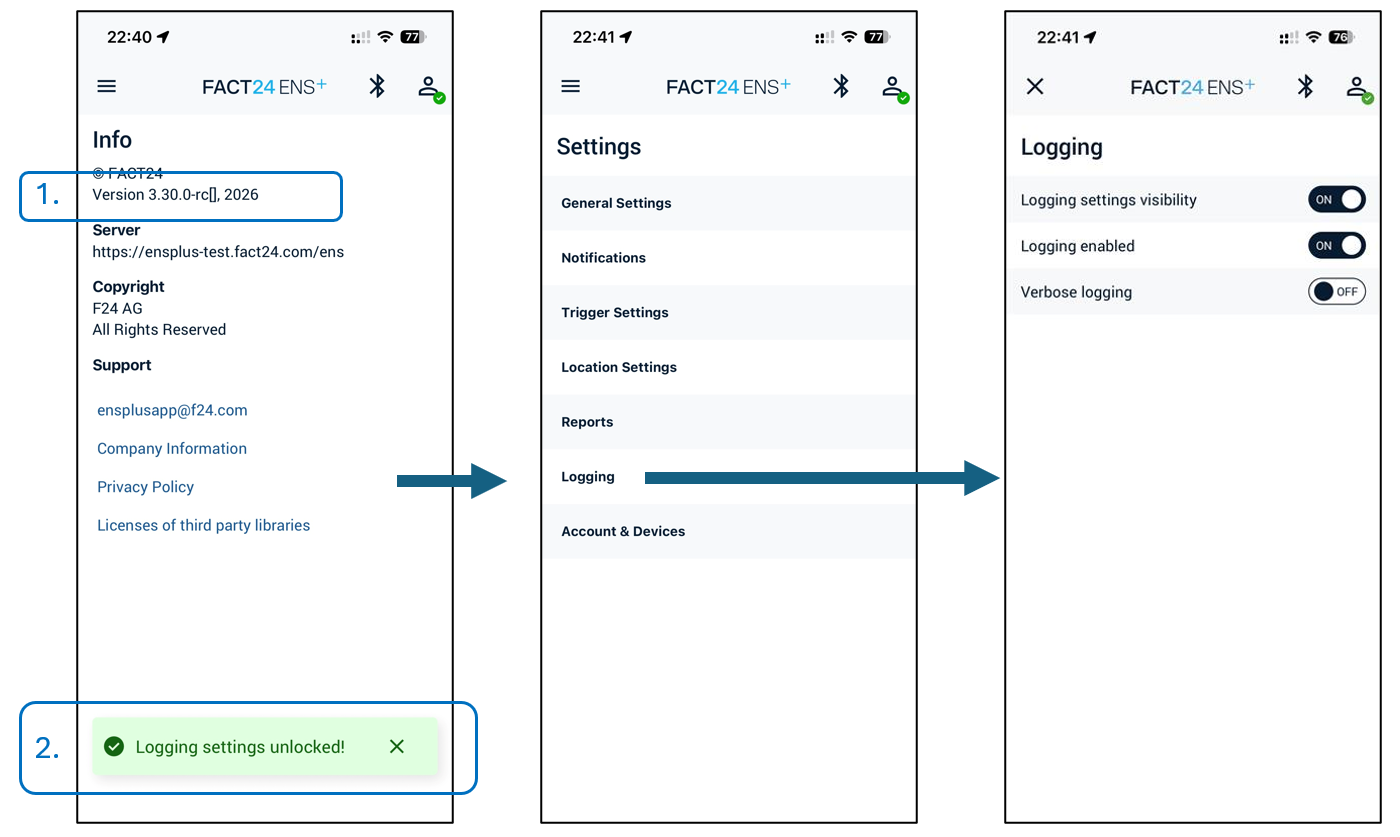
Hinweis: Beide Schalter sind standardmäßig deaktiviert, solange sie nicht eingeschaltet werden. Diagnosedaten werden nur dann an F24 gesendet, wenn die Protokollierung aktiviert ist. Bitte deaktivieren Sie die Protokollierung wieder, sobald Ihr Problem behoben ist.
Informationen zum Deaktivieren des „Nicht stören“-Modus unter Android 15
Ab Android 15 kann der „Nicht stören“-Modus aufgrund neuer Einschränkungen des Betriebssystems nicht mehr über das Profil überschrieben werden.
Stattdessen müssen Nutzer der FACT24-App auf ihrem Gerät einzeln erlauben, den „Nicht stören“-Modus zu deaktivieren. Am einfachsten geht das, indem man in der FACT24-App das Benachrichtigungsmenü öffnet, zu „Nicht stören“-Modus deaktivieren scrollt und dem bereitgestellten Link zu den entsprechenden Systemeinstellungen folgt. Dort muss die FACT24-App der Liste der Anwendungen hinzugefügt werden, die den „Nicht stören“-Modus umgehen dürfen.
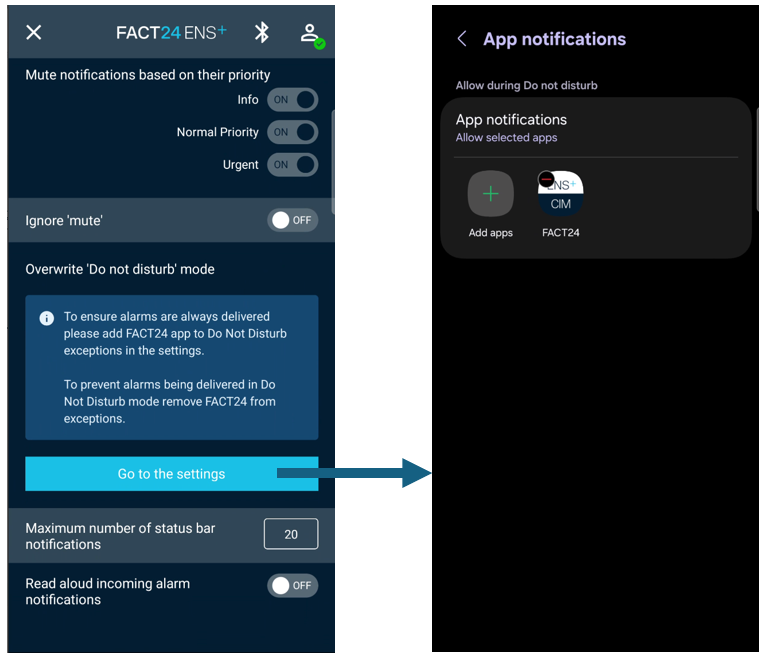
Hinweis: Nach Abschluss dieser Konfiguration können Alarme auch dann noch angezeigt werden, wenn der „Nicht stören“-Modus auf dem Gerät aktiviert ist.
Bitte beachten Sie, dass die FACT24-App keine Auskunft darüber geben kann, ob diese Berechtigung aktuell aktiviert ist. Die App hat keinen Zugriff auf die entsprechende Systemeinstellung und kann daher deren Status weder ermitteln noch anzeigen.