Índice
- Mejoras para todas las ediciones de FACT24: (disponibles a partir del 13/08/2026)
Versión de la aplicación 3.30

- Mejoras para todas las ediciones de FACT24: (disponibles a partir del 13/08/2026)
Mejoras para todas las ediciones de FACT24: (disponibles a partir del 13/08/2026)
Modificar la audiencia de la alarma al activar una alarma
Hasta ahora, los destinatarios de una alarma estaban en gran medida predeterminados por la configuración de la misma. Era posible añadir grupos adicionales en ciertos casos, pero los grupos existentes no podían eliminarse y la lista de personas individuales no podía modificarse.
Con esta actualización, se ha mejorado la coherencia en la edición de mensajes, grupos y personas durante la activación de la alarma. Según la configuración de la alarma y los permisos asignados al usuario, ahora se pueden añadir o eliminar grupos y personas antes de que se active la alarma.
Permisos de perfil requeridos
Para permitir que los usuarios accedan a personas y grupos durante la activación de una alarma, se debe habilitar el permiso correspondiente en el perfil.
Puedes encontrar esta configuración en: Perfil → Configuración de lanzamiento → Audiencia
Habilite la siguiente opción: Permitir el acceso a todas las personas de la unidad organizativa y sus subunidades de este perfil al activar una alarma.
Si esta opción está habilitada, los usuarios pueden acceder a las personas dentro del ámbito organizativo correspondiente. Para acceder a los grupos, los usuarios deben habilitar la opción "Permitir acceso a todos los grupos en la unidad organizativa de este perfil al activar una alarma" o asignar manualmente los grupos al perfil.
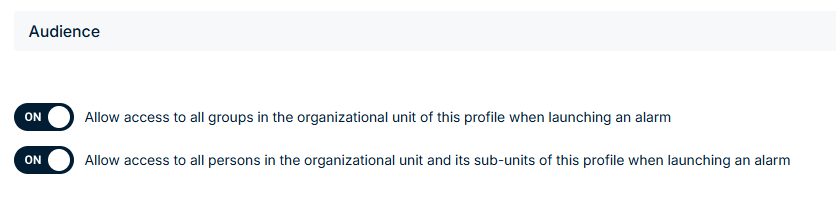
Ahora pueden ver qué personas y grupos están asignados actualmente a la alarma y, según la configuración de la misma, modificar el público objetivo antes de activarla.
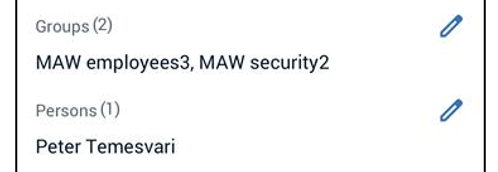
Editar la audiencia en la aplicación móvil
En la pantalla de activación de alarmas de la aplicación móvil, las secciones Grupos y Personas muestran cuántos destinatarios están asignados actualmente. Además del número de destinatarios, se muestra una breve vista previa de los grupos y personas asignados.
Pueden estar disponibles dos iconos:
- El icono del ojo abre una lista de solo lectura con los grupos o personas asignados actualmente.
- El icono del lápiz abre la lista en modo de edición.
Al seleccionar el icono del lápiz, se abrirá una nueva página donde podrá modificar el público objetivo de la alarma.
Puedes añadir grupos o personas adicionales seleccionando el icono de persona más . Según la configuración de la alarma, también puedes eliminar grupos o personas existentes seleccionando el icono de persona menos .
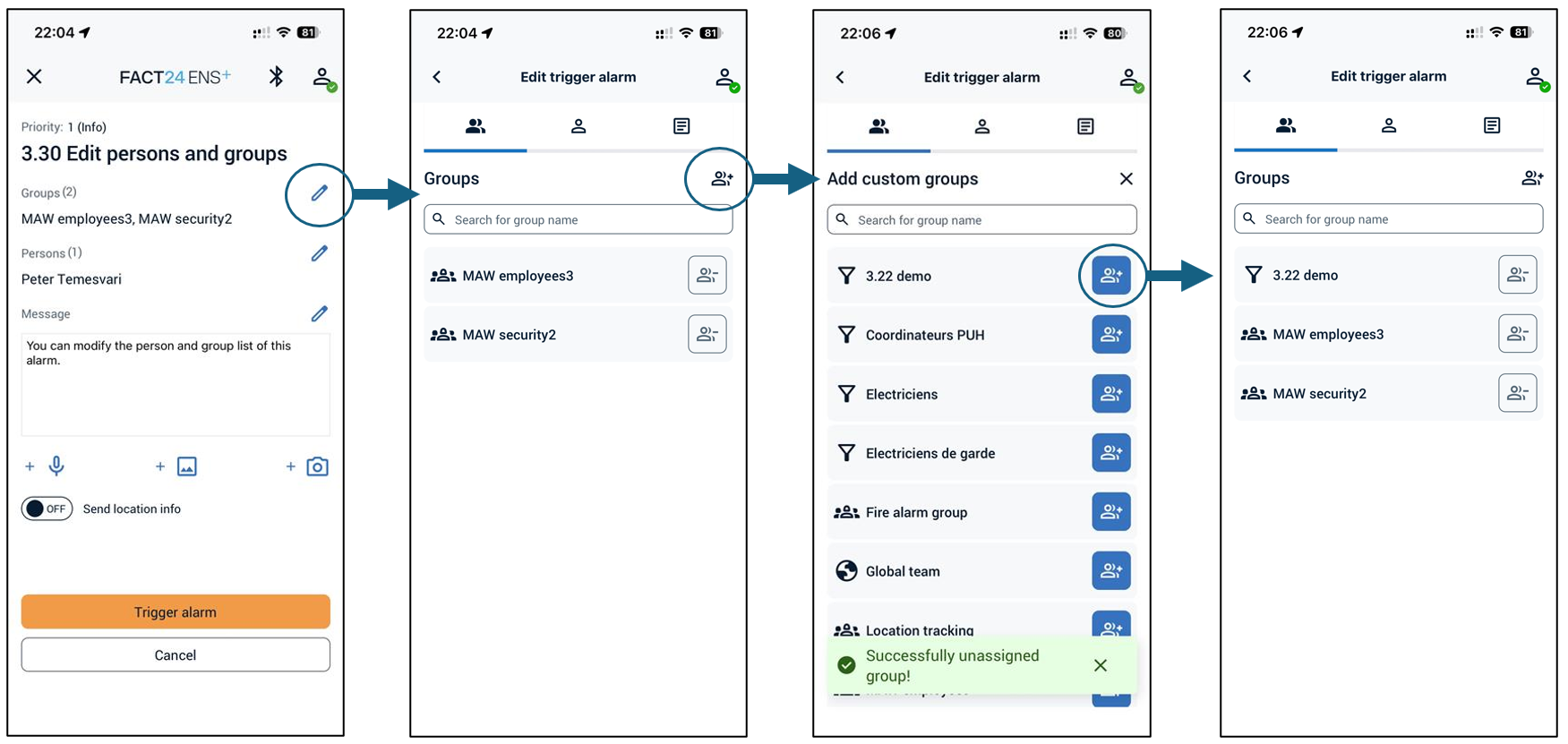
Tras finalizar los cambios, utilice la flecha situada en la esquina superior izquierda para volver a la pantalla principal de activación de la alarma. Allí se mostrará el público actualizado, lo que le permitirá revisar los cambios antes de activar la alarma. Una vez que todo esté correcto, seleccione «Activar alarma» para que esta suene con el público modificado.
Preguntas frecuentes: Configuración y permisos
La posibilidad de editar grupos y personas depende de la configuración de la alarma.
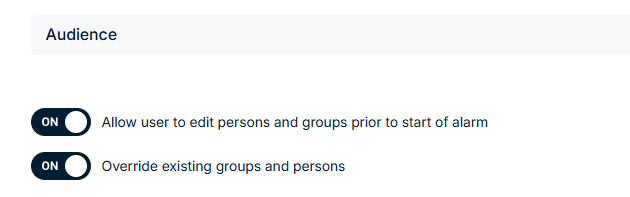
El acceso del usuario a los grupos y personas disponibles depende de la configuración de su perfil .
Estas configuraciones son independientes entre sí. Por lo tanto, es posible configurar una alarma para que su audiencia sea editable, aunque el usuario que la activa no tenga permiso para acceder a personas o grupos. En este caso, el usuario verá el icono del lápiz , que indica que se permite editar la alarma, pero no podrá añadir ni eliminar personas ni grupos, ya que no tiene permiso para acceder a ellos.
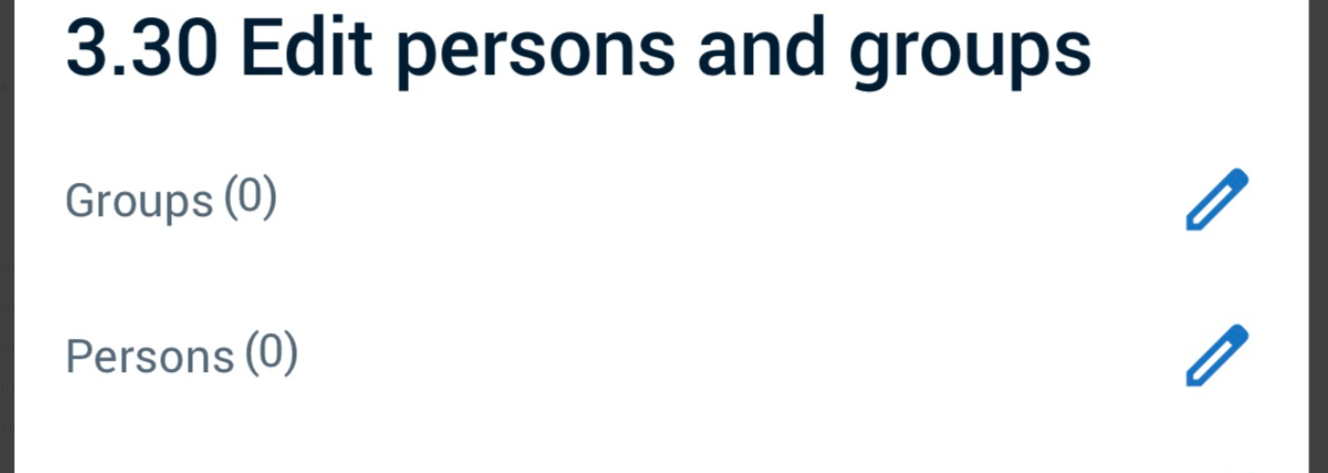
Por este motivo, habilitar la edición de la audiencia para una alarma solo resulta útil si en el perfil del usuario también se han otorgado los permisos correspondientes para acceder a personas y grupos.
Compartir la ubicación de forma extendida para una mayor seguridad.
Anteriormente, si el seguimiento GPS estaba desactivado en tu dispositivo, al activarse la alarma, tu ubicación se enviaba solo una vez. Los servicios de emergencia tenían tu posición en el momento en que se activaba la alarma, pero no después.
A partir de la versión 3.30, al activar una alarma con la función de compartir ubicación, la aplicación ofrece activar el seguimiento GPS temporal . Tu ubicación se comparte durante la duración de la alarma más una hora, y luego se desactiva automáticamente. Tu configuración de seguimiento GPS habitual no se modifica.
Mientras se ejecuta el seguimiento temporal, en Ajustes › Ajustes de ubicación, la descripción habitual del interruptor de seguimiento GPS se reemplaza por la hora exacta en que finalizará.
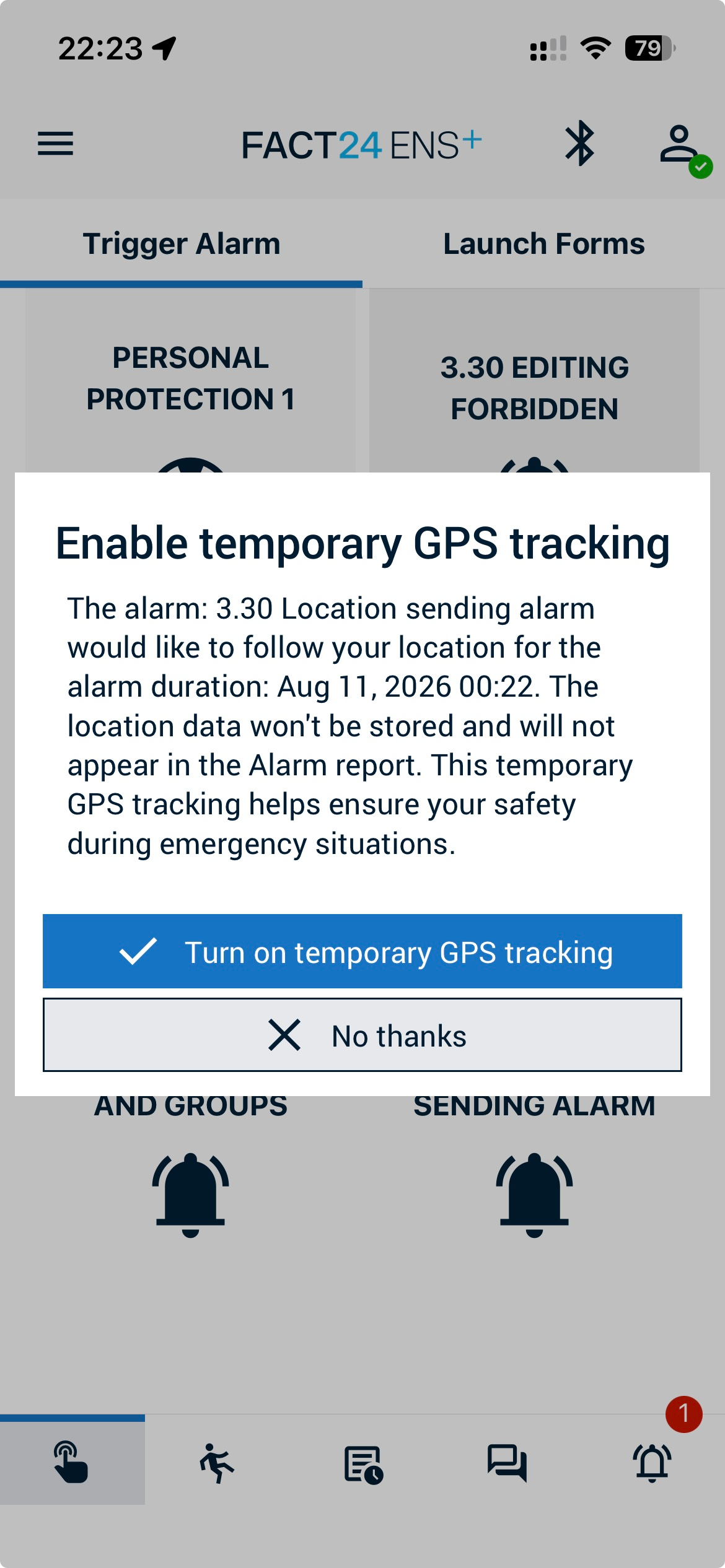 | 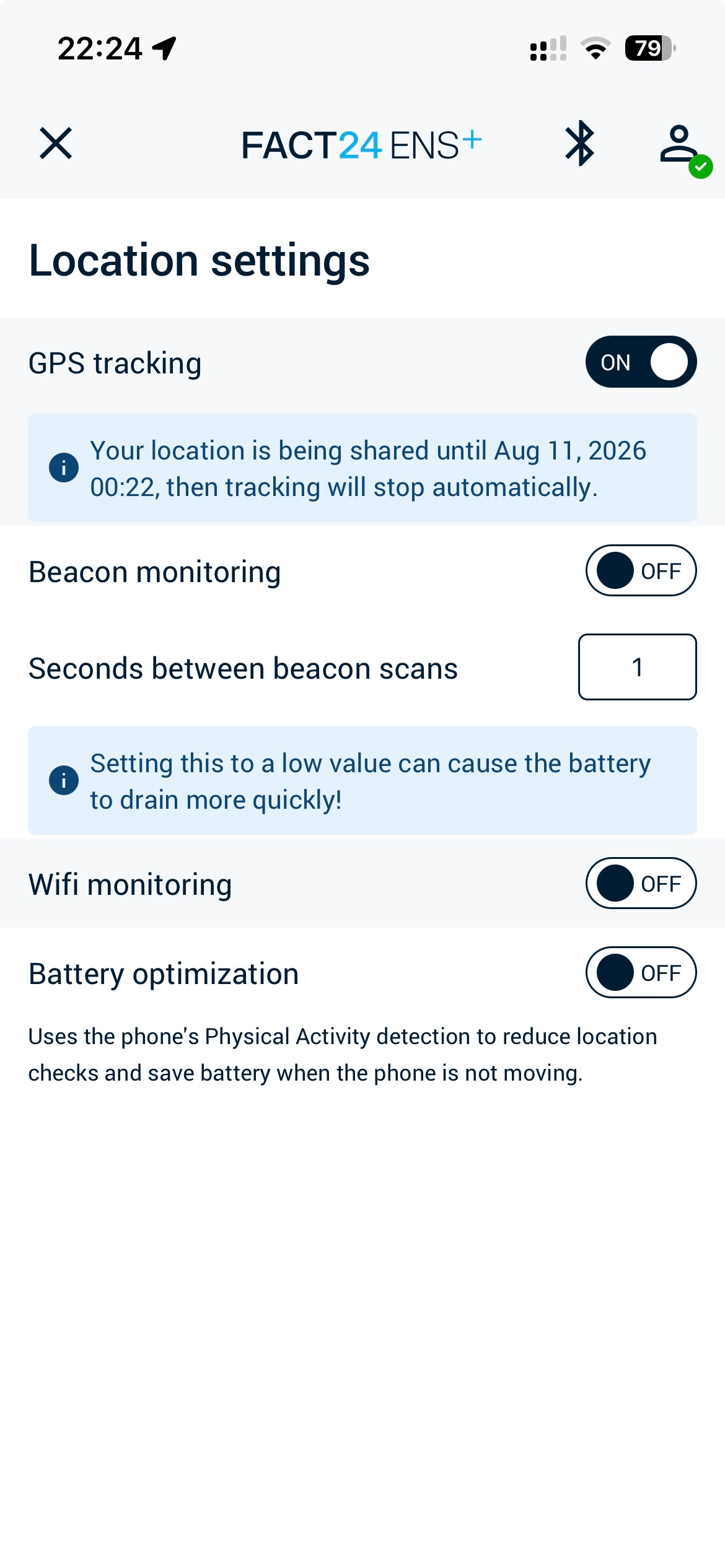 |
Notas:
- Los datos de ubicación recopilados de esta manera no se almacenan y no aparecen en el informe de alarma .
- Si se activa una segunda alarma mientras el seguimiento está activo, la aplicación ofrece extender el período en lugar de comenzar de nuevo.
- Puedes desactivar el seguimiento antes de tiempo. La aplicación te lo confirmará antes de hacerlo, ya que una alarma activa aún lo necesita.
Si activas una alarma mediante un botón Bluetooth, no hay tiempo para responder a un mensaje, por lo que el seguimiento GPS temporal comienza de inmediato. A continuación, recibirás un mensaje que te informará de lo sucedido.
Mejoras de accesibilidad
Esta versión incluye una importante ronda de mejoras de accesibilidad como parte de nuestra certificación de accesibilidad para las aplicaciones FACT24 ENS+. Si utiliza un lector de pantalla, un teclado externo o una fuente del sistema de mayor tamaño, tenga en cuenta lo siguiente.
Con un lector de pantalla
- Los nombres de las alarmas se muestran como encabezados, para que pueda acceder directamente a ellas. El mensaje de alarma en la vista de detalles ahora se puede leer completo, incluyendo su nivel de prioridad.
- Las pestañas indican su función y posición, por ejemplo, "primer elemento de pestaña de 2". La pestaña en la que te encuentras se indica como seleccionada.
- En la pantalla de historial, las pestañas se leen con sus nombres visibles en el primer paso, en lugar de un nombre interno que solo se vuelve legible en el segundo paso.
- Las alarmas se anuncian como botones en lugar de elementos de menú, tal como sucede al activarlas. En la lista de alarmas de iOS, ahora se reconocen como interactivas.
- Los botones y las entradas de la lista tienen etiquetas de voz que indican su función, como "Eliminar" o "Agregar", seguidas del nombre.
- Los iconos y separadores puramente decorativos se omiten en lugar de interrumpirte con paradas de foco sin sentido.
- El cambio al envío de datos de ubicación se anuncia una sola vez en lugar de tres.
- El interruptor para silenciar todas las notificaciones ya no aparece como desactivado aunque siga funcionando.
- El selector de categorías para planes de emergencia ahora lee su etiqueta junto con el campo, por lo que ya no es necesario recordar la etiqueta mientras se rellena.
- En iOS, ahora se lee una foto adjunta antes que los botones que interactúan con ella, respetando el orden visual.
- El cuadro de diálogo que solicita permiso para anular la función No molestar ahora está completamente traducido, en lugar de mezclar texto en inglés con una interfaz en alemán.
- En los formularios de varias páginas, al pasar a la página siguiente, el foco ahora se centra en la pregunta en lugar de dejarla en el botón Siguiente. En Android, al escribir texto libre, la pregunta ya no se repite después de cada letra.
Con un teclado externo
- El elemento al que te has desplazado está marcado con un resaltado claramente visible, con suficiente contraste tanto en modo claro como oscuro. El color se define por aplicación, en lugar de un gris tenue.
- Las etiquetas y sus controles ya no requieren dos pasos separados, por lo que se accede al siguiente control más rápidamente.
- La navegación desde el menú a una lista funciona como se espera, y se puede acceder de inmediato a las áreas que se muestran recientemente, por ejemplo, en la administración de grupos.
Con texto más grande
- El texto ya no se superpone ni se corta al aumentar el tamaño de la fuente del sistema. Las pantallas, incluidas Historial, Información, Formularios para activar, la lista de alarmas, Activar alarma y los cuadros de diálogo de ordenación, siguen siendo legibles.
Los botones del menú principal ya no se muestran como encabezados, por lo que navegar por encabezados con un lector de pantalla ofrece una imagen real de la estructura de la página.
Activa el registro de eventos cuando el soporte técnico lo solicite.
Si informas de un problema difícil de reproducir, el soporte de F24 puede pedirte que actives el registro de eventos para que la aplicación registre información de diagnóstico sobre su funcionamiento.
La configuración de registro está oculta por defecto. Para mostrarla:
- Abre el menú principal y ve a Información .
- Pulsa la línea de versión en la parte inferior — " Versión 3.30.0, [año] " — cinco veces seguidas.
- El mensaje "¡ Configuración de registro desbloqueada! " confirma que ha aparecido una entrada de registro en su configuración.
En Configuración › Registro encontrará:
Registro habilitado | Registra la información de diagnóstico y la envía a F24 para su análisis. |
Registro detallado | Registra mucha más información. Solo aparece cuando se activa el registro de eventos y se desactiva automáticamente al desactivarlo. |
Visibilidad de la configuración de registro | Oculta de nuevo la entrada de registro . Se le pide que confirme. |
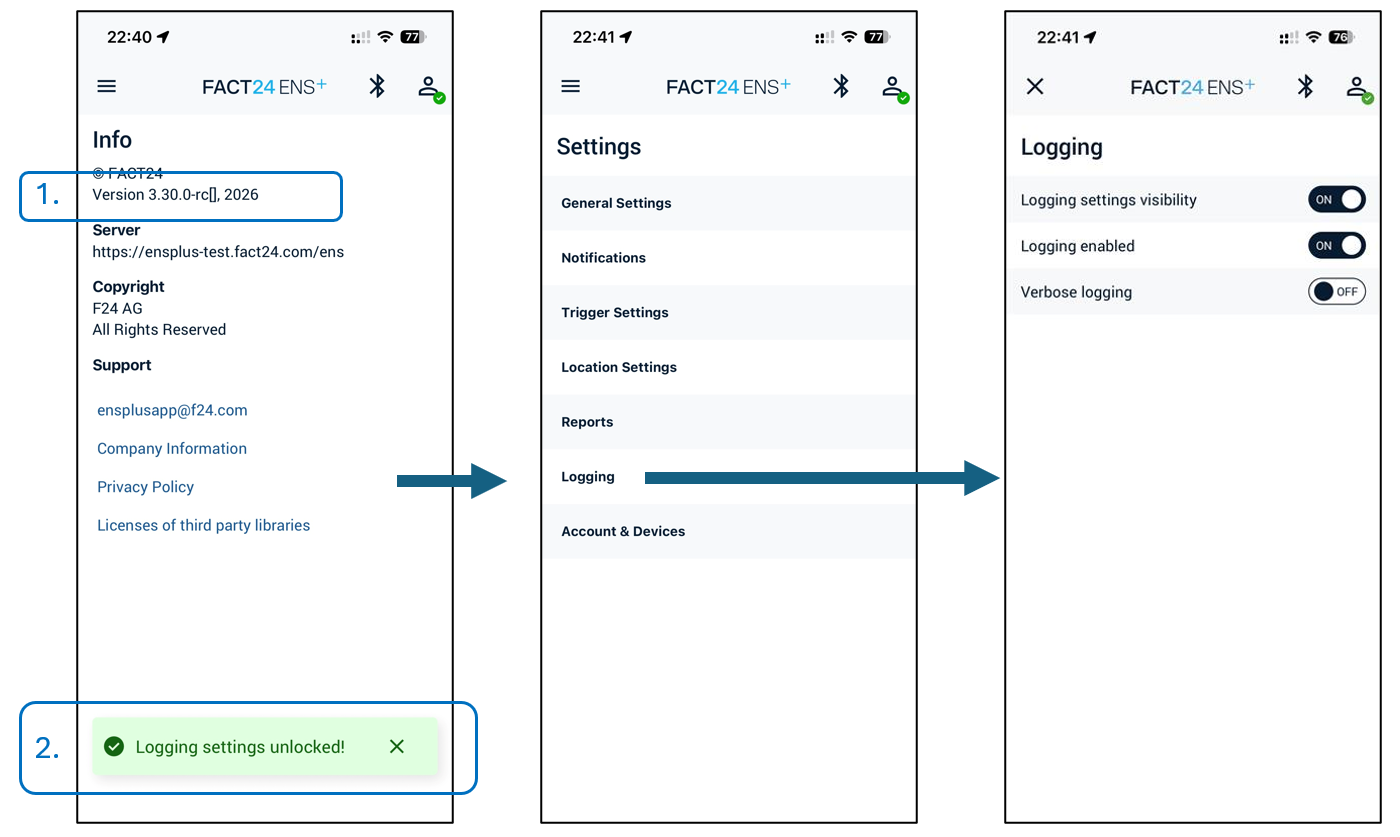
Nota : Ambos interruptores están apagados a menos que los encienda, y los datos de diagnóstico se envían a F24 solo cuando la opción de registro está activada. Vuelva a apagarla una vez que se haya resuelto el problema.
Información sobre cómo anular el modo No molestar en Android 15
A partir de Android 15, el modo No molestar ya no se puede anular a través del perfil debido a las nuevas restricciones del sistema operativo.
En cambio, los usuarios deben autorizar individualmente a la aplicación FACT24 en su dispositivo para que desactive el modo No molestar. La forma más sencilla de hacerlo es abrir el menú Notificaciones en la aplicación FACT24, desplazarse hacia abajo hasta «Desactivar el modo No molestar » y usar el enlace proporcionado para acceder a la configuración del sistema. Allí, la aplicación FACT24 debe añadirse a la lista de aplicaciones autorizadas para omitir el modo No molestar.
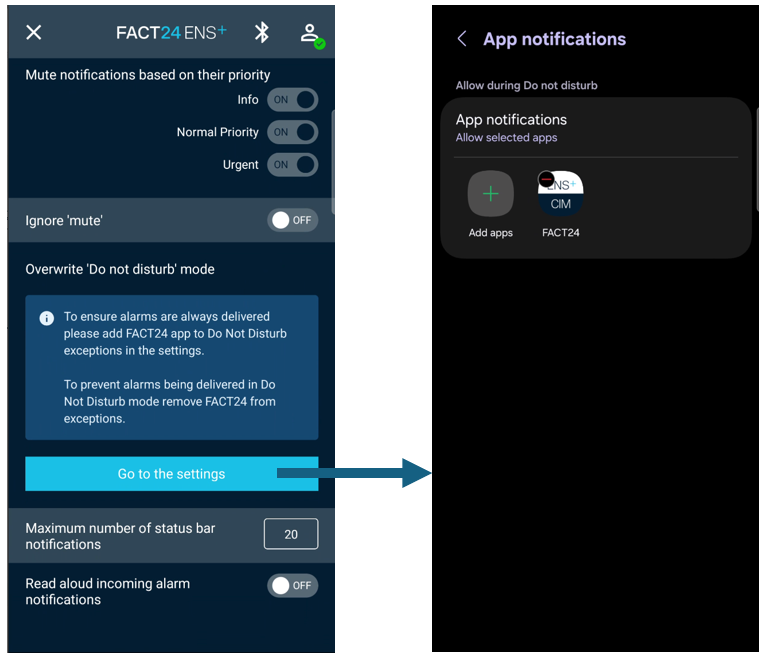
Nota : Una vez completada esta configuración, las alarmas podrán seguir mostrándose incluso cuando el modo No molestar esté activado en el dispositivo.
Tenga en cuenta que la aplicación FACT24 no puede proporcionar información específica sobre si este permiso está habilitado. La aplicación no tiene acceso a la configuración del sistema correspondiente y, por lo tanto, no puede determinar ni mostrar su estado actual.