FACT24 ENS+
Release Notes
Portal Version 3.31
Portal Version 3.30
Portal Version 3.29
Portal Version 3.28
Portal Version 3.27
Portal Version 3.26
Portal Version 3.25
Portal Version 3.24
Portal Version 3.23
Portal Version 3.22
Portal Version 3.21
Portal Version 3.20
Portal Version 3.19
Portal Version 3.18
Portal Version 3.17
Portal Version 3.16
Portal Version 3.15
Portal Version 3.14
Portal Version 3.13
Portal Version 3.12
Portal Version 3.11
Portal Version 3.10
Portal Version 3.9
Portal Version 3.8
Portal Version 3.7
Portal Version 3.6
Portal Version 3.5
Portal Version 3.4
Portal Version 3.3
Portal Version 3.00
Portal Version 3.2
Erste Schritte
Setup
Benutzerverwaltung
Erstellung Ihrer Organisationsstruktur
Anrufer IDs
Adressenregister
Kategorien
Wörterbuch
Dateimanager
Download Center
Ihr Konto
Zwei-Faktor-Authentifizierung (2FA)
Konfiguration
Personen & Gruppen
Alarmkonfiguration
Alarme
Formulare zur Auslösung - Konfiguration
Nachrichtenvorlage
Kalender
Standortprofil
Geo-Standortprofil
Whitelist
Jobs
Events
Telefon-Quickstart
Umfrage
Alarmvorlagen
Alarmverlauf
Schnittstellen
Operating Cockpit
Alarm Cockpit
Alarm auslösen und stoppen
Formulare zur Auslösung - Auslösen
Nachricht senden
Alarm Monitor
Chat
Telefonkonferenz
Videokonferenz
Umfragen
Berichte & Statistiken
PNEZ - Alleinarbeit
FACT24 Mediagateway
Microsoft Teams Bot
Web-Login für Personen
Zusätzliche Module
FACT24 ENS+ Incident Management
Telekom-Einstellungen
FACT24 ENS+ Externe API (REST) - Funktionsumfang
FACT24 KI
Migration zu ENS+
FACT24 CIM
Release Notes
Neue Funktionen durch FACT24 CIM V.26.02
Neue Funktionen durch FACT24 CIM V.26.01
Neue Funktionen durch FACT24 CIM V.25.03
Neue Funktionen durch FACT24 CIM V.25.02.01
Neue Funktionen durch FACT24 CIM V.25.02
Neue Funktionen durch FACT24 CIM V.25.01
Neue Funktionen durch FACT24 CIM V.24.03
Neue Funktionen durch FACT24 CIM V.24.02
Neue Funktionen durch FACT24 CIM V.24.01
Neue Funktionen durch FACT24 CIM V.23.02
Neue Funktionen durch FACT24 CIM V.23.01
Erste Schritte
FACT24 CIM starter - die wichtigsten Schritte
FACT24 CIM essential
FACT24 CIM advanced
Einführung
Startseite
Admin Workspace
Die FACT24 CIM-Rollen
Neue Navigation
Suche
Ebenen
Kontakte
Standorte
Home - Arbeitsbereiche
Lage
Running Log
Vollständiges Protokoll
Bearbeiten Sie die Incident Map
Neues Ereignis registrieren
Statistik der Incidents in CIM
FACT24 Alarme
Manage
Kommunizieren
Dokumentieren & Berichten
Vorbereiten & Vorbeugen
Mobile App (FACT24 ENS+ and CIM)
App Releases
App-Version 3.30
App-Version 3.28
App-Version 3.26
App Version 3.24
App Version 3.22
App Version 3.21
App Version 3.20
App Version 3.17
App Version 3.16
App Version 3.15
App Version 3.13
App Version 3.12
App Version 3.10
App Version 3.9
App Version 3.8
App Version 3.7
App Version 3.5
App Version 3.3
App Version 3.2
Download & Grundlegende Infos
FACT24 ENS+ App Sektion
Grundlagen und Login
Allgemeine Einstellungen
Konto
Standortdienste
Guppenmanagement
Auslösen von Alarmen
Bearbeiten von Alarmen
Aktive Alarme
Chat in der ENS+ App
Verlauf
Berichte
Notfallpläne
Alleinarbeiterschutz
Spezielle Smartphones
FACT24 CIM App Sektion
Support
Inhaltsverzeichnis
- Alle Kategorien
- FACT24 CIM
- Release Notes
- Neue Funktionen durch FACT24 CIM V.26.02
Neue Funktionen durch FACT24 CIM V.26.02

Wir freuen uns, Ihnen die folgenden neuen Funktionen von FACT24 CIM anzukündigen. Um Ihnen einen besseren Überblick zu verschaffen, haben wir in diesem Artikel eine detaillierte Beschreibung der Updates mit Screenshots zusammengestellt. Diese Funktionalitäten werden Ihnen ab dem 27. August 2026 zur Verfügung.
Space
Neue Navigation
Um die Arbeit mit FACT24 CIM noch intuitiver zu gestalten, führen wir eine vollständig überarbeitete Navigationsstruktur ein.
Das neue Menü orientiert sich an den täglichen Arbeitsabläufen unserer Nutzer und ermöglicht es Ihnen, die benötigten Funktionen schneller und einfacher zu finden.
Erfahren Sie hier, wo Sie die einzelnen FACT24 CIM-Funktionen im Navigationsmenü finden.
Neues Besprechungs-Modul
Das neue Besprechungs-Modul in FACT24 CIM wurde entwickelt, um Sie bei der Vorbereitung, Planung und Durchführung von Meetings direkt in FACT24 CIM zu unterstützen.
Das neue Modul unterstützt den gesamten Besprechungsprozess, von der Erstellung wiederverwendbarer Vorlagen und der Einladung von Teilnehmern bis hin zur Planung wiederkehrender Besprechungen und der Durchführung der Besprechung.
Erfahren Sie hier mehr über das neue Besprechungs-Modul.
Starten Sie ein Teams Meeting aus dem Chat heraus
Wenn ein FACT24 CIM Chat ein Live-Meeting erfordert, ist es nicht nötig, FACT24 CIM zu verlassen oder das Meeting separat einzurichten.
Erfahren Sie hier, wie Sie ein Microsoft Teams-Meeting direkt aus dem Chat heraus starten können.
Starten Sie ein Teams Meeting aus den Nachrichten heraus
Sie können jetzt ein Microsoft Teams-Meeting direkt zu einer Nachricht in FACT24 CIM hinzufügen .
FACT24 CIM-Variablen zu FACT24 ENS+-Alarmmeldungen hinzufügen
Bei der Konfiguration eines FACT24 ENS+ Alarms können Sie jetzt FACT24 CIM-Ereignisvariablen direkt in die Alarmmeldung einfügen.
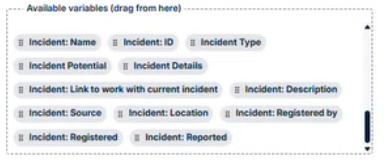
Die verfügbaren Variablen lassen sich per Drag & Drop einfach zur Nachricht hinzufügen. So können Sie relevante Informationen aus dem aktuellen FACT24 CIM-Vorfall automatisch in Ihre Alarmmeldung einbinden.
Bitte beachten Sie: FACT24 CIM-Variablen sind nur verfügbar, wenn der FACT24 ENS+-Alarm innerhalb eines aktiven FACT24 CIM-Vorfalls ausgelöst wird.