Inhaltsverzeichnis
- Release Notes Portal Version 3.32.0 (verfügbar ab dem 10. November 2026 )
- Verbesserungen für alle FACT24-Editionen
- Passwortschutz für Dateien
- Erstellen Sie eine vCard und teilen Sie sie mit den Empfängern
- Bestätigen Sie den Alarm, bevor Sie ihn auslösen, mit der telefonischen Schnellstartanleitung.
- Ausgewählte Filterkriterien in einer filterbasierten Gruppe anzeigen
- Automatisierte Archivierung einrichten
- Benachrichtigen Sie die Personen in Gruppen, bis das Alarmziel erreicht ist.
- Vordefinierte Personen und Gruppen werden beim Auslösen eines Alarms angezeigt.
Portal Version 3.32

- Release Notes Portal Version 3.32.0 (verfügbar ab dem 10. November 2026 )
- Verbesserungen für alle FACT24-Editionen
- Passwortschutz für Dateien
- Erstellen Sie eine vCard und teilen Sie sie mit den Empfängern
- Bestätigen Sie den Alarm, bevor Sie ihn auslösen, mit der telefonischen Schnellstartanleitung.
- Ausgewählte Filterkriterien in einer filterbasierten Gruppe anzeigen
- Automatisierte Archivierung einrichten
- Benachrichtigen Sie die Personen in Gruppen, bis das Alarmziel erreicht ist.
- Vordefinierte Personen und Gruppen werden beim Auslösen eines Alarms angezeigt.
Release Notes Portal Version 3.32.0 (verfügbar ab dem 10. November 2026 )
Verbesserungen für alle FACT24-Editionen
Passwortschutz für Dateien
Sie können in FACT24 ENS+ gespeicherte Dateien über einen Link freigeben, beispielsweise mit einer Alarmbenachrichtigung.
Standardmäßig kann jeder, der den Link hat, die Datei ohne FACT24-Login öffnen. Dadurch können Alarmempfänger Dokumente schnell und zuverlässig öffnen.
Wenn Sie vertrauliche Dokumente in FACT24 ENS+ speichern, können Sie den Passwortschutz aktivieren.
Wer einen Dateilink öffnet, muss sich anschließend in FACT24 anmelden, um die Datei sehen zu können. Der Link allein, beispielsweise in einer weitergeleiteten E-Mail, öffnet das Dokument nicht mehr.
Weitere Informationen zu Anhängen finden Sie hier.
Erstellen Sie eine vCard und teilen Sie sie mit den Empfängern
Viele Menschen nehmen Anrufe von unbekannten Nummern nicht an. Eine vCard ist eine Kontaktkarte mit einem Kontaktnamen und einer oder mehreren Ihrer Anrufer-IDs.
Sie erstellen es im Portal und senden es den Empfängern per Alarm.
Empfänger, die diese Nummer gespeichert haben, sehen diesen Namen, wenn ein Alarmanruf von einer dieser Nummern eingeht.
Sie können den Anruf erkennen und ihn annehmen oder zurückrufen, falls sie ihn verpasst haben.
Erstellen Sie die vCard
- Gehen Sie in der FACT24 ENS+ Postleitzahl zu Einstellungen > Anrufer-IDs .
- Wählen Sie auf der Registerkarte „Übersicht“ die Option „vCard erstellen“ .
- Geben Sie unter „Kontaktname“ den Namen ein, der den Angerufenen angezeigt wird. Verwenden Sie einen Namen, den sie kennen und dem sie vertrauen.
- Wählen Sie die Organisationseinheit aus und stellen Sie sie auf Global ein.
Diese Einstellungen legen fest, welche Benutzer die vCard-Datei im Dateimanager sehen können: Benutzer der ausgewählten Einheit oder alle, wenn „Global“ aktiviert ist. - Wählen Sie unter „Telefonnummern“ eine Nummer aus. Die Liste enthält Ihre benutzerdefinierten Anrufer-IDs und die von FACT24 bereitgestellten Anrufer-IDs.
- Um eine weitere Zahl hinzuzufügen, wählen Sie das Pluszeichen.
- Um eine Zahl zu entfernen, wählen Sie das Minuszeichen daneben aus.
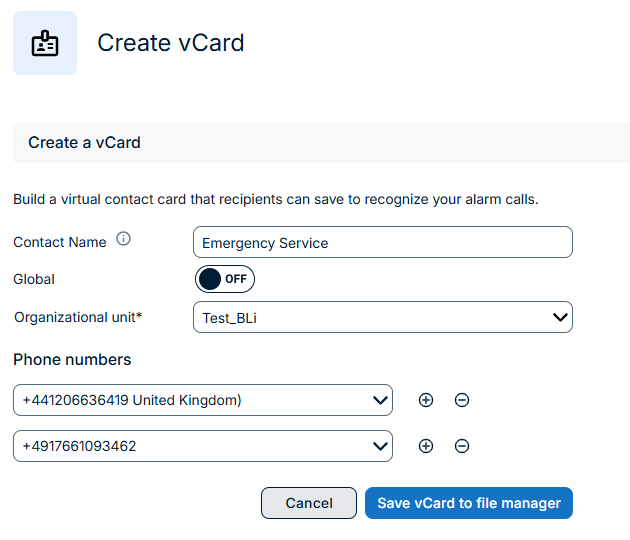
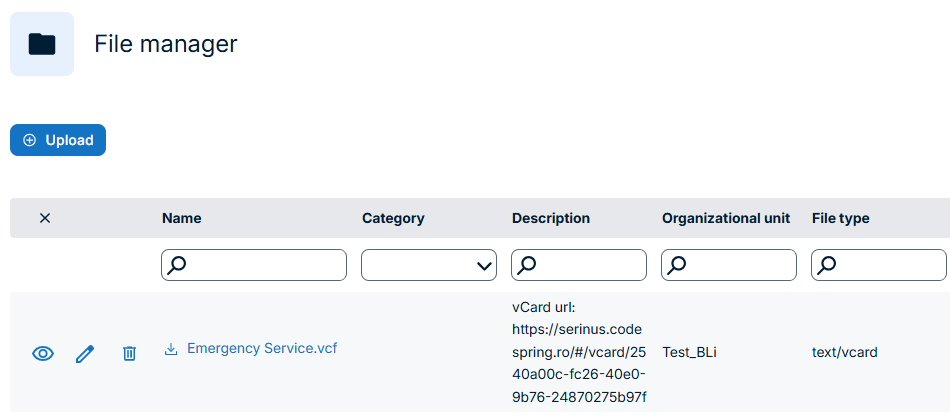
- Wählen Sie „vCard im Dateimanager speichern“ . Eine neue vCard-Datei wird dem Dateimanager hinzugefügt.
Teilen Sie die vCard
- Auf der Seite „vCard erstellen“ wählen Sie die Schaltfläche „Kopieren“, um die vorgeschlagene Alarmmeldung zu kopieren. Diese enthält den eindeutigen Link der vCard.
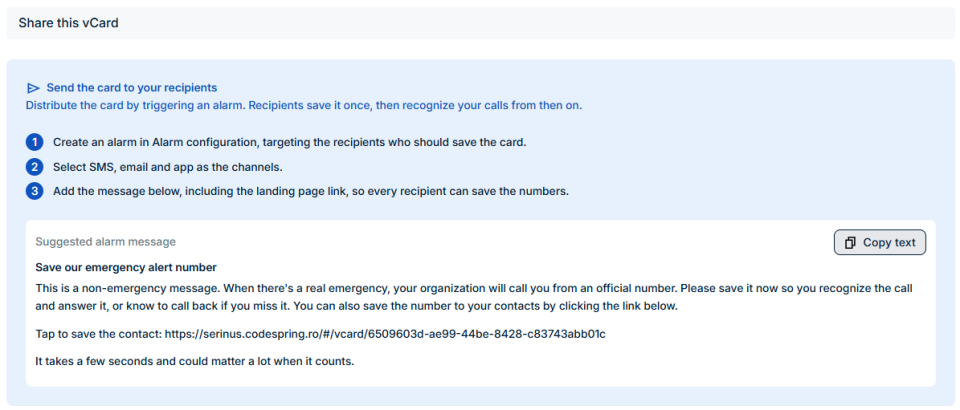
- Erstellen Sie einen Alarm, der die Empfänger anspricht, die die vCard speichern sollen.
- Wählen Sie die Benachrichtigungskanäle: SMS, E-Mail, App oder eine beliebige Kombination.
- Fügen Sie die vCard auf eine der folgenden Arten zum Alarm hinzu:
- Fügen Sie die vorgeschlagene Nachricht in die Alarmmeldung ein und passen Sie sie Ihren Bedürfnissen an.
- oder nur für E-Mail und App: Hängen Sie die vCard-Datei aus dem Dateimanager an.
- Den Alarm auslösen.
Die Empfänger erhalten die Benachrichtigung über den Link oder die vCard-Datei:
Link:
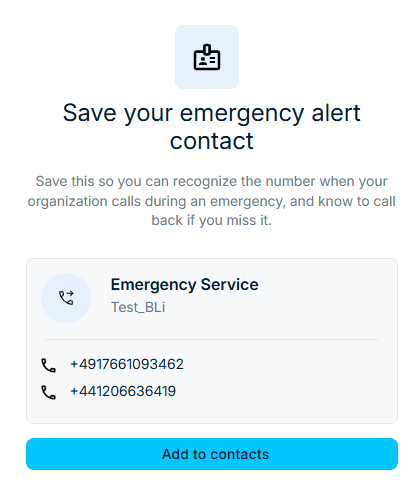
Der Link öffnet eine Seite mit dem Namen des Kontakts und den Telefonnummern. Die Empfänger wählen „Zu Kontakten hinzufügen“ .
E-Mail-Anhang:
Die Empfänger öffnen die .vcf-Datei auf ihrem Telefon und speichern den Kontakt.
Der gespeicherte Kontakt enthält den Kontaktnamen und alle Telefonnummern. Dies funktioniert sowohl unter iOS als auch unter Android.
Gespeicherte vCards können nicht bearbeitet werden. Um den Namen oder die Nummern zu ändern, erstellen Sie eine neue vCard und teilen Sie diese erneut.
Sie können den Link der vCard auch aus der Dateibeschreibung im Dateimanager kopieren.
In einigen Ländern werden SMS-Nachrichten, die Links enthalten, blockiert.
Anhänge funktionieren nur bei E-Mails und App-Nachrichten und hängen von der Konfiguration Ihres Unternehmens ab.
Weitere Informationen zu Anrufer-IDs finden Sie hier.
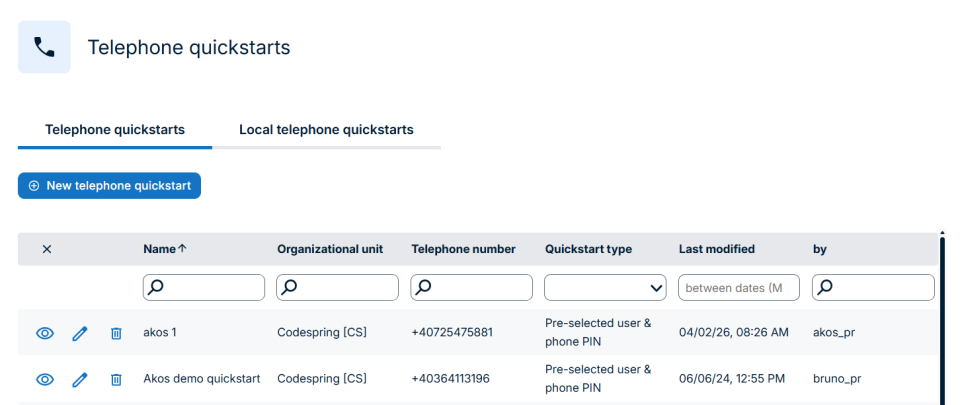
Bestätigen Sie den Alarm, bevor Sie ihn auslösen, mit der telefonischen Schnellstartanleitung.
Wenn Sie einen Alarm über die Schnellstartfunktion Ihres Telefons auslösen, teilt Ihnen das System mit, welcher Alarm durch Ihre DTMF-Eingabe oder Alarmnummer ausgelöst wird, und wartet dann auf Ihre Bestätigung.
Dies hilft Ihnen, Eingabefehler zu erkennen und das Auslösen des falschen Alarms zu vermeiden.
Bevor Sie beginnen
- Die telefonische Schnellstartfunktion ist als „Vorkonfigurierte Liste“ oder „Alle Alarme auflisten“ eingerichtet.
- Sie wissen, welcher Eingang den benötigten Alarm auslöst:
- Vorkonfigurierte Liste: der dem Alarm zugewiesene DTMF-Eingang.
- Alle Alarme auflisten: die Alarmnummer.
Schritte
- Rufen Sie die Aktivierungsnummer (Sie finden sie im Produkt unter den Systemtelefonnummern) von Ihrem registrierten Telefon aus an.
- Geben Sie, falls Sie vom System dazu aufgefordert werden, Ihre Benutzer-Telefon-ID und Ihre Telefon-PIN ein. Welche Daten abgefragt werden, hängt von den Einstellungen Ihres Telefon-Schnellstarts ab.
- Geben Sie den DTMF-Eingang oder die Alarmnummer für den Alarm ein, den Sie auslösen möchten.
- Hören Sie sich die Ansage an. Das System benennt den Alarm, der Ihrer Eingabe entspricht.
- Überprüfen Sie den Alarmnamen:
- Wenn es richtig ist: Drücken Sie die angekündigte Taste, um den Alarm zu starten.
- Falls die Eingabe falsch ist: Drücken Sie 5, um den DTMF-Code erneut einzugeben.
Wenn Ihre Eingabe keinem Alarm entspricht, werden Sie vom System benachrichtigt und aufgefordert, sie erneut einzugeben. Es wird kein Alarm ausgelöst.
Der Alarm startet erst nach Ihrer Bestätigung. Anschließend hören Sie die Meldung, dass der Alarm ausgelöst wurde.
Weitere Informationen zu telefonischen Quickstarts finden Sie hier.
Ausgewählte Filterkriterien in einer filterbasierten Gruppe anzeigen
Wenn der Benutzer in FACT24 ENS+ eine filterbasierte Gruppe konfiguriert, kann er direkt auf der Filterkarte sehen, welche Elemente in den einzelnen Filtern ausgewählt wurden. Der Benutzer muss das Dropdown-Menü nicht mehr öffnen, um seine Auswahl zu überprüfen.
Schritte
- Gehe zu Gruppen > Filterbasierte Gruppen .
- Öffnen Sie eine bestehende Gruppe oder klicken Sie auf „Gruppe hinzufügen“, um eine neue Gruppe zu erstellen.
- Scrollen Sie zu „Filterkonfiguration“ .
- Klicken Sie auf „Filter hinzufügen“ und wählen Sie einen Filter über ein Dropdown-Menü aus oder öffnen Sie einen bereits konfigurierten Filter. Folgende Filter stehen zur Verfügung:
- Gruppen
- Sprache
- Profil
- Organisationseinheit
- Qualifikation
- Primäre Qualifikation
- Zugewiesene Adresse
- Wählen Sie ein oder mehrere Elemente im Dropdown-Menü aus.
- Bewegen Sie den Mauszeiger über den Filter, um die vollständigen Namen aller ausgewählten Elemente anzuzeigen.
- Klicken Sie auf Speichern , um die Gruppe zu speichern.
Die ausgewählten Elemente werden als Pillen auf der Filterkarte angezeigt. Ist ein Elementname zu lang, wird er mit „…“ abgekürzt.
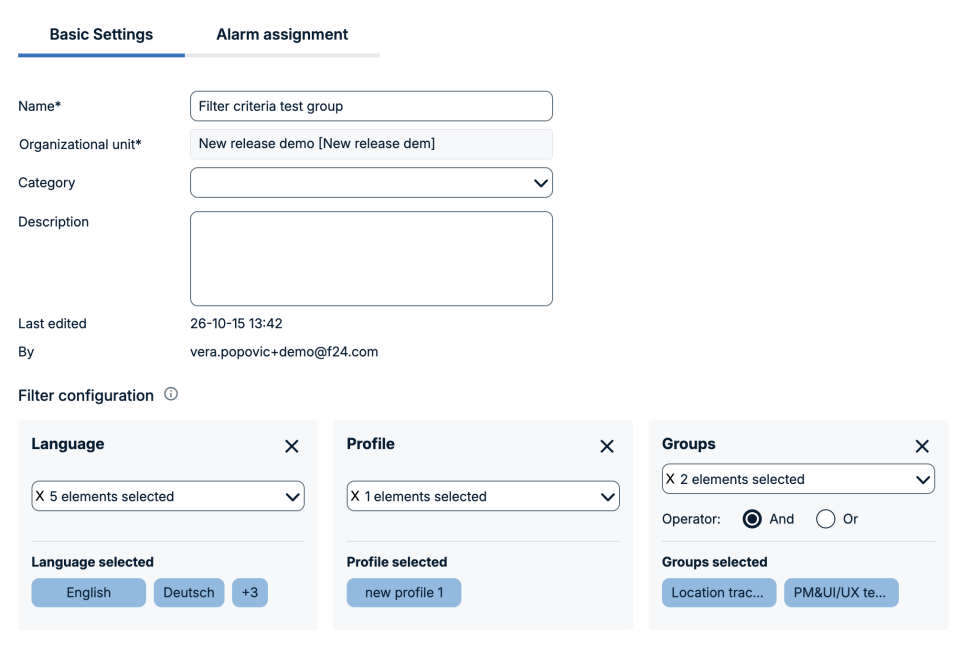
Weitere Informationen zu filterbasierten Gruppen finden Sie hier.
Automatisierte Archivierung einrichten
FACT24 ENS+ bietet nun die Möglichkeit, ein Archiv ausgewählter Kontodaten als ZIP-Datei zu erstellen.
Dadurch erhalten die Nutzer regelmäßig eine Kopie ihrer eigenen Daten, die sie im Download-Center herunterladen können.
Schritte
- Gehen Sie zu Einstellungen > Ihr Konto.
- Öffnen Sie den Tab „Automatische Archivierung“ .
- Wählen Sie im Dropdown-Menü die Daten aus, die Sie archivieren möchten. Sie können eine oder mehrere der folgenden Optionen auswählen:
- Personen
- Gruppen
- Benutzer
- Kalender
- Alarm
- Umfragen
- Adressen
- Wählen Sie unter „Kadenz“ die Option „Täglich“ , „Wöchentlich“ oder „Monatlich“ .
- Aktivieren Sie die Option „Automatische Archivierung aktivieren “. Sie können nur diese Option aktivieren.
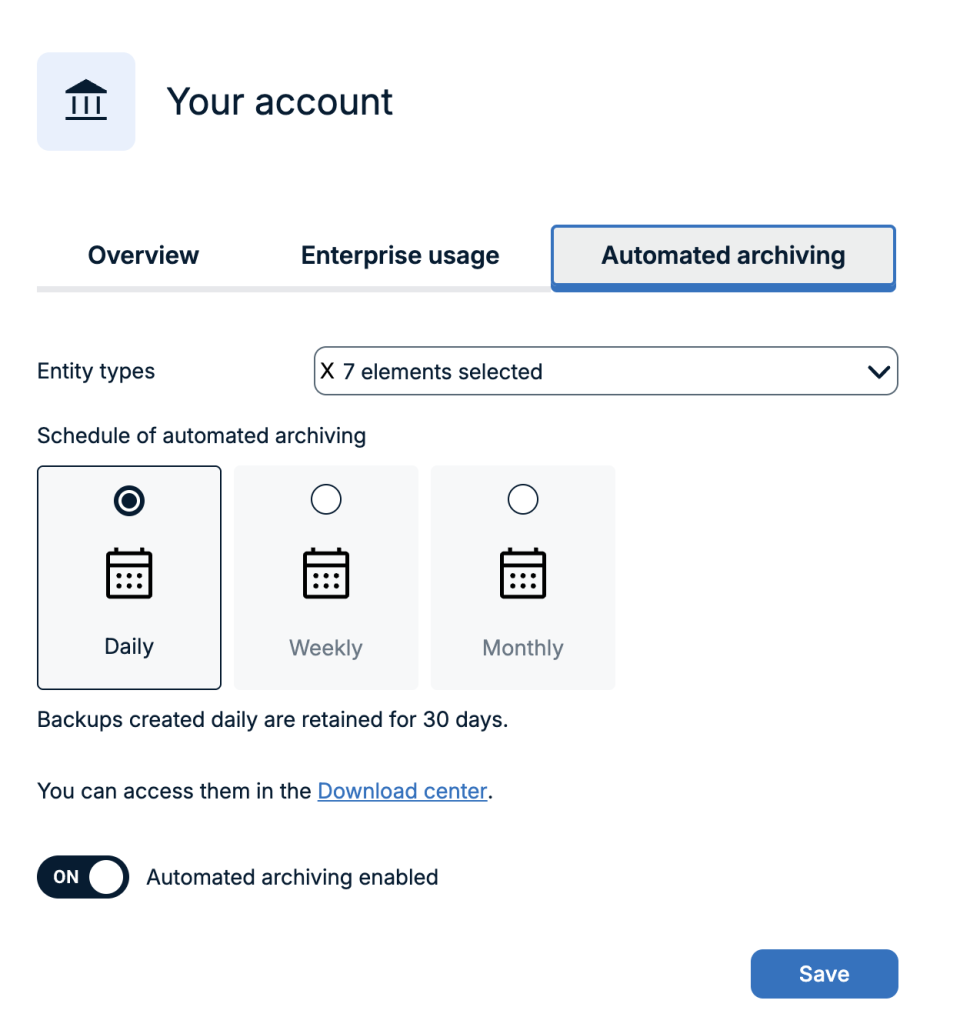
Das Portal erstellt eine ZIP-Datei mit den ausgewählten Daten gemäß dem ausgewählten Zeitplan. Sie können die Dateien im Download-Center herunterladen.
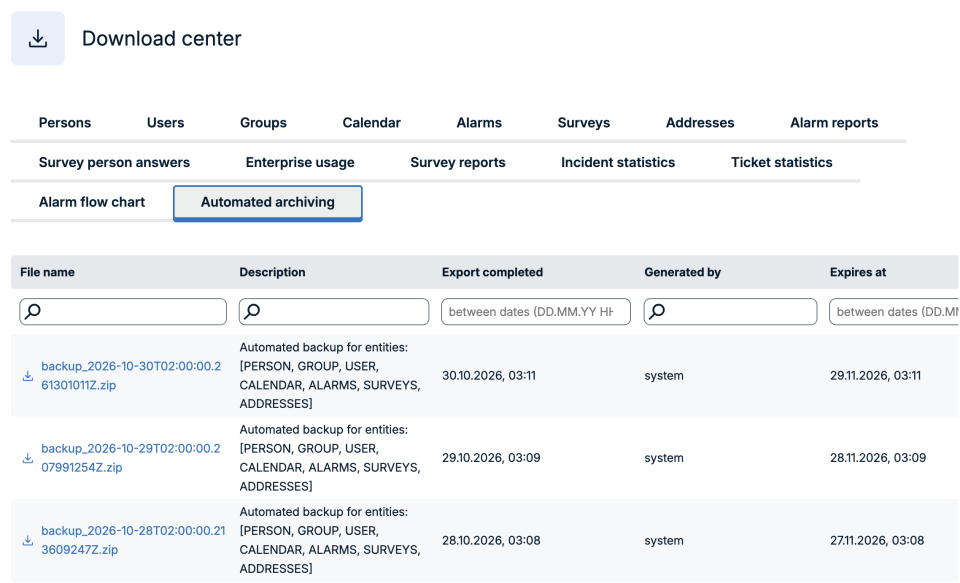
Die im Archiv gespeicherten Alarmdaten stellen nicht die vollständige Alarmkonfiguration dar. Überprüfen Sie die exportierten Alarmdaten, um zu sehen, was enthalten ist.
Wenn der Schalter deaktiviert ist, findet keine Archivierung statt, selbst wenn Daten und Kadenz ausgewählt sind.
Jede generierte Datei hat ein Ablaufdatum und wird nach Ablauf des Datums automatisch gelöscht:
- Für tägliche Backups gilt eine Gültigkeitsdauer von 30 Tagen.
- Bei wöchentlichen Backups beträgt die Gültigkeitsdauer 180 Tage.
- Bei monatlichen Backups beträgt die Gültigkeitsdauer 720 Tage.
Hier finden Sie weitere Informationen zu Ihrem Konto.
Benachrichtigen Sie die Personen in Gruppen, bis das Alarmziel erreicht ist.
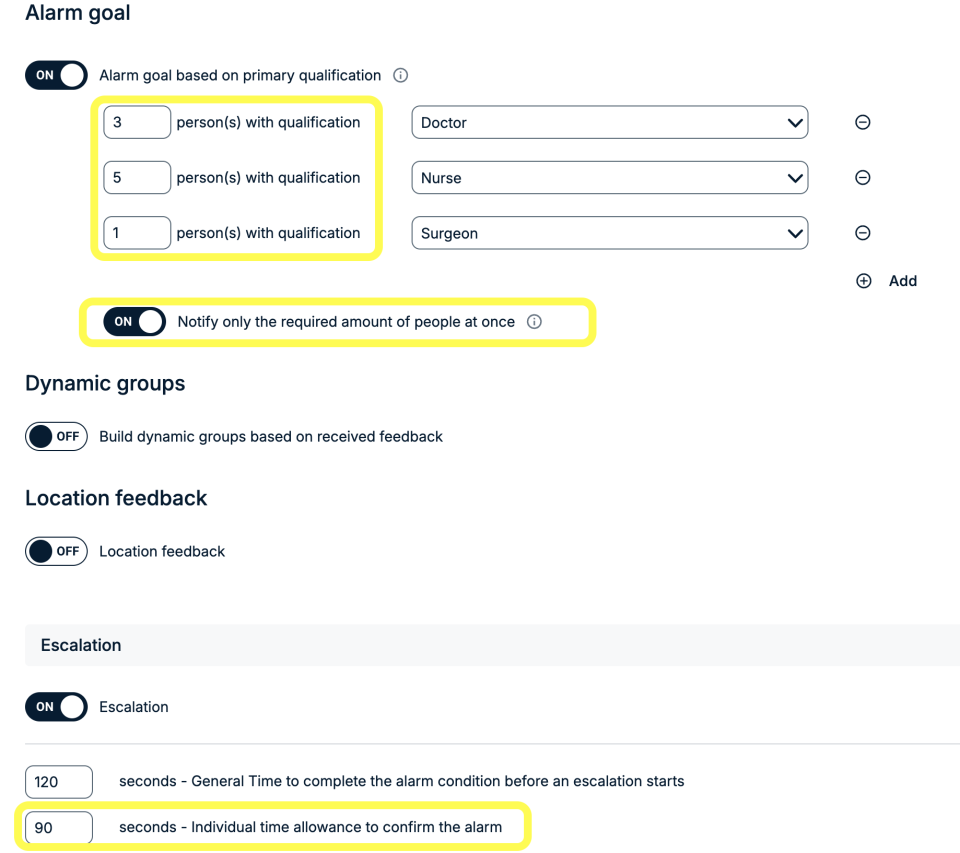
Sie können einen Alarm einstellen, der qualifizierte Personen innerhalb einer Gruppe in kleinen, zufälligen Gruppen benachrichtigt, anstatt die gesamte Gruppe gleichzeitig. Der Alarm stoppt, sobald das festgelegte Alarmziel erreicht ist. So vermeiden Sie, mehr Personen als nötig zu benachrichtigen.
Bevor Sie beginnen
Der Alarm muss Folgendes verwenden:
- Paralleler Alarmtyp
- Feedback (Bestätigung)
- ein qualifikationsbasiertes Alarmziel
Schritte
- Öffnen Sie den Alarm, den Sie konfigurieren möchten.
- Unter „Zielgruppe & Kanäle“ stellen Sie den Alarmtyp auf „Parallel“ ein.
- Unter Feedback & Eskalation die Bestätigung aktivieren.
- Wählen Sie unter „Alarmziel“ die Option „Qualifikationsbasiertes Alarmziel“ . Definieren Sie anschließend, wie viele Personen mit jeder primären Qualifikation den Alarm bestätigen müssen.
- Aktivieren Sie die Option „Benachrichtigung in Gruppen“ . Geben Sie die Anzahl der Personen ein, die in der ersten Gruppe benachrichtigt werden sollen.
- Klicken Sie auf Speichern .
Wenn der Alarm ausgelöst wird, benachrichtigt ENS eine zufällig ausgewählte Gruppe von Personen mit den ausgewählten Qualifikationen.
- Wird das Alarmziel nicht erreicht, benachrichtigt ENS eine weitere Gruppe.
- Sobald das Alarmziel erreicht ist, werden keine weiteren Personen benachrichtigt.
Die Option „tify in batches“ ist nur für den Alarmtyp „Parallel“ verfügbar. Sie funktioniert nicht mit gruppenbasierten Alarmzielen.
Wenn die Option „Benachrichtigung in Gruppen“ aktiviert ist, wird der zwischen den in Gruppen festgelegten Personen festgelegte Zeitversatz ignoriert.
Weitere Informationen zu Alarmzielen finden Sie hier.
Vordefinierte Personen und Gruppen werden beim Auslösen eines Alarms angezeigt.
Sie können die während der Alarmkonfiguration ausgewählten Personen und Gruppen davor schützen, bei Auslösung eines Alarms entfernt zu werden.
Dadurch wird sichergestellt, dass die vordefinierte Zielgruppe stets benachrichtigt wird, während Sie bei Bedarf dennoch weitere Personen und Gruppen hinzufügen können.
Bevor Sie beginnen
- Einem Alarm müssen in „Zielgruppe & Kanäle“ Personen oder Gruppen zugewiesen sein.
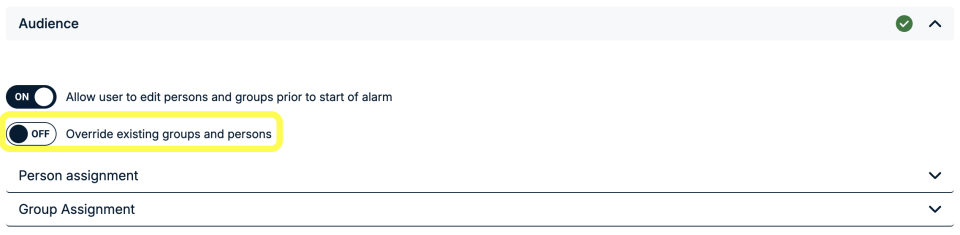
- Die Option „Benutzern das Bearbeiten von Personen und Gruppen vor Alarmbeginn erlauben“ muss aktiviert sein, die Option „Vorhandene Gruppen und Personen überschreiben“ muss deaktiviert sein.
Schritte
- Öffnen Sie den Alarm, den Sie konfigurieren möchten.
- Gehe zu Zielgruppe & Kanäle .
- Deaktivieren Sie „Vorhandene Gruppen und Personen überschreiben“ .
- Klicken Sie auf Speichern.
Wenn der Alarm ausgelöst wird, werden die vordefinierten Personen und Gruppen grau angezeigt und können nicht entfernt oder bearbeitet werden.
- Sie können weitere Personen und Gruppen zur Alarmempfängergruppe hinzufügen.
- Sie können alle von Ihnen hinzugefügten Personen und Gruppen bearbeiten oder entfernen.
- „Alle entfernen“ entfernt zusätzlich ausgewählte Personen und Gruppen. Die vordefinierte Zielgruppe bleibt unverändert.
- Sowohl die vordefinierten als auch die zusätzlich ausgewählten Personen und Gruppen werden benachrichtigt, wenn der Alarm ausgelöst wird.
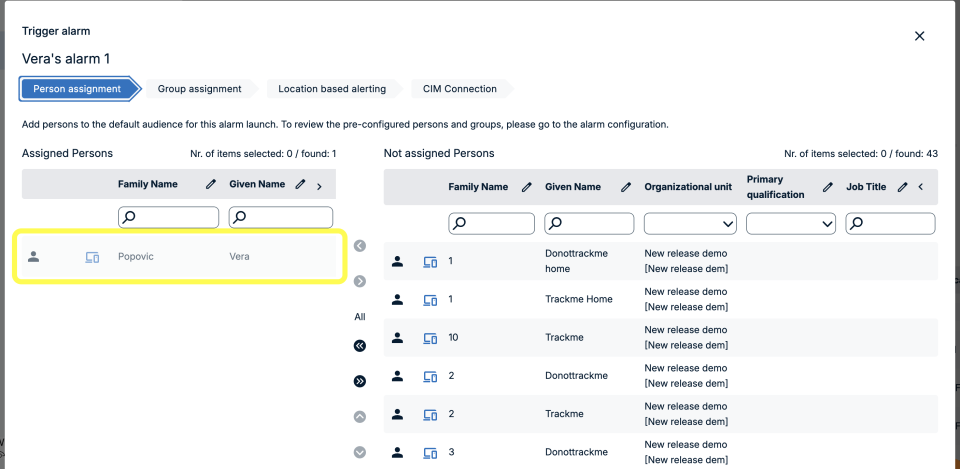
- Sie können weiterhin nach vordefinierten Personen und Gruppen suchen und deren Details einsehen, diese jedoch nicht bearbeiten.
- Wenn die Option „Vorhandene Gruppen und Personen überschreiben“ aktiviert ist, können Sie wie bisher die vordefinierte Zielgruppe vor dem Auslösen des Alarms ändern.
- Wenn die Option „Benutzern das Bearbeiten von Personen und Gruppen vor dem Auslösen des Alarms erlauben“ deaktiviert ist, kann die Zielgruppe beim Auslösen des Alarms nicht mehr geändert werden.
- Diese Einschränkungen gelten auch für vordefinierte Personen und Gruppen aus anderen Organisationsbereichen, die für den Benutzer sichtbar sind.