Innholdsfortegnelse
- Utgivelsesnotater Portalversjon 3.32.0 (tilgjengelig fra 10. november 2026 og utover)
- Forbedringer for alle FACT24-utgaver
- Be om passordbeskyttelse for filer
- Opprett et vCard og del det med mottakerne
- Bekreft alarmen før du utløser den med en hurtigstartveiledning for telefonen
- Vis valgte filterkriterier i en filterbasert gruppe
- Konfigurer automatisert arkivering
- Varsle personer i grupper inntil alarmmålet er nådd
- Se forhåndsdefinerte personer og grupper når du utløser en alarm
Portalversjon 3.32

- Utgivelsesnotater Portalversjon 3.32.0 (tilgjengelig fra 10. november 2026 og utover)
- Forbedringer for alle FACT24-utgaver
- Be om passordbeskyttelse for filer
- Opprett et vCard og del det med mottakerne
- Bekreft alarmen før du utløser den med en hurtigstartveiledning for telefonen
- Vis valgte filterkriterier i en filterbasert gruppe
- Konfigurer automatisert arkivering
- Varsle personer i grupper inntil alarmmålet er nådd
- Se forhåndsdefinerte personer og grupper når du utløser en alarm
Utgivelsesnotater Portalversjon 3.32.0 (tilgjengelig fra 10. november 2026 og utover)
Forbedringer for alle FACT24-utgaver
Be om passordbeskyttelse for filer
Du kan dele filer lagret i FACT24 ENS+ via en lenke, for eksempel med et alarmvarsel.
Som standard kan alle som har lenken åpne filen uten FACT24-innlogging. Dette lar alarmmottakere åpne dokumenter raskt og pålitelig.
Hvis du lagrer konfidensielle dokumenter i FACT24 ENS+, kan du aktivere passordbeskyttelse.
Alle som åpner en fillenke må deretter logge inn i FACT24 før de kan se filen. Lenken alene, for eksempel i en videresendt e-post, åpner ikke lenger dokumentet.
Du finner mer informasjon om vedlegg her
Opprett et vCard og del det med mottakerne
Folk svarer ofte ikke på anrop fra ukjente numre. Et vCard er et kontaktkort med ett kontaktnavn og en eller flere av dine anrops-ID-er.
Du oppretter den i portalen og sender den til mottakerne via en alarm.
Mottakere som lagrer det, ser det navnet når et alarmanrop kommer fra et av disse numrene.
De kan gjenkjenne anropet og svare på det, eller ringe tilbake hvis de gikk glipp av det.
Opprett vCard-et
- Gå til Oppsett > Anrops-ID-er i FACT24 ENS+ postkontoen.
- I Oversikt- fanen velger du Opprett vCard .
- I Kontaktnavn skriver du inn navnet mottakerne vil se når du ringer dem. Bruk et navn de vil gjenkjenne og stole på.
- Velg organisasjonsenheten og angi Global .
Disse innstillingene bestemmer hvilke brukere som kan se vCard-filen i filbehandleren: brukere av den valgte enheten, eller alle hvis Global er på. - Under Telefonnumre velger du et nummer. Listen inneholder dine egendefinerte anrops-ID-er og anrops-ID-ene levert av FACT24.
- For å legge til et annet tall, velg plusstegnet.
- For å fjerne et tall, velg minustegnet ved siden av det.
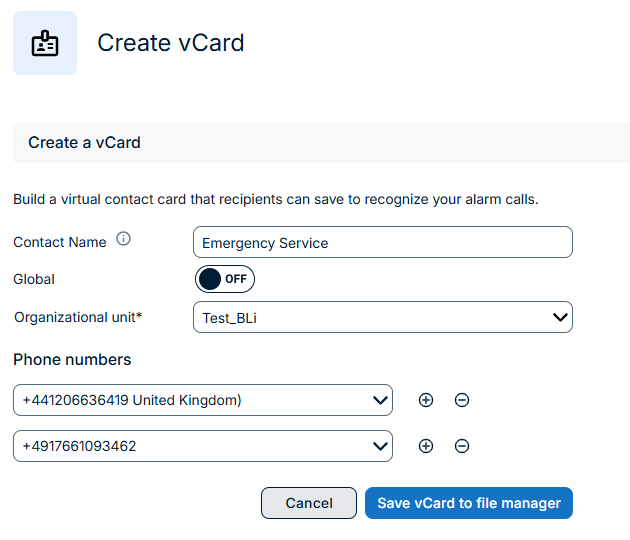
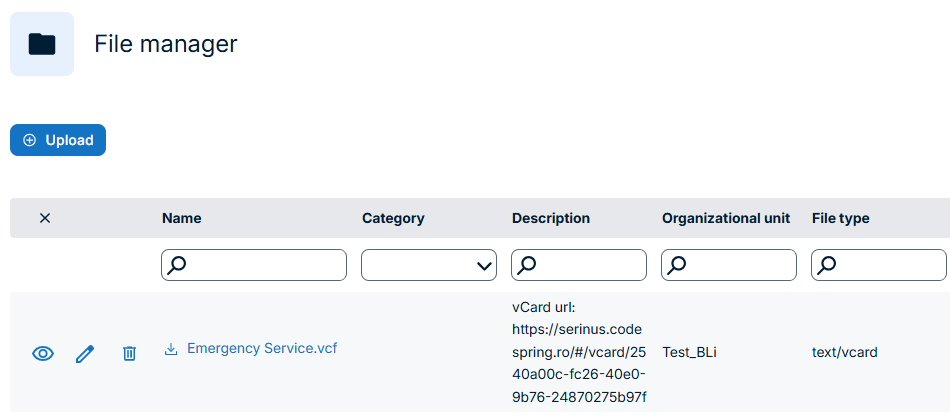
- Velg Lagre vCard i filbehandler . En ny vCard-fil legges til i filbehandleren.
Del vCard-en
- På siden Opprett vCard velger du kopieringsknappen for å kopiere den foreslåtte alarmmeldingen. Den inneholder vCard-ens unike lenke.
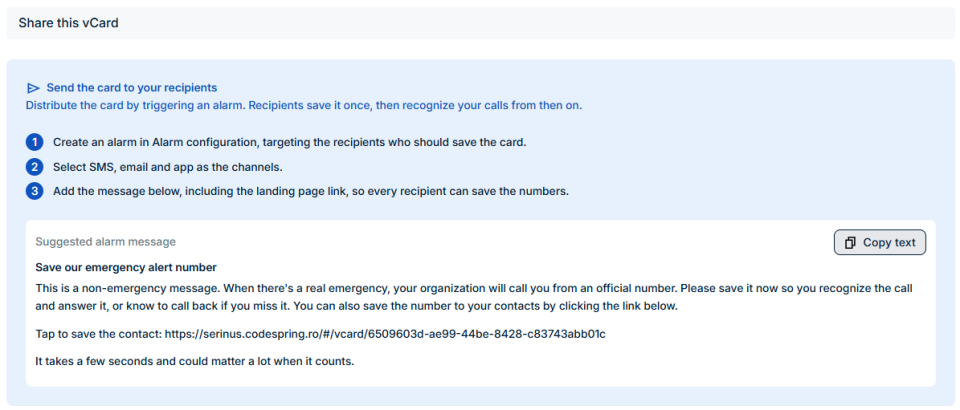
- Opprett en alarm som er rettet mot mottakerne som skal lagre vCard-kortet.
- Velg varslingskanaler: SMS, e-post, app eller en hvilken som helst kombinasjon.
- Legg til vCard-et i alarmen på en av disse måtene:
- Lim inn den foreslåtte meldingen i alarmmeldingen og juster den etter dine behov.
- eller kun for e-post og apper: legg ved vCard-filen fra filbehandleren.
- Utløs alarmen.
Mottakerne mottar alarmen med lenken eller vCard-filen:
Lenke:
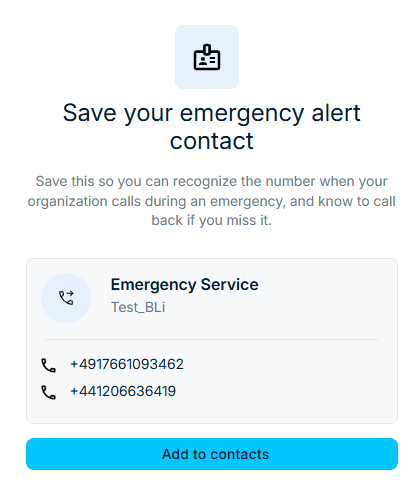
Lenken åpner en side med kontaktnavnet og telefonnumrene. Mottakerne velger Legg til i kontakter .
E-postvedlegg:
Mottakerne åpner .vcf-filen på telefonen sin og lagrer kontakten.
Den lagrede kontakten inneholder kontaktnavnet og alle telefonnumrene. Dette fungerer på iOS og Android.
Du kan ikke redigere et lagret vCard. Hvis du vil endre navnet eller numrene, må du opprette et nytt vCard og dele det på nytt.
Du kan også kopiere lenken til vCard-filen fra beskrivelsen av filen i filbehandleren.
I noen land blokkeres SMS-meldinger som inneholder lenker.
Vedlegg fungerer bare for e-post og appmeldinger, og det avhenger av hvordan bedriften din er konfigurert.
Du finner mer informasjon om nummerpresentasjon her
Bekreft alarmen før du utløser den med en hurtigstartveiledning for telefonen
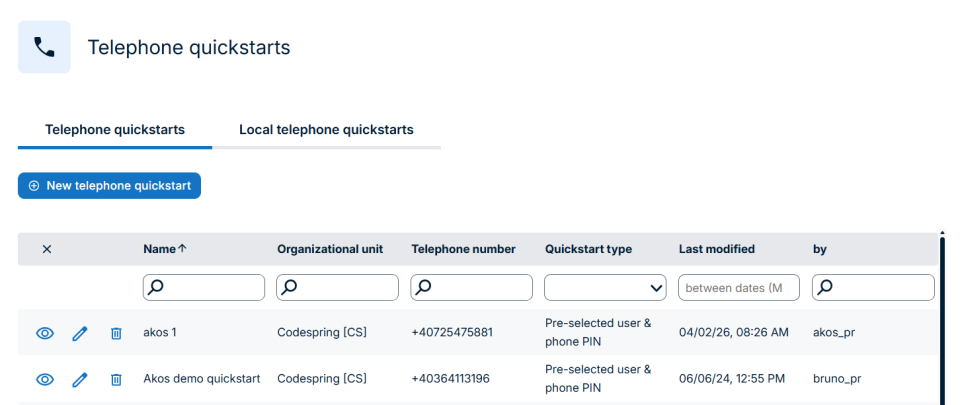
Når du utløser en alarm med en hurtigstart for telefonen, forteller systemet deg hvilken alarm DTMF-inngangen eller alarmnummeret ditt vil starte, og venter deretter på at du bekrefter.
Dette hjelper deg med å fange opp inndatafeil og unngå å utløse feil alarm.
Før du begynner
- Telefonens hurtigstart er konfigurert som forhåndskonfigurert liste eller liste over alle alarmer .
- Du vet hvilken inngang som starter alarmen du trenger:
- Forhåndskonfigurert liste: DTMF-inngangen som er tilordnet alarmen.
- List opp alle alarmer: alarmnummeret.
Trinn
- Ring aktiveringsnummeret (du finner det i produktet blant systemtelefonnumrene) fra den registrerte telefonen din.
- Hvis systemet ber om dem, skriver du inn bruker-ID-en og PIN-koden til telefonen. Hva det spør om, avhenger av hvordan telefonens hurtigstart er konfigurert.
- Skriv inn DTMF-inngangen eller alarmnummeret for alarmen du vil starte.
- Lytt til kunngjøringen. Systemet navngir alarmen som samsvarer med inntastingen din.
- Sjekk alarmnavnet:
- Hvis det er riktig: trykk på den annonserte tasten for å starte alarmen.
- Hvis den er feil: trykk 5 slik at du kan taste inn DTMF-koden på nytt.
Hvis det du har tastet inn ikke samsvarer med noen alarm, gir systemet deg beskjed og ber deg om å taste den inn på nytt. Ingen alarm starter.
Alarmen starter først etter at du har bekreftet den. Du hører deretter meldingen om at alarmen har startet.
Du finner mer informasjon om hurtigstart for telefoner her
Vis valgte filterkriterier i en filterbasert gruppe
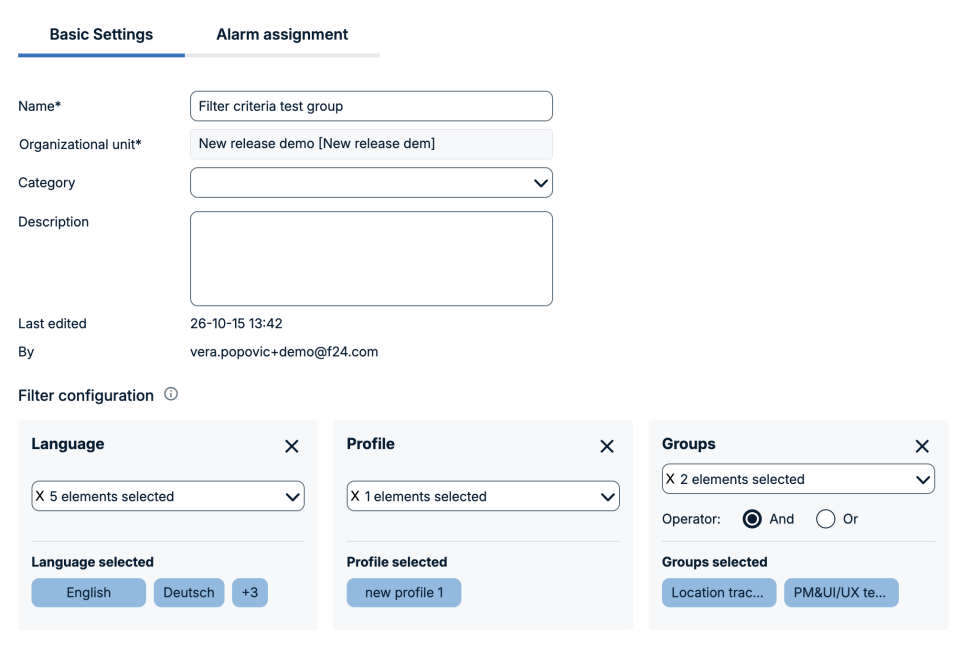
Når brukeren konfigurerer en filterbasert gruppe i FACT24 ENS+, kan de se hvilke elementer som ble valgt i hvert filter direkte på filterkortet. Brukeren trenger ikke lenger å åpne rullegardinmenyen for å sjekke valget.
Trinn
- Gå til Grupper > Filterbaserte grupper .
- Åpne en eksisterende gruppe, eller klikk på Legg til gruppe for å opprette en.
- Bla til Filterkonfigurasjon .
- Klikk på Legg til filter og velg et filter med en rullegardinmeny, eller åpne et filter som allerede er konfigurert. Disse filtrene er:
- Grupper
- Språk
- Profil
- Organisasjonsenhet
- Kvalifikasjon
- Primær kvalifikasjon
- Tildelt adresse
- Velg ett eller flere elementer i rullegardinmenyen.
- Hold musepekeren over filteret for å se de fullstendige navnene på alle valgte elementer.
- Klikk på Lagre for å lagre gruppen.
De valgte elementene vises som piller på filterkortet. Hvis et elementnavn er for langt, forkortes det med «…».
Du finner mer informasjon om filterbaserte grupper her
Konfigurer automatisert arkivering
FACT24 ENS+ gir nå muligheten til å opprette et arkiv med utvalgte kontodata som en ZIP-fil.
Dette gir brukerne en kopi av sine egne data etter en fast tidsplan, tilgjengelig for nedlasting i nedlastingssenteret.
Trinn
- Gå til Oppsett > Din konto.
- Åpne fanen Automatisk arkivering .
- I rullegardinmenyen velger du dataene du vil arkivere. Du kan velge én eller flere av disse:
- Personer
- Grupper
- Brukere
- Kalender
- Alarmer
- Undersøkelser
- Adresser
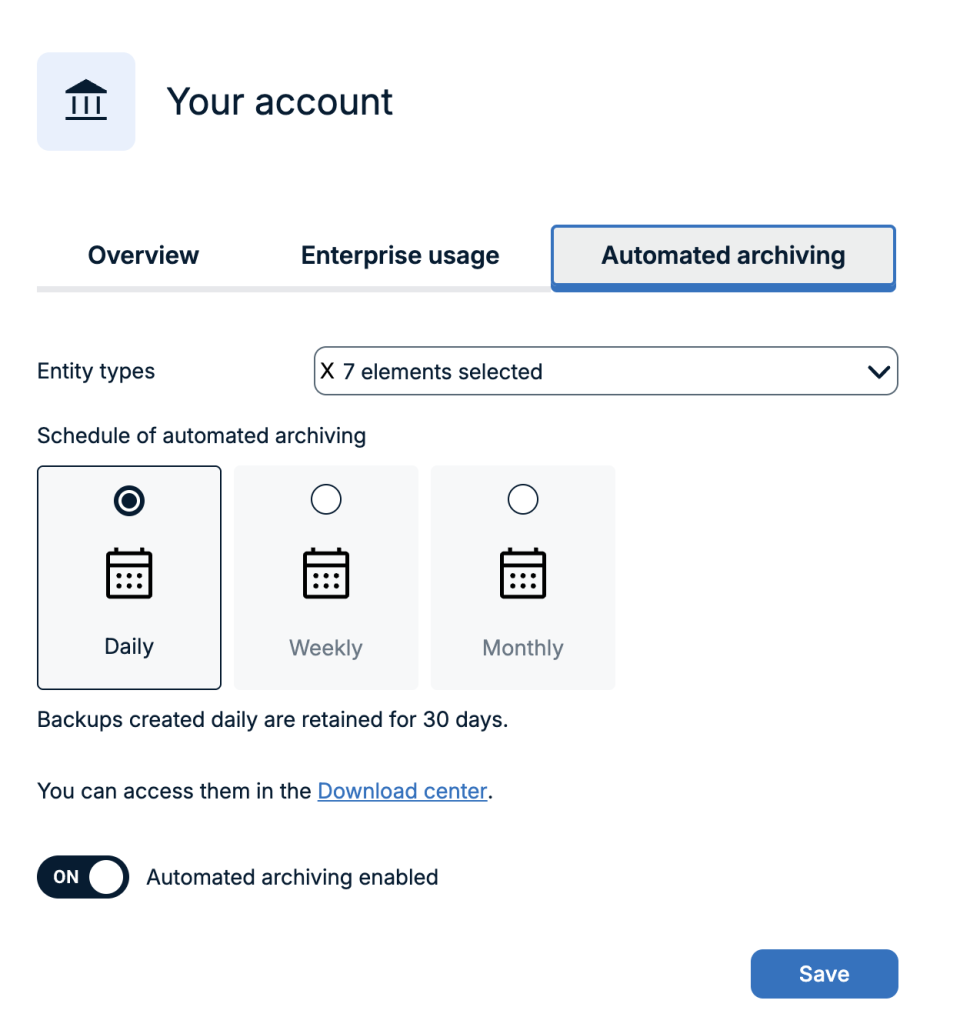
- Under kadens velger du Daglig , Ukentlig eller Månedlig .
- Slå på veksleknappen for Aktiver automatisk arkivering . Du kan bare slå på veksleknappen.
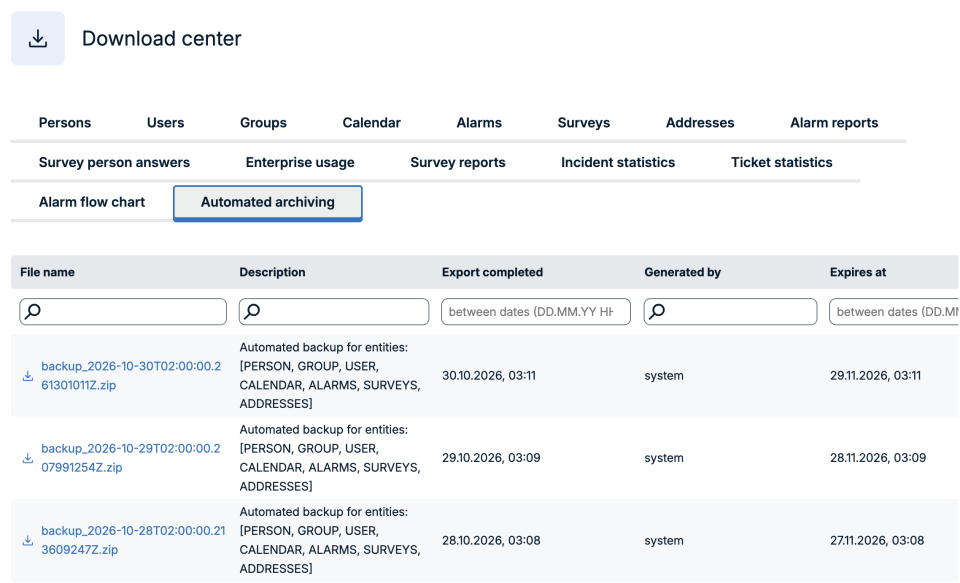
Portalen oppretter en ZIP-fil med de valgte dataene på den valgte timeplanen. Du kan laste ned filene fra nedlastingssenteret.
Alarmdataene i arkivet er ikke den fullstendige alarmkonfigurasjonen. Sjekk de eksporterte alarmdataene for å se hva som er inkludert.
Hvis veksleknappen er slått av, skjer ingen arkivering, selv om data og kadens er valgt.
Hver genererte fil vil ha en utløpsdato, og den vil automatisk bli slettet etter utløpsdatoen:
- For daglige sikkerhetskopier er utløpsdatoen: 30 dager
- For ukentlige sikkerhetskopier er utløpsdatoen 180 dager
- For månedlige sikkerhetskopier er utløpsdatoen 720 dager
Du finner mer informasjon om kontoen din her
Varsle personer i grupper inntil alarmmålet er nådd
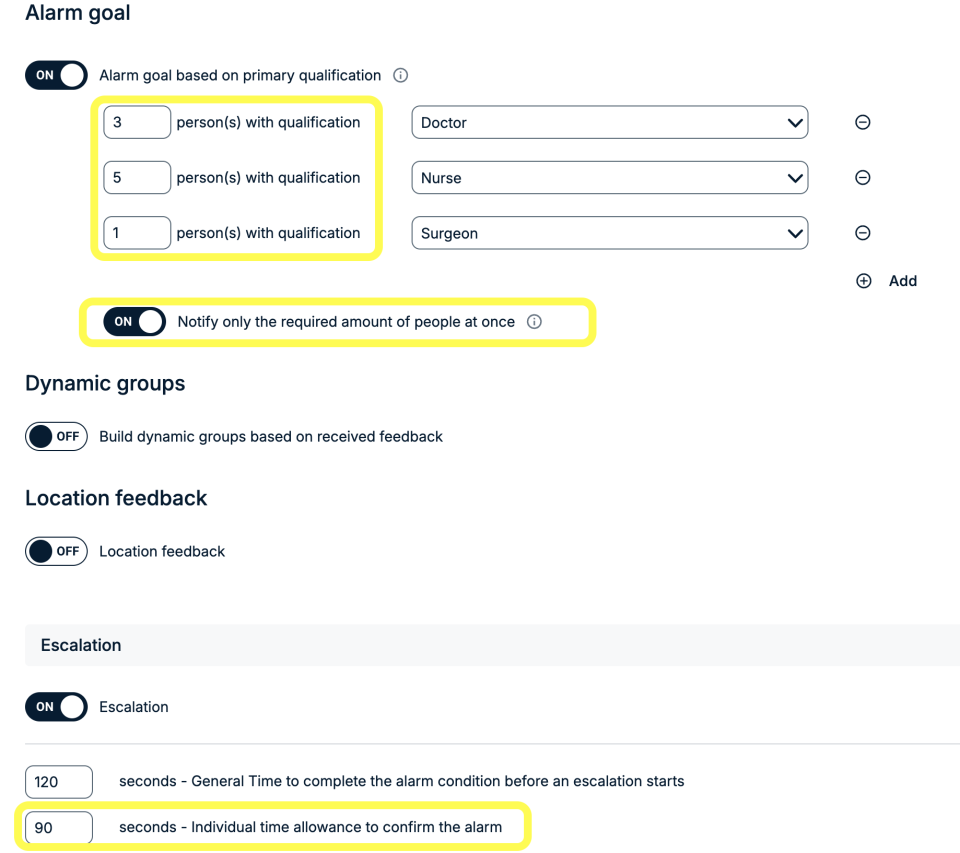
Du kan stille inn en alarm for å varsle kvalifiserte personer i små, tilfeldige grupper innenfor en gruppe i stedet for hele gruppen samtidig. Alarmen slutter å varsle når det kvalifikasjonsbaserte alarmmålet ditt er nådd. Dette hjelper deg med å unngå å varsle flere personer enn du trenger.
Før du begynner
Alarmen må bruke:
- Parallell alarmtype
- tilbakemelding (bekreftelse)
- et kvalifiseringsbasert alarmmål
Trinn
- Åpne alarmen du vil konfigurere.
- I Målgruppe og kanaler setter du alarmtypen til Parallell .
- I Tilbakemelding og eskalering slår du på Bekreftelse .
- Under Alarmmål velger du Kvalifikasjonsbasert alarmmål . Deretter definerer du hvor mange personer med hver primærkvalifikasjon som må bekrefte alarmen.
- Slå på Varsle i grupper . Angi antall personer som skal varsles i den første gruppen.
- Klikk på Lagre .
Når alarmen utløses, varsler ENS en tilfeldig gruppe personer med de valgte kvalifikasjonene.
- Hvis alarmmålet ikke nås, varsler ENS et nytt parti.
- Når alarmmålet er nådd, blir ingen flere personer varslet.
Ingen tifying i grupper er kun tilgjengelig for parallell alarmtype. Det fungerer ikke med et gruppebasert alarmmål.
Når Varsle i grupper er på, ignoreres tidsforskyvningen mellom personer som er angitt i grupper.
Du finner mer informasjon om alarmmål her
Se forhåndsdefinerte personer og grupper når du utløser en alarm
Du kan beskytte personene og gruppene som ble valgt under alarmkonfigurasjonen, mot å bli fjernet når en alarm utløses.
Dette sikrer at den forhåndsdefinerte målgruppen alltid blir varslet, samtidig som du fortsatt kan legge til flere personer og grupper ved behov.
Før du begynner
- En alarm må ha personer eller grupper tilordnet i Målgruppe og kanaler .
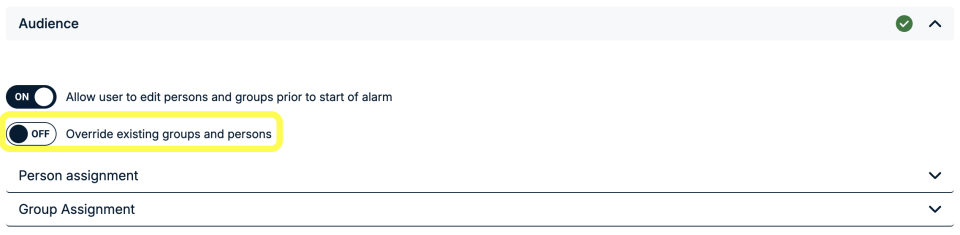
- Tillat bruker å redigere personer og grupper før alarmstart må være slått på, og Overstyr eksisterende grupper og personer må være av.
Trinn
- Åpne alarmen du vil konfigurere.
- Gå til Målgruppe og kanaler .
- Slå av Overstyr eksisterende grupper og personer .
- Klikk på Lagre.
Når alarmen utløses, vises de forhåndsdefinerte personene og gruppene i grått og kan ikke fjernes eller redigeres.
- Du kan legge til flere personer og grupper i alarmpublikummet.
- Du kan redigere eller fjerne eventuelle ekstra personer og grupper du har lagt til.
- Fjern alle fjerner bare ytterligere valgte personer og grupper. Den forhåndsdefinerte målgruppen forblir uendret.
- Både forhåndsdefinerte og i tillegg valgte personer og grupper varsles når alarmen starter.
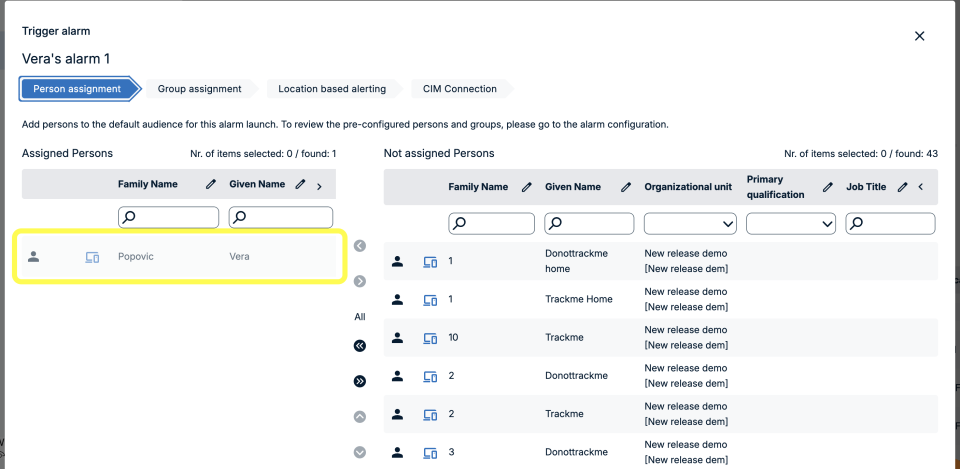
- Du kan fortsatt søke etter forhåndsdefinerte personer og grupper og se detaljene deres, men du kan ikke redigere dem.
- Når Overstyr eksisterende grupper og personer er aktivert, kan du endre den forhåndsdefinerte målgruppen før alarmen utløses, som før.
- Når Tillat bruker å redigere personer og grupper før alarmstart er slått av, kan ikke publikum endres når alarmen utløses.
- Disse begrensningene gjelder også for forhåndsdefinerte personer og grupper fra andre organisasjonsomfang som er synlige for brukeren.