Índice
- Notas de la versión 3.32.0 del portal (disponible a partir del 10 de noviembre de 2026 )
- Mejoras para todas las ediciones de FACT24
- Solicitar protección con contraseña para los archivos
- Crea una vCard y compártela con los destinatarios.
- Confirma la alarma antes de activarla con una llamada telefónica. Inicio rápido.
- Visualice los criterios de filtro seleccionados en un grupo basado en filtros.
- Configurar el archivado automatizado
- Notificar a las personas en grupos hasta alcanzar el objetivo de alarma.
- Consulte las personas y grupos predefinidos al activar una alarma.
Versión 3.32 del portal

- Notas de la versión 3.32.0 del portal (disponible a partir del 10 de noviembre de 2026 )
- Mejoras para todas las ediciones de FACT24
- Solicitar protección con contraseña para los archivos
- Crea una vCard y compártela con los destinatarios.
- Confirma la alarma antes de activarla con una llamada telefónica. Inicio rápido.
- Visualice los criterios de filtro seleccionados en un grupo basado en filtros.
- Configurar el archivado automatizado
- Notificar a las personas en grupos hasta alcanzar el objetivo de alarma.
- Consulte las personas y grupos predefinidos al activar una alarma.
Notas de la versión 3.32.0 del portal (disponible a partir del 10 de noviembre de 2026 )
Mejoras para todas las ediciones de FACT24
Solicitar protección con contraseña para los archivos
Puedes compartir archivos almacenados en FACT24 ENS+ mediante un enlace, por ejemplo, con una notificación de alarma.
Por defecto, cualquier persona que tenga el enlace puede abrir el archivo sin necesidad de iniciar sesión en FACT24. Esto permite que los destinatarios de las alertas abran los documentos de forma rápida y fiable.
Si almacena documentos confidenciales en FACT24 ENS+, puede activar la protección mediante contraseña.
Quien abra un enlace a un archivo deberá iniciar sesión en FACT24 antes de poder verlo. El enlace por sí solo, por ejemplo, en un correo electrónico reenviado, ya no abre el documento.
Crea una vCard y compártela con los destinatarios.
La gente suele no contestar llamadas de números desconocidos. Una vCard es una tarjeta de contacto con el nombre de un contacto y uno o más identificadores de llamadas.
Lo creas en el portal y lo envías a los destinatarios mediante una alarma.
Los destinatarios que lo guarden verán ese nombre cuando reciban una llamada de alarma de cualquiera de estos números.
Pueden reconocer la llamada y contestarla, o devolver la llamada si no la pudieron contestar.
Crear la vCard
- Vaya a Configuración > Identificadores de llamadas en el sistema postal FACT24 ENS+.
- En la pestaña Resumen , seleccione Crear vCard .
- En Nombre del contacto , introduce el nombre que verán los destinatarios cuando les llames. Utiliza un nombre que reconozcan y en el que confíen.
- Seleccione la unidad organizativa y establezca Global .
Estos ajustes determinan qué usuarios pueden ver el archivo vCard en el administrador de archivos: los usuarios de la unidad seleccionada o todos si la opción Global está activada. - En la sección Números de teléfono , seleccione un número. La lista contiene sus identificadores de llamadas personalizados y los identificadores de llamadas proporcionados por FACT24.
- Para añadir otro número, seleccione el símbolo de más.
- Para eliminar un número, seleccione el símbolo de menos que aparece junto a él.
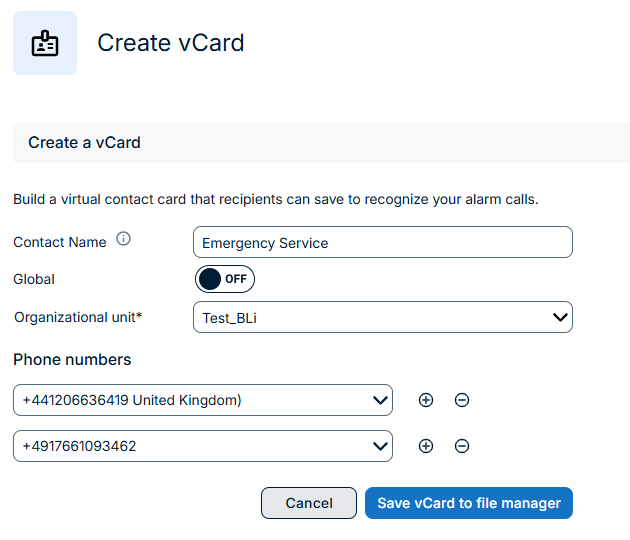
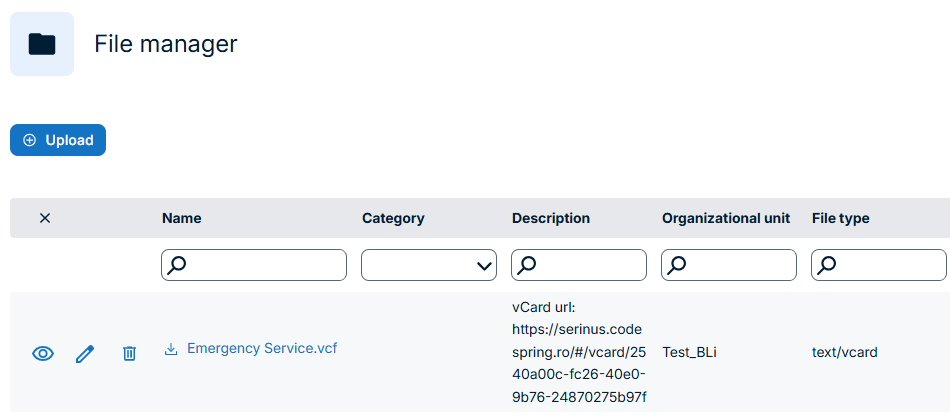
- Seleccione Guardar vCard en el administrador de archivos . Se agregará un nuevo archivo vCard al administrador de archivos.
Compartir la vCard
- En la página Crear vCard , seleccione el botón Copiar para copiar el mensaje de alarma sugerido. Este contiene el enlace único de la vCard.
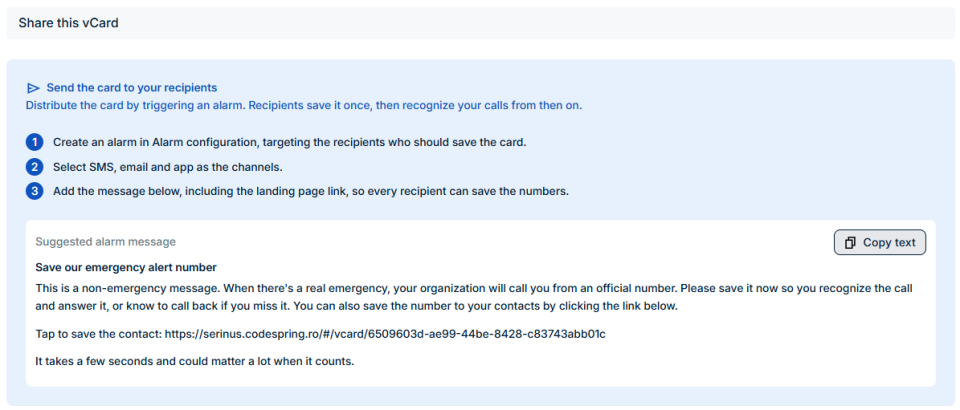
- Crea una alarma dirigida a los destinatarios que deben guardar la vCard.
- Seleccione los canales de notificación: SMS, correo electrónico, aplicación o cualquier combinación.
- Agregue la vCard a la alarma de una de estas maneras:
- Pega el mensaje sugerido en el mensaje de alarma y ajústalo a tus necesidades.
- o, solo para correo electrónico y aplicación: adjunte el archivo vCard desde el administrador de archivos.
- Activar la alarma.
Los destinatarios reciben la alarma con el enlace o el archivo vCard:
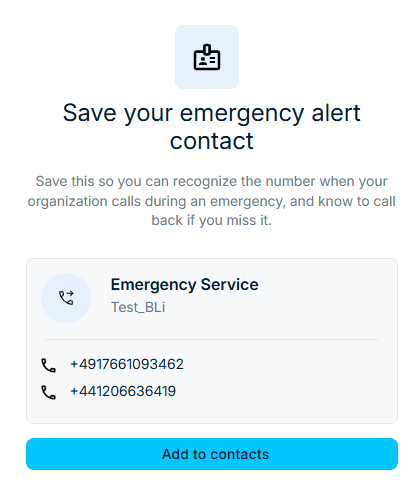
Enlace:
El enlace abre una página con el nombre del contacto y los números de teléfono. Los destinatarios seleccionan Agregar a contactos .
Archivo adjunto del correo electrónico:
Los destinatarios abren el archivo .vcf en su teléfono y guardan el contacto.
El contacto guardado contiene el nombre del contacto y todos los números de teléfono. Funciona en iOS y Android.
No se puede editar una vCard guardada. Para cambiar el nombre o los números, crea una nueva vCard y compártela de nuevo.
También puedes copiar el enlace de la vCard desde la descripción del archivo en el administrador de archivos.
En algunos países, los mensajes SMS que contienen enlaces están bloqueados.
Los archivos adjuntos solo funcionan para correos electrónicos y mensajes de aplicaciones, y depende de cómo esté configurada su empresa.
Confirma la alarma antes de activarla con una llamada telefónica. Inicio rápido.
Cuando activas una alarma mediante la función de inicio rápido por teléfono, el sistema te indica qué alarma activará tu entrada DTMF o el número de alarma que hayas introducido y, a continuación, espera a que lo confirmes.
Esto te ayuda a detectar errores de entrada y a evitar que se active la alarma equivocada.
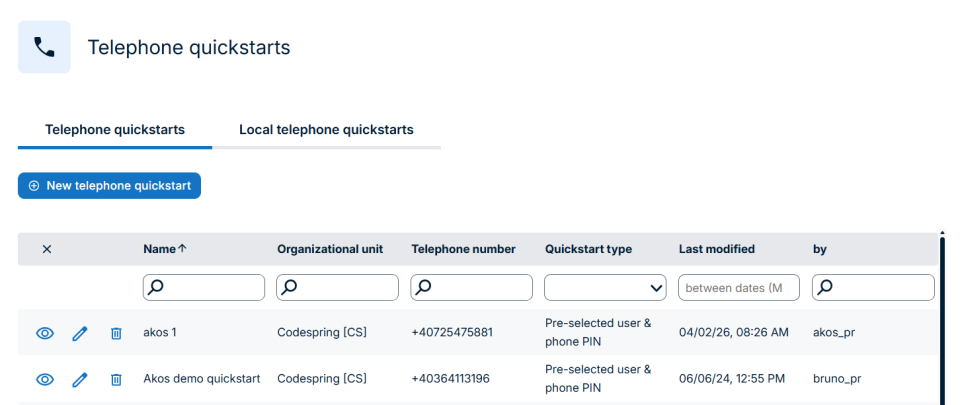
Antes de empezar
- La función de inicio rápido del teléfono está configurada como Lista preconfigurada o Listar todas las alarmas .
- Ya sabes qué entrada activa la alarma que necesitas:
- Lista preconfigurada: la entrada DTMF asignada a la alarma.
- Lista todas las alarmas: el número de alarma.
Pasos
- Llama al número de activación (lo encontrarás en el producto, entre los números de teléfono del sistema) desde tu teléfono registrado.
- Si el sistema los solicita, ingrese su ID de usuario y su PIN. Lo que le pida dependerá de cómo esté configurado el inicio rápido de su teléfono.
- Introduzca la entrada DTMF o el número de alarma que desea activar.
- Escucha el anuncio. El sistema indicará la alarma que coincida con tu entrada.
- Compruebe el nombre de la alarma:
- Si es correcto: pulse la tecla anunciada para activar la alarma.
- Si es incorrecto: pulse 5 para volver a introducir el código DTMF.
Si la información que introduce no coincide con ninguna alarma, el sistema se lo indicará y le pedirá que la introduzca de nuevo. No se activará ninguna alarma.
La alarma se activará solo después de que la confirmes. A continuación, oirás el mensaje que indica que la alarma se ha activado.
Visualice los criterios de filtro seleccionados en un grupo basado en filtros.
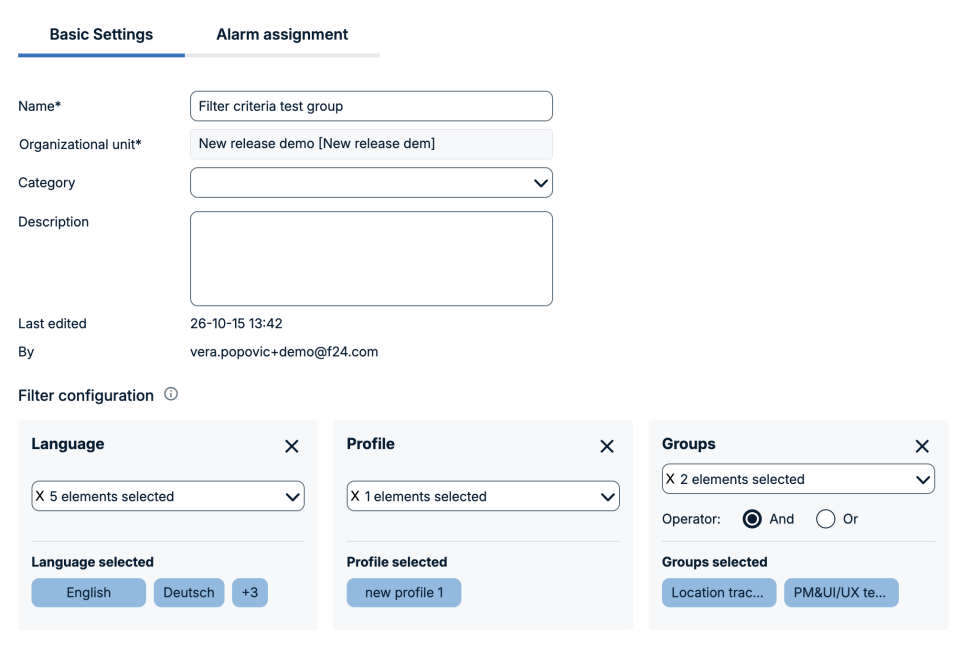
Cuando el usuario configura un grupo basado en filtros en FACT24 ENS+, puede ver qué elementos se seleccionaron en cada filtro directamente en la tarjeta de filtro. El usuario ya no necesita abrir el menú desplegable para comprobar su selección.
Pasos
- Vaya a Grupos > Filtrar grupos según su tipo .
- Abra un grupo existente o haga clic en Agregar grupo para crear uno.
- Desplácese hasta Configuración de filtro .
- Haz clic en Agregar filtro y elige un filtro con el menú desplegable, o abre un filtro que ya esté configurado. Estos filtros son:
- Grupos
- Idioma
- Perfil
- Unidad organizativa
- Calificación
- Calificación principal
- Dirección asignada
- Seleccione uno o más elementos en el menú desplegable.
- Coloca el cursor sobre el filtro para ver los nombres completos de todos los elementos seleccionados.
- Haz clic en Guardar para guardar el grupo.
Los elementos seleccionados aparecen como píldoras en la tarjeta de filtro. Si el nombre de un elemento es demasiado largo, se acorta con “…”.
Configurar el archivado automatizado
FACT24 ENS+ ahora ofrece la posibilidad de crear un archivo ZIP con los datos de cuenta seleccionados.
Esto proporciona a los usuarios una copia de sus propios datos con una periodicidad fija, disponible para su descarga en el Centro de Descargas.
Pasos
- Ve a Configuración > Tu cuenta.
- Abra la pestaña de archivado automático .
- En el menú desplegable, seleccione los datos que desea archivar. Puede seleccionar uno o más de los siguientes:
- Personas
- Grupos
- Usuarios
- Calendario
- Alarmas
- Encuestas
- Direcciones
- En la sección Frecuencia, seleccione Diaria , Semanal o Mensual .
- Active la opción "Habilitar archivado automático" . Solo puede activar esta opción.
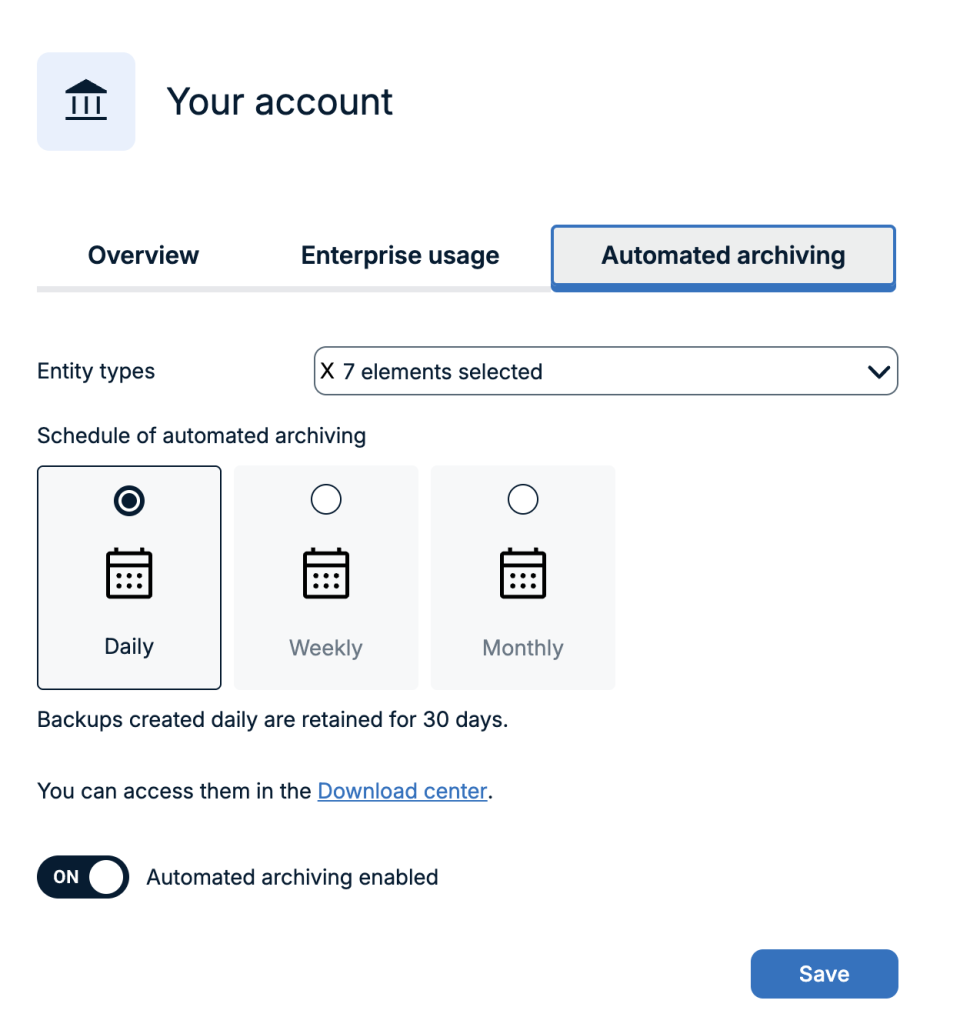
El portal crea un archivo ZIP con los datos seleccionados según el cronograma elegido. Puede descargar los archivos desde el Centro de descargas.
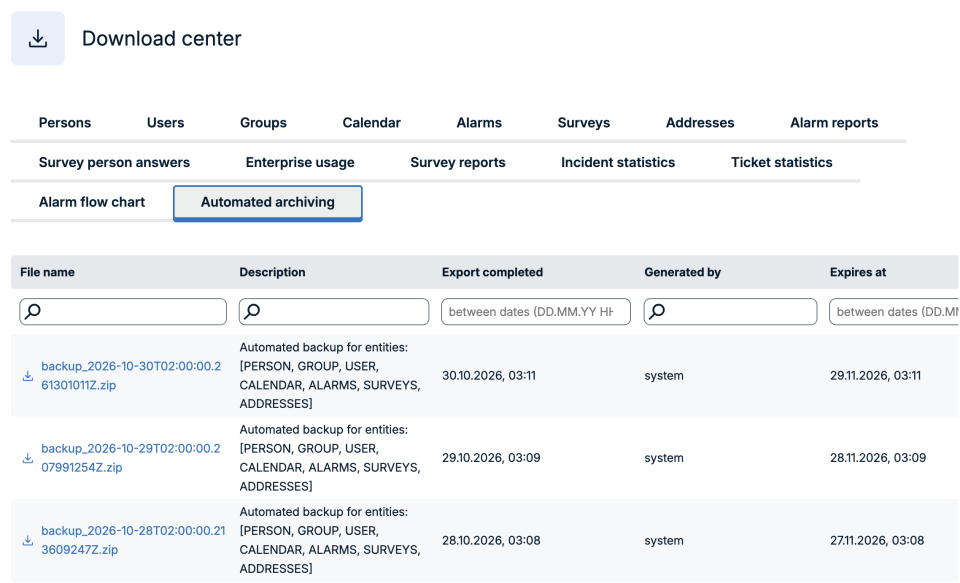
Los datos de alarma en el archivo no corresponden a la configuración completa de la alarma. Consulte los datos de alarma exportados para ver qué información se incluye.
Si el interruptor está desactivado, no se realiza ningún archivado, incluso si se han seleccionado los datos y la frecuencia.
Cada archivo generado tendrá una fecha de caducidad y se eliminará automáticamente después de dicha fecha:
- Para las copias de seguridad diarias, la fecha de caducidad es de 30 días.
- Para copias de seguridad semanales, la fecha de caducidad es de 180 días.
- Para las copias de seguridad mensuales, la fecha de caducidad es de 720 días.
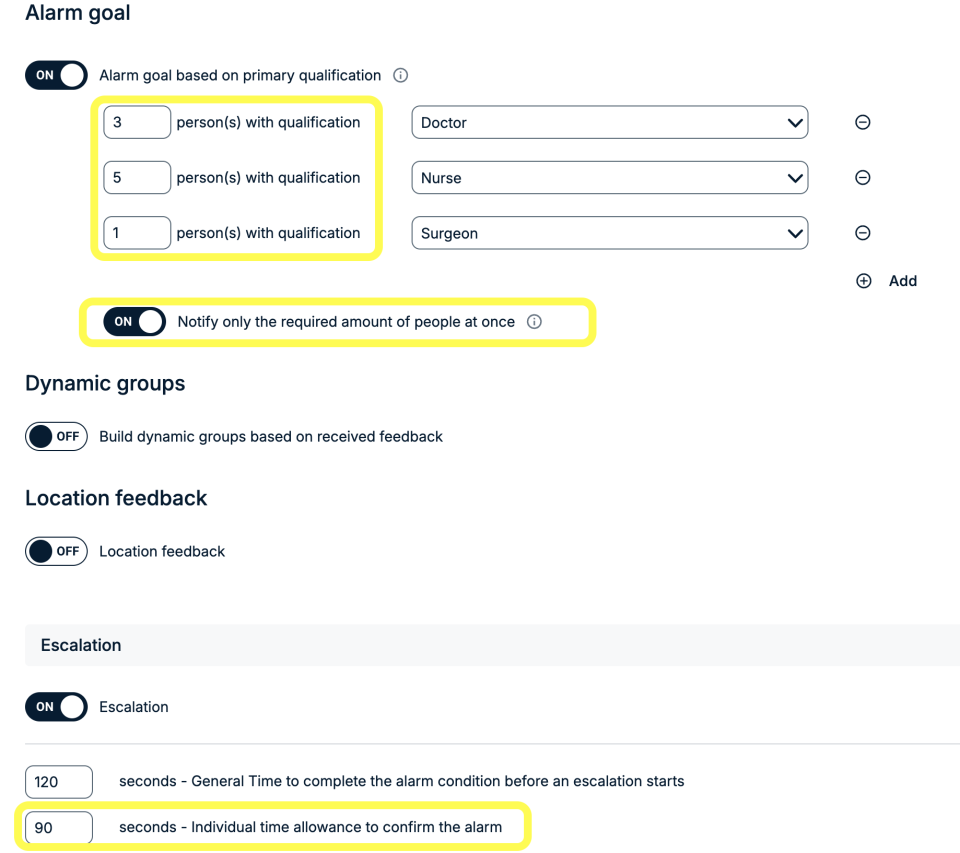
Notificar a las personas en grupos hasta alcanzar el objetivo de alarma.
Puedes configurar una alarma para notificar a las personas que cumplan los requisitos en grupos pequeños y aleatorios, en lugar de a todo el grupo a la vez. La alarma deja de sonar una vez que se alcanza el objetivo de notificación establecido. Esto te ayuda a evitar notificar a más personas de las necesarias.
Antes de empezar
La alarma debe utilizar:
- tipo de alarma paralela
- retroalimentación (confirmación)
- un objetivo de alarma basado en cualificaciones
Pasos
- Abre la alarma que deseas configurar.
- En Audiencia y canales , configure el tipo de alarma en Paralelo .
- En Comentarios y escalamiento , active la Confirmación .
- En Objetivo de alarma , seleccione Objetivo de alarma basado en cualificaciones . A continuación, defina cuántas personas con cada cualificación principal deben confirmar la alarma.
- Active la opción Notificar en lotes . Introduzca el número de personas a notificar en el primer lote.
- Haz clic en Guardar .
Cuando se activa la alarma, ENS notifica a un grupo aleatorio de personas que reúnen las cualificaciones seleccionadas.
- Si no se alcanza el objetivo de la alarma, ENS notifica a otro lote.
- Una vez alcanzado el objetivo de la alarma, no se notifica a ninguna otra persona.
La opción "Sin activación por lotes" solo está disponible para el tipo de alarma "Paralela". No funciona con un objetivo de alarma basado en grupos.
Cuando la opción Notificar en lotes está activada, se ignora el desfase horario entre las personas configuradas en los grupos.
Consulte las personas y grupos predefinidos al activar una alarma.
Puede proteger a las personas y grupos seleccionados durante la configuración de la alarma para que no sean eliminados cuando se active una alarma.
Esto garantiza que el público predefinido siempre reciba la notificación, al tiempo que permite añadir personas y grupos adicionales cuando sea necesario.
Antes de empezar
- Una alarma debe tener personas o grupos asignados en Audiencia y Canales .
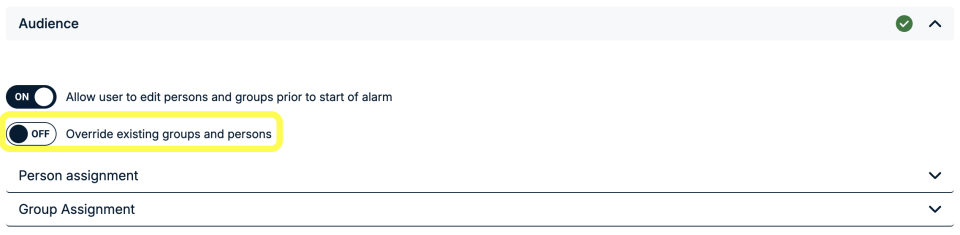
- La opción "Permitir al usuario editar personas y grupos antes de que comience la alarma" debe estar activada, y la opción "Anular grupos y personas existentes" debe estar desactivada.
Pasos
- Abre la alarma que deseas configurar.
- Ve a Audiencia y canales .
- Desactive la opción "Anular grupos y personas existentes" .
- Haz clic en Guardar.
Cuando se activa la alarma, las personas y los grupos predefinidos se muestran en gris y no se pueden eliminar ni editar.
- Puedes añadir personas y grupos adicionales al público objetivo de la alarma.
- Puedes editar o eliminar cualquier persona o grupo adicional que hayas añadido.
- La opción "Eliminar todo" solo elimina a las personas y grupos seleccionados adicionalmente. El público predefinido permanece sin cambios.
- Tanto las personas y grupos predefinidos como los seleccionados adicionalmente reciben una notificación cuando se activa la alarma.
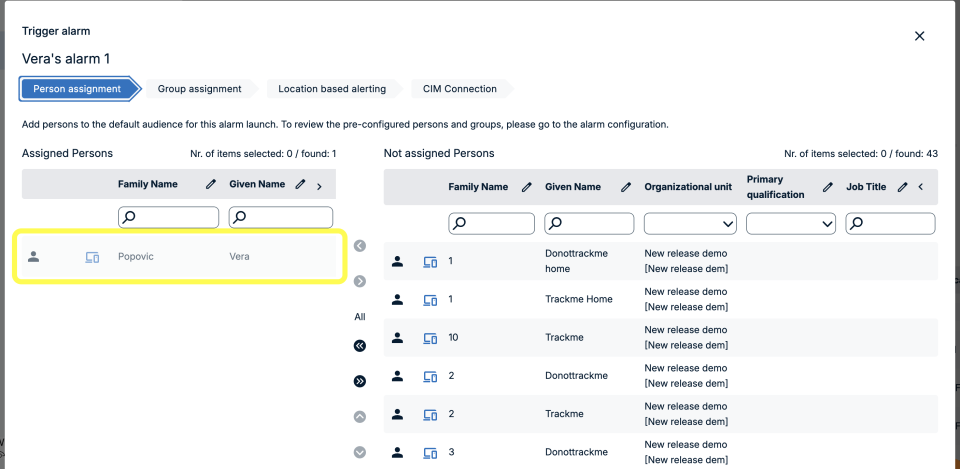
- Aún puedes buscar personas y grupos predefinidos y ver sus detalles, pero no puedes editarlos.
- Cuando la opción "Anular grupos y personas existentes" está activada, puede modificar la audiencia predefinida antes de que se active la alarma, como antes.
- Cuando la opción "Permitir al usuario editar personas y grupos antes de que se active la alarma" está desactivada, la audiencia no se puede modificar al activar la alarma.
- Estas restricciones también se aplican a personas y grupos predefinidos de otros ámbitos organizativos que son visibles para el usuario.