FACT24 ENS+
Release Notes
Portal Version 3.31
Portal Version 3.30
Portal Version 3.29
Portal Version 3.28
Portal Version 3.27
Portal Version 3.26
Portal Version 3.25
Portal Version 3.24
Portal Version 3.23
Portal Version 3.22
Portal Version 3.21
Portal Version 3.20
Portal Version 3.19
Portal Version 3.18
Portal Version 3.17
Portal Version 3.16
Portal Version 3.15
Portal Version 3.14
Portal Version 3.13
Portal Version 3.12
Portal Version 3.11
Portal Version 3.10
Portal Version 3.9
Portal Version 3.8
Portal Version 3.7
Portal Version 3.6
Portal Version 3.5
Portal Version 3.4
Portal Version 3.3
Portal Version 3.00
Portal Version 3.2
Erste Schritte
Setup
Benutzerverwaltung
Erstellung Ihrer Organisationsstruktur
Anrufer IDs
Adressenregister
Kategorien
Wörterbuch
Dateimanager
Download Center
Ihr Konto
Zwei-Faktor-Authentifizierung (2FA)
Konfiguration
Personen & Gruppen
Alarmkonfiguration
Alarme
Formulare zur Auslösung - Konfiguration
Nachrichtenvorlage
Kalender
Standortprofil
Geo-Standortprofil
Whitelist
Jobs
Events
Telefon-Quickstart
Umfrage
Alarmvorlagen
Alarmverlauf
Schnittstellen
Operating Cockpit
Alarm Cockpit
Alarm auslösen und stoppen
Formulare zur Auslösung - Auslösen
Nachricht senden
Alarm Monitor
Chat
Telefonkonferenz
Videokonferenz
Umfragen
Berichte & Statistiken
PNEZ - Alleinarbeit
FACT24 Mediagateway
Microsoft Teams Bot
Web-Login für Personen
Zusätzliche Module
FACT24 ENS+ Incident Management
Telekom-Einstellungen
FACT24 ENS+ Externe API (REST) - Funktionsumfang
FACT24 KI
Migration zu ENS+
FACT24 CIM
Release Notes
Neue Funktionen durch FACT24 CIM V.26.02
Neue Funktionen durch FACT24 CIM V.26.01
Neue Funktionen durch FACT24 CIM V.25.03
Neue Funktionen durch FACT24 CIM V.25.02.01
Neue Funktionen durch FACT24 CIM V.25.02
Neue Funktionen durch FACT24 CIM V.25.01
Neue Funktionen durch FACT24 CIM V.24.03
Neue Funktionen durch FACT24 CIM V.24.02
Neue Funktionen durch FACT24 CIM V.24.01
Neue Funktionen durch FACT24 CIM V.23.02
Neue Funktionen durch FACT24 CIM V.23.01
Erste Schritte
FACT24 CIM starter - die wichtigsten Schritte
FACT24 CIM essential
FACT24 CIM advanced
Einführung
Startseite
Admin Workspace
Neue Navigation
Suche
Ebenen
Kontakte
Standorte
Home - Arbeitsbereiche
Lage
Running Log
Vollständiges Protokoll
Bearbeiten Sie die Incident Map
Neues Ereignis registrieren
Statistik der Incidents in CIM
FACT24 Alarme
Manage
Kommunizieren
Dokumentieren & Berichten
Vorbereiten & Vorbeugen
Mobile App (FACT24 ENS+ and CIM)
App Releases
App-Version 3.30
App-Version 3.28
App-Version 3.26
App Version 3.24
App Version 3.22
App Version 3.21
App Version 3.20
App Version 3.17
App Version 3.16
App Version 3.15
App Version 3.13
App Version 3.12
App Version 3.10
App Version 3.9
App Version 3.8
App Version 3.7
App Version 3.5
App Version 3.3
App Version 3.2
Download & Grundlegende Infos
FACT24 ENS+ App Sektion
Grundlagen und Login
Allgemeine Einstellungen
Konto
Standortdienste
Guppenmanagement
Auslösen von Alarmen
Bearbeiten von Alarmen
Aktive Alarme
Chat in der ENS+ App
Verlauf
Berichte
Notfallpläne
Alleinarbeiterschutz
Spezielle Smartphones
FACT24 CIM App Sektion
Support
Inhaltsverzeichnis
- Alle Kategorien
- FACT24 ENS+
- Konfiguration
- Schnittstellen
- Connectivity Hub
Connectivity Hub
Zugriff auf den Connectivity Hub über den App-Switch in FACT24 ENS+
Der Connectivity Hub steht Hauptadministratoren und Auditoren auf FACT24 ENS+ über den App-Switch oben links zur Verfügung.
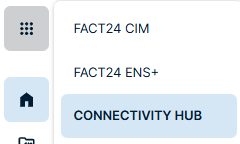
Hauptadministrator-Ansicht
Startseite
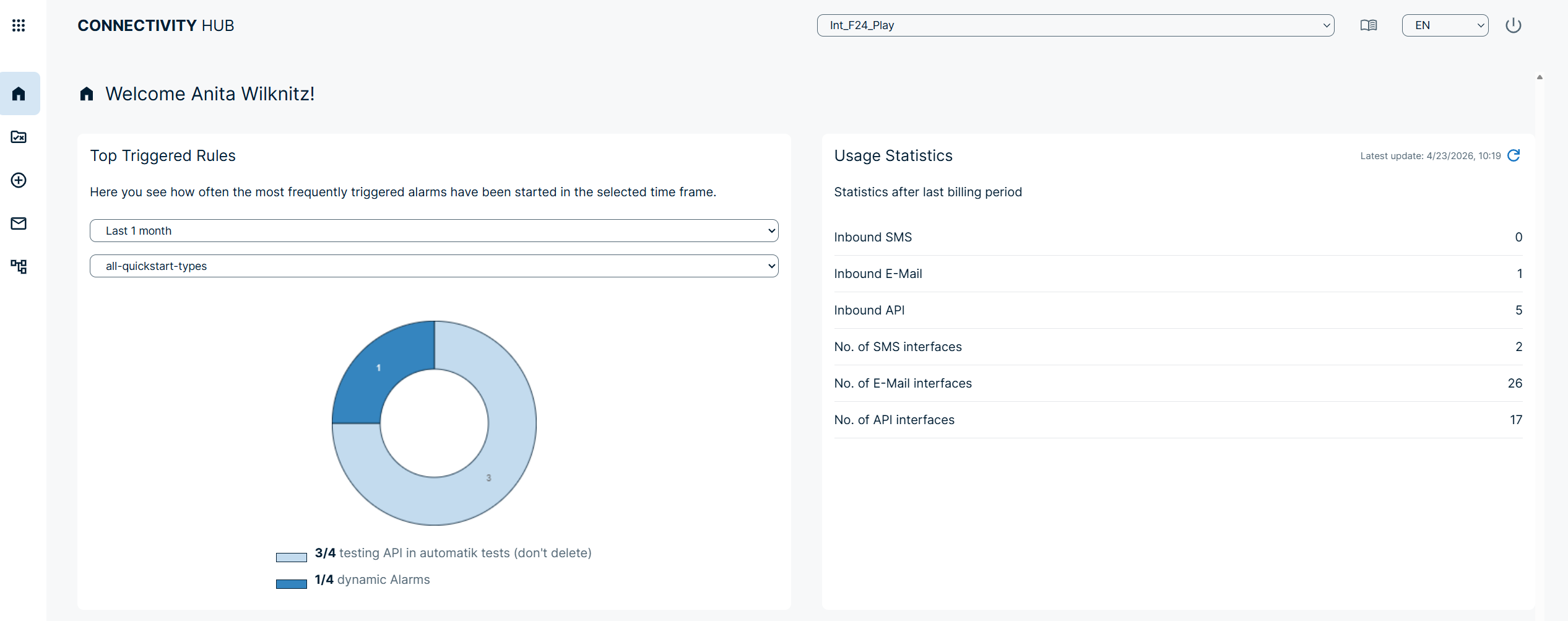
Wenn sich der Benutzer als „Hauptadministrator“ beim Connectivity Hub anmeldet, wird er auf eine Startseite weitergeleitet, auf der er die am häufigsten ausgelösten Regeln und einige Nutzungsstatistiken einsehen kann.
Auf der linken Seite befinden sich eine Navigation, über die der Benutzer Regeln konfigurieren und testen kann.
Rulesets
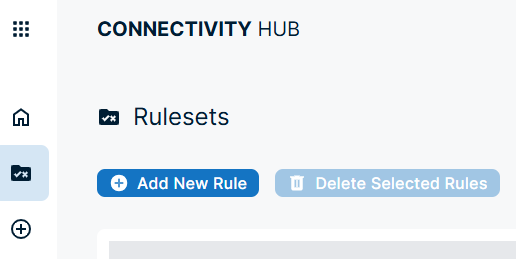
Klicken Sie auf das erste Symbol unterhalb des Homepage-Symbols, um zur Liste aller Regelsets zu gelangen.
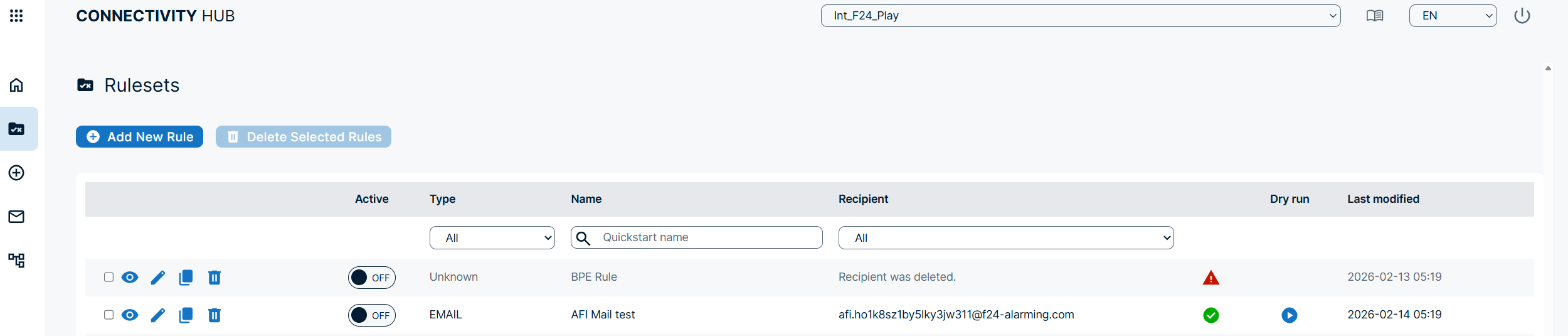
Hier kann der Benutzer die Liste der Rulesets nach verschiedenen Kriterien filtern.
Mithilfe der Schaltflächen auf der linken Seite kann der Benutzer eine Regel anzeigen, bearbeiten, duplizieren oder löschen (in dieser Reihenfolge).
Mit der Wiedergabetaste in der Spalte „Testlauf“ kann überprüft werden, ob die Regel den gewünschten Alarm wie konfiguriert auslöst.
Neue Regel
Es gibt zwei Möglichkeiten, eine neue Regel zu erstellen:
- Über „Neue Regel hinzufügen“ in der Liste der Rulesets, oder
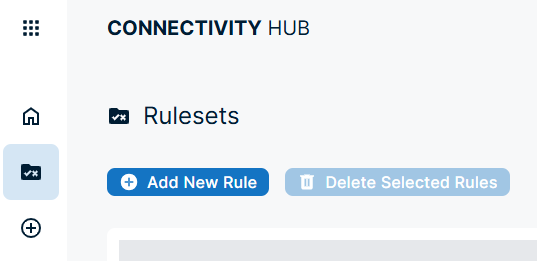
- Über das +-Symbol in der Navigationsleiste
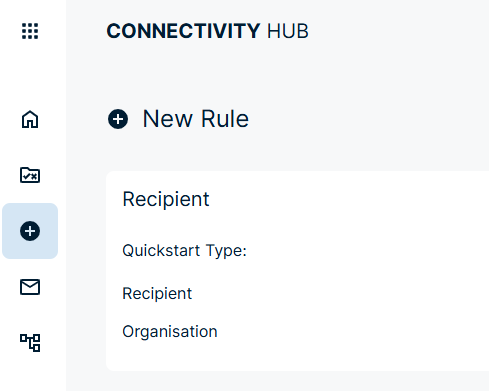
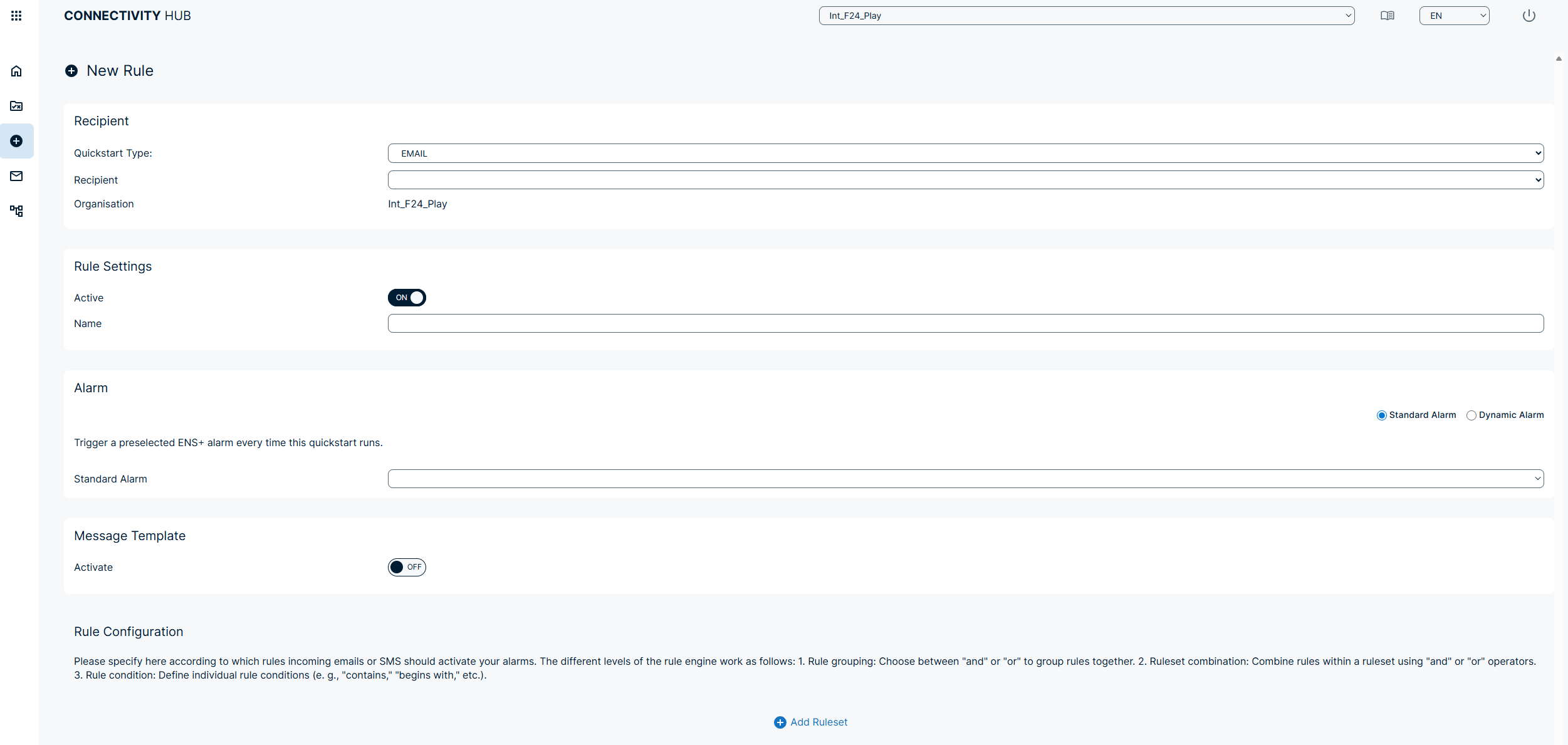
Hier können die Benutzer zwischen verschiedenen Arten (E-Mail, SMS, REST & VDS) wählen und Empfänger aus der Liste auswählen.
Geben Sie der neuen regel einen Namen und stellen Sie die regel auf „Aktiv“.
Wählen Sie nun einen FACT24 ENS+ Alarm aus, der ausgelöst wird, sobald die festgelegte Regel erfüllt ist.
Um einen FACT24 ENS+ Alarm über den Connectivity Hub auszulösen, muss der Kanal „ API-Verbindung“ in FACT24 ENS+ aktiviert sein.
Nachrichtenvorlagen
Über das Mail-Symbol in der Navigationsleiste gelangt der Benutzer zur Seite „Nachrichtenvorlagen“.
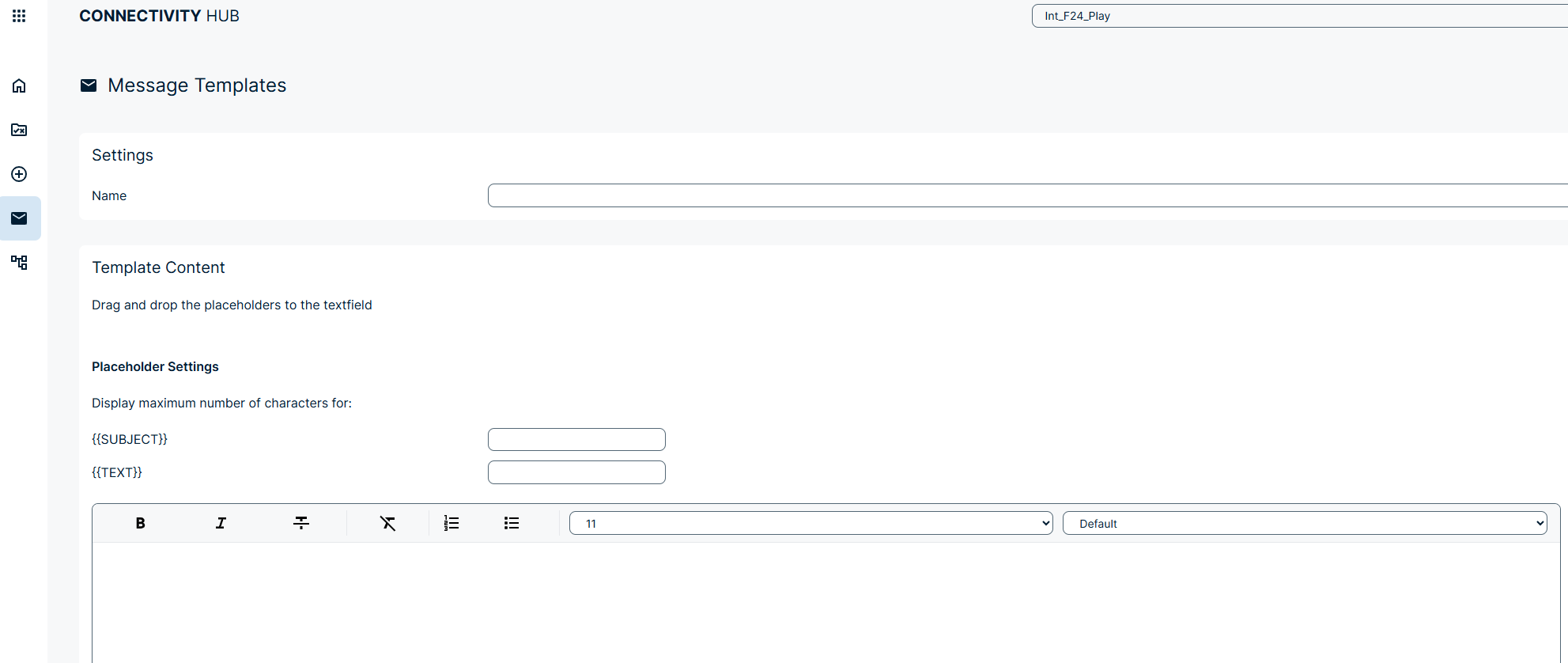
Hier kann der Benutzer vordefinierte Nachrichtenvorlagen erstellen und mithilfe von Platzhaltern eine benutzerdefinierte Nachricht generieren, die den FACT24 ENS+ Alarmtext überschreibt und somit anzeigt, dass dieser Alarm über den Connectivity Hub ausgelöst wurde.
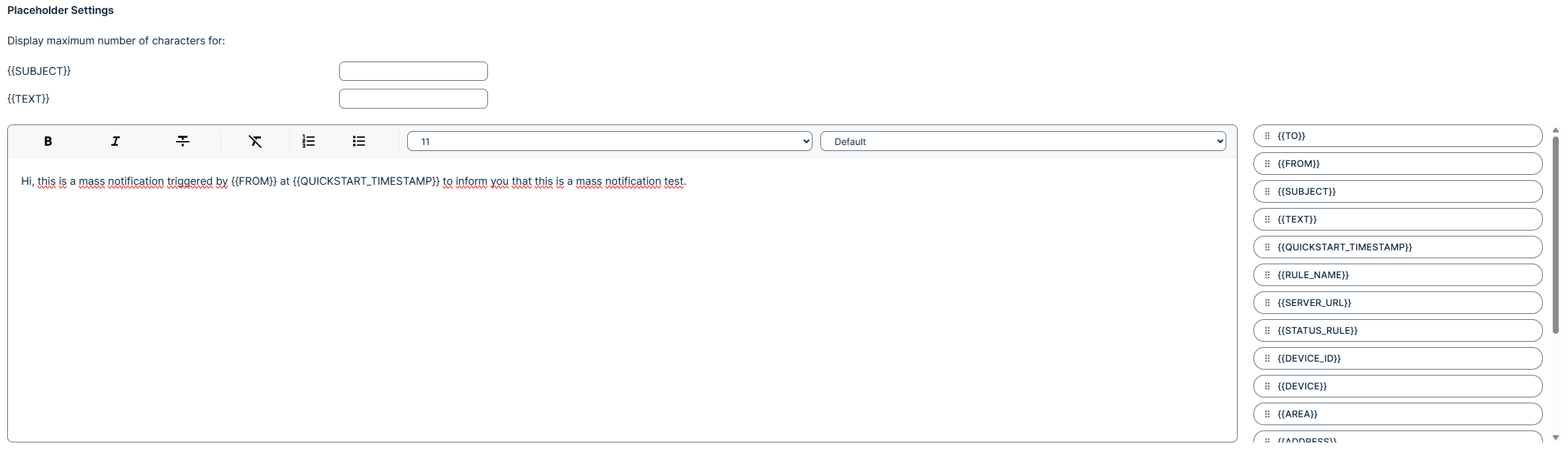
Der Benutzer kann Nachrichtenvorlagen erstellen, bearbeiten und löschen sowie sie einer Regel zuordnen, um sicherzustellen, dass die Nachrichtenvorlage als Alarmtext verwendet wird, wenn ein Schnellstart ausgelöst wird.
Der Benutzer kann der Nachrichtenvorlage Formatierungen hinzufügen, um die Alarmmeldung persönlicher zu gestalten.
Um sicherzustellen, dass die konfigurierten Nachrichtenvorlagen den Alarmtext beim Auslösen eines Schnellstarts ersetzen, muss die Einstellung „Benutzer darf Nachricht vor dem Starten eines Alarms bearbeiten“ in FACT24 ENS+ (Alarmnachricht > Einstellungen) aktiviert werden.
Schnittstellen
Das letzte Symbol in der Navigationsleiste führt den Benutzer zur Seite „Schnittstellen“ .
Hier kann der Benutzer die verwendeten Credits und die Liste der konfigurierten Schnittstellen einsehen.
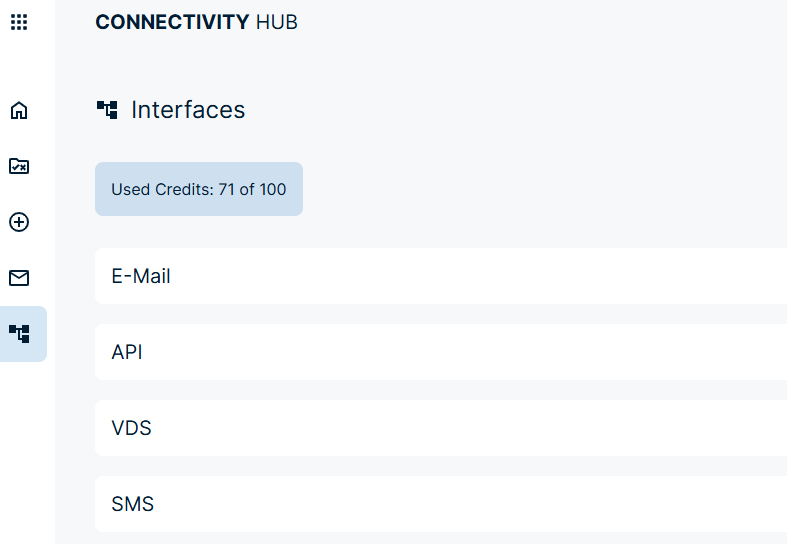
Connectivity Hub-Credits können in FACT24 ENS+ konfiguriert werden.
Anleitungen zum Erstellen neuer Schnittstellen finden Sie in den entsprechenden Abschnitten für: