Inhaltsverzeichnis
- Überblick
- Rollen und Personas
- Ticketstruktur und Felder
- Ticketstatus
- Tickets erstellen
- Ticketvorlagen
Ticketverwaltung

- Überblick
- Rollen und Personas
- Ticketstruktur und Felder
- Ticketstatus
- Tickets erstellen
- Ticketvorlagen

Überblick
Die Ticketverwaltungs ist ein Aufgabenverwaltungssystem, das zum Erstellen, Zuweisen und Verfolgen sogenannter Tickets dient.
Ein Ticket stellt eine Aufgabe dar, die von einer Person innerhalb der Organisation erledigt werden muss.
Ticketmanagement hilft Teams:
• Transparenz hinsichtlich anstehender und laufender Arbeiten gewährleisten,
• Verantwortlichkeiten klar zuweisen,
• den Aufgabenfortschritt anhand standardisierter Statusmeldungen verfolgen,
• Unterstützung von SLA-ähnlichen Fristverfolgungs- und Eskalationsmechanismen.
Die Ticketverwaltung erfolgt über die ENS+-Weboberfläche unter:
Betriebscockpit → Ticketverwaltung
Rollen und Personas
Das Ticketmanagement wurde um zwei Hauptnutzergruppen herum konzipiert:
Benutzer
Die Benutzer agieren typischerweise als Administratoren und sind verantwortlich für:
• Erstellung und Verwaltung von Tickets,
• Zuweisung von Tickets an verantwortliche Personen,
• Überwachung des Ticketfortschritts und der Fristen,
• Erstellung und Pflege von Ticketvorlagen.
Personen
Personen sind die Individuen, die für die Ausführung von Aufgaben verantwortlich sind.
Personen können:
• die ihnen zugewiesenen Tickets einsehen,
• Ticketstatus ändern,
• Notizen und Anhänge hinzufügen,
• Dokumentation der abgeschlossenen Arbeiten und Abschluss der Tickets.
Ticketstruktur und Felder
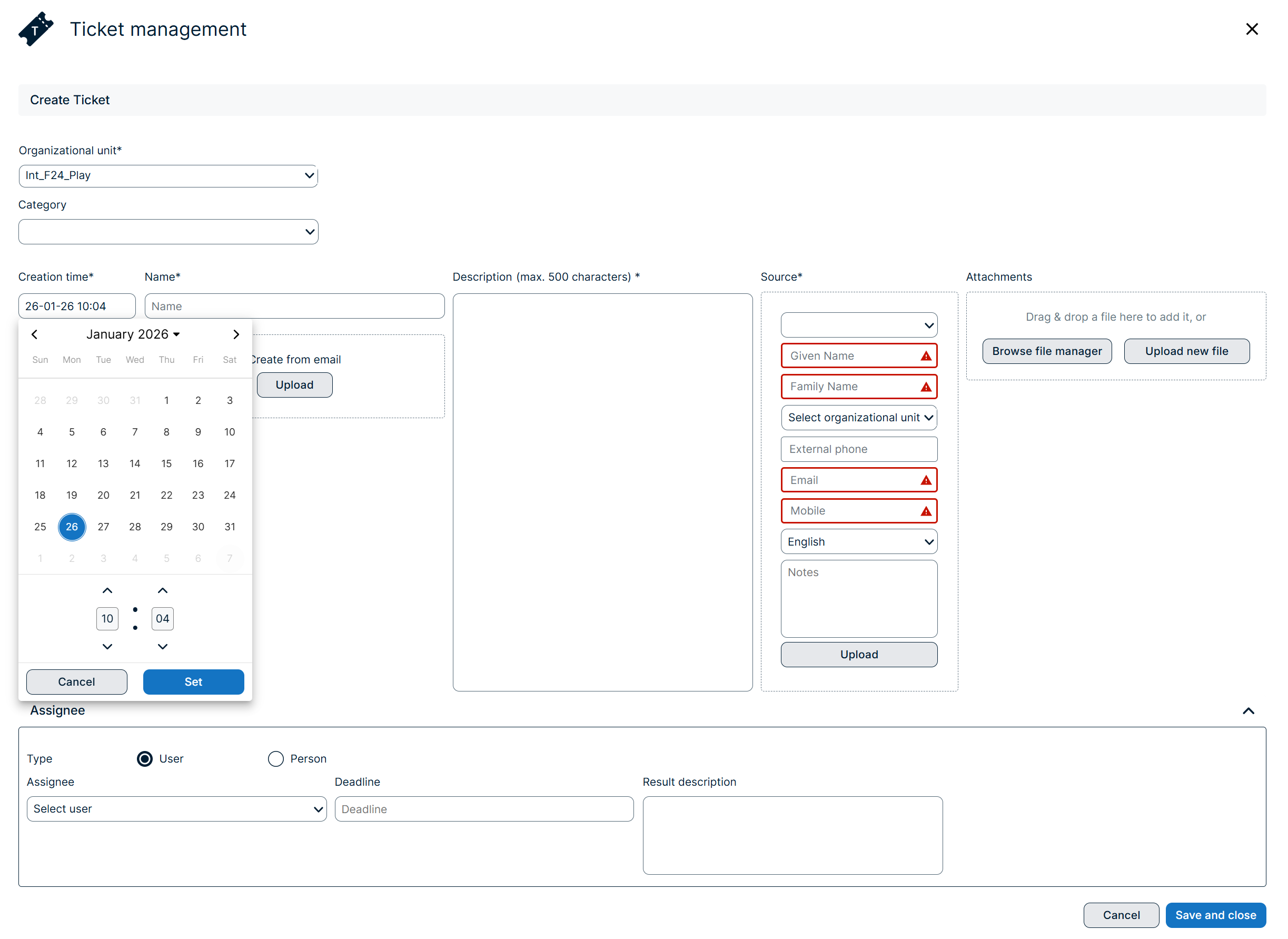
Jedes Ticket enthält folgende Kerninformationen:
• Organisatorische Einheit: Definiert, zu welcher Geschäftseinheit das Ticket gehört. Nur Mitglieder dieser Organisationseinheit können das Ticket sehen.
• Kategorie: Wird als Filterkriterium verwendet, um große Ticketlisten einzugrenzen.
• Erstellungszeit: Zeitstempel, wann das Ticket erstellt wurde.
• Ersteller: Gibt an, wer das Ticket erstellt hat (und wann).
• Thema: Kurze Beschreibung der Aufgabe.
• Beschreibung: Detaillierte Erläuterung der Aufgabe.
• Quelle: Gibt an, woher das Ticket stammt (z. B. manuell, Vorlage, E-Mail).
• Anhang: Dateien, die mit dem Ticket verknüpft sind (einschließlich aus E-Mails importierter Anhänge).
• Erlediger: Die Person, die für die Bearbeitung des Tickets verantwortlich ist. Ein Ticket kann einem Benutzer oder einer Person zugewiesen werden.
Die Zuweisung ist bei der Ticketerstellung nicht zwingend erforderlich. Ein Ticket kann so lange unzugewiesen bleiben, bis der Ersteller es explizit zuweist.
• Erledigung bis (Deadline): Absolute Deadline, abgeleitet aus den SLA-/relativen Dauereinstellungen.
Ticketstatus
Der Ticketstatus zeigt den aktuellen Stand der Aufgabenausführung an.
Verfügbare Status
• Zu Erledigen Das Ticket existiert und die Aufgabe ist offen, aber niemand arbeitet aktiv daran.
• In Bearbeitung Die Arbeiten haben begonnen und die Aufgabe wird derzeit bearbeitet.
• Angehalten. Die Bearbeitung kann nicht fortgesetzt werden (z. B. aufgrund eines Problems). Das Ticket wird vorübergehend pausiert.
• Abgebrochen Die Aufgabe wurde zurückgezogen und muss nicht mehr erledigt werden.
• Geschlossen Die Aufgabe wurde erfolgreich abgeschlossen.
Statusänderungsregeln
• Der Status kann von jedem (Benutzern und Personen) geändert werden.
• In der Praxis wird der Status in der Regel von demjenigen festgelegt, der aktuell für das Ticket zuständig ist.
• Zwischen den Status gibt es keine Einschränkungen: Jeder Status kann in jeden anderen Status geändert werden.
Tickets erstellen
Tickets können auf verschiedene Arten erstellt werden:
Manuelle Ticketerstellung (Web-UI)
Benutzer können Tickets von Grund auf neu erstellen, indem sie die erforderlichen Informationen eingeben.
Tickets können erstellt werden:
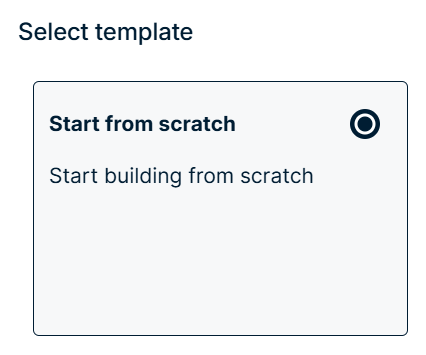
• Von vorne anfangen (alle Felder leer), oder
• basierend auf einer Vorlage (siehe unten).
Tickets aus E-Mails erstellen (Drag & Drop)
Tickets können erstellt werden, indem eine E-Mail per Drag & Drop in die ENS+-Oberfläche gezogen wird.
Beim Erstellen eines Tickets aus einer E-Mail wendet das System die folgenden Regeln an:
• Ersteller: E-Mail-Absender
• Titel: E-Mail-Betreff
• Beschreibung: Inhalt der E-Mail
• Anhänge: E-Mail-Anhänge werden zu Ticket-Anhängen
Klartextkonvertierung
Tickets unterstützen keine HTML-Formatierung.
Enthält eine E-Mail HTML-Inhalte, wandelt das System diese beim Speichern in der Ticketbeschreibung in Klartext um.
Tickets aus Vorlagen erstellen
Vorlagen unterstützen wiederkehrende Aufgaben, die nicht wiederholt neu geschrieben werden sollten.
Wenn ein Ticket anhand einer Vorlage erstellt wird, werden die folgenden Informationen automatisch kopiert:
· Titel
· Beschreibung
• Voraussichtliche Dauer (relative Frist)
Ticketvorlagen
Wer kann Vorlagen erstellen?
Vorlagen können nur von Benutzern erstellt und gepflegt werden.
Wo kann ich eine Ticketvorlage konfigurieren?
Ticketvorlagen werden in der ENS+-Weboberfläche unter folgender Adresse verwaltet:
Incident Konfiguration → Aufgaben- und Ticketvorlage

Der Abschnitt „Aufgaben- und Ticketvorlage“ ist eine gemeinsame Vorlagenkonfiguration für Aufgaben und Tickets.
Warum verwenden Aufgaben und Tickets eine gemeinsame Vorlage?
Aufgaben und Tickets weisen erhebliche Überschneidungen in Struktur und Inhalt auf, weshalb sie eine gemeinsame Vorlagendefinition verwenden.
Sie werden jedoch in unterschiedlichen Kontexten verwendet:
- Aufgaben sind Arbeitselemente, die zu einem bestimmten Vorfall innerhalb von ENS+ gehören.
- Tickets sind Arbeitselemente, die keinem Vorfall zugeordnet sind und unabhängig erstellt und gelöst werden können.
Vorlagenseiten / Kategorien
Die Aufgaben- und Ticketvorlage enthält Informationen in vier Hauptkategorien:
- Grundlegende Informationen
- Alarm
- Kontakt
- Gruppen
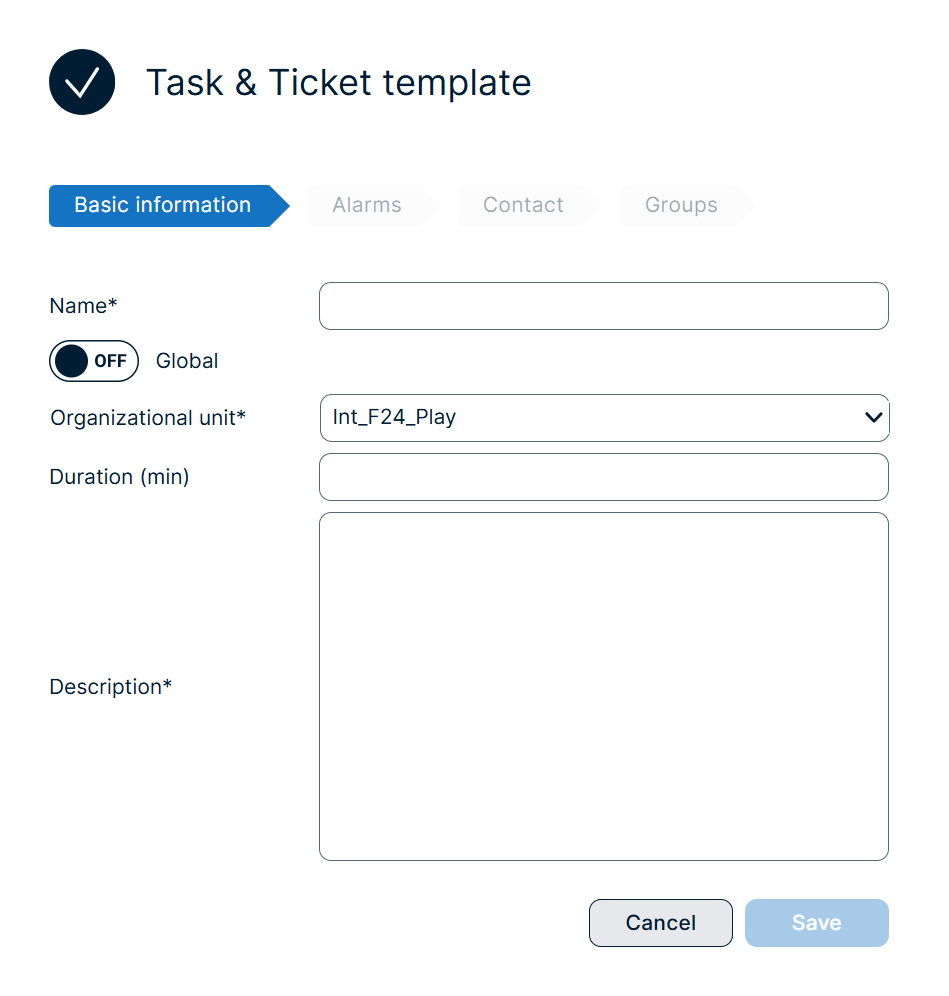
Ticket-Erstellung vs. Aufgaben-Erstellung aus der gemeinsamen Vorlage
Beim Erstellen eines Tickets aus der gemeinsam genutzten Aufgaben- und Ticketvorlage:
- Lediglich der Abschnitt „Grundlegende Informationen“ wird angewendet.
Beim Erstellen einer Aufgabe (vorfallsbezogene Aufgabe) aus derselben Vorlage:
- Alle Vorlagenabschnitte werden angewendet (Basisinformationen, Alarm, Kontakt, Gruppen).
Dadurch kann ENS+ ein einziges Template-Framework wiederverwenden und gleichzeitig sowohl ereignisbezogene Aufgaben als auch unabhängige Tickets unterstützen.
Lizenzbasierte Sichtbarkeit
Die Sichtbarkeit der Vorlagenabschnitte hängt von der Lizenz des Benutzers ab.
- Wenn die Benutzerlizenz nur die Ticketverwaltung umfasst, ist in der Konfiguration der Aufgaben- und Ticketvorlage nur die Seite „Basisinformationen“ sichtbar.
- Wenn die Benutzerlizenz auch die Aufgabenverwaltung umfasst, sind alle vier Seiten verfügbar:
- Grundlegende Informationen
- Alarm
- Kontakt
- Gruppen
Vorlagenfelder
Eine Ticketvorlage enthält:
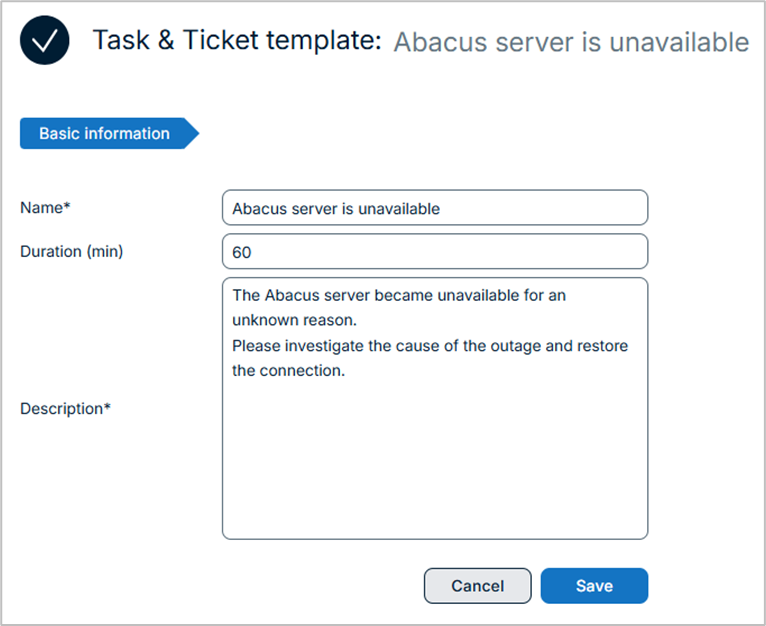
· Titel
· Beschreibung
• Voraussichtliche Fertigstellungszeit (relative Dauer, z. B. 48 Stunden)
Fristen und SLA-Logik
Relative Fristen (in Vorlagen)
In den Vorlagen werden Fristen als relative Zeiträume definiert, zum Beispiel: Die voraussichtliche Fertigstellungszeit beträgt 48 Stunden.
Absolute Fristen (in Tickets)
Wenn ein Ticket anhand einer Vorlage erstellt wird, wandelt das System die relative Dauer in ein absolutes Fälligkeitsdatum um (SLA-ähnliches Verhalten).
Beispiel:
- Ticket erstellt: Montag, 08:00 Uhr
- Voraussichtliche Dauer: 48 Stunden
→ Fälligkeitstermin wird: Mittwoch, 08:00 Uhr
Berechnung des Abgabetermins
Die Berechnung des Fälligkeitsdatums ist mit der Ticketzuordnung verknüpft:
- Die Frist wird im Rahmen des Ticket-Erstellungsprozesses festgelegt.
- Bei vorlagenbasierten Tickets wird bereits die relative Dauer angegeben, aus der dann das absolute Fälligkeitsdatum berechnet wird.
Überfällige Tickets
Wird ein Ticket nicht vor dem Fälligkeitsdatum auf „Geschlossen“ gesetzt , wird es überfällig.
In der ENS+ Web-Oberfläche werden überfällige Tickets rot hinterlegt, um anzuzeigen, dass sie besondere Aufmerksamkeit von Administratoren erfordern.
Ticketverwaltung in der mobilen App
Die mobile Anwendung ENS+ beinhaltet ein eigenes Menü zur Ticketverwaltung .
Ticketliste
In der mobilen App kann die Person die ihr zugewiesenen Tickets einsehen.
Filtern nach Status
Tickets können nach Status gefiltert werden, um nur diejenigen anzuzeigen, die für die Person in diesem Moment relevant sind.
Notizen, Anhänge und Dokumentation (Mobil)
Personen können Tickets direkt über ihr Mobilgerät aufwerten:
- Füge Anmerkungen in der Ticketbeschreibung hinzu,
- Sprachaufnahmen anhängen,
- Fotos anhängen,
- Dokumentieren Sie Arbeiten mithilfe von Kamerabildern.
Dies unterstützt eine effiziente Aufgabenberichterstattung und ordnungsgemäße Dokumentation in Außendienstszenarien.
Standorterfassung bei Ticketabschluss
Wenn die Ortungsdienste auf dem Mobilgerät aktiviert sind, erfasst das System den Gerätestandort während des Ticketabschlusses.
Wenn ein Ticket geschlossen wird, wird der Standort der Person / des Mobilgeräts als Teil der Ticketdokumentation gespeichert.
Tickethistorie / Prüfprotokoll
Das System speichert für jedes Ticket ein Verlaufsprotokoll , das Folgendes enthält:
- Welche Veränderungen haben stattgefunden?
- wann sie geschahen,
- und wer sie aufgeführt hat.
In der ENS+-Weboberfläche:
- Die Ticketliste enthält eine eigene Spalte für den historischen Kontext.
- Durch Klicken auf das uhrähnliche Symbol öffnet sich eine Tabelle mit dem vollständigen Änderungsverlauf.
E-Mail-Benachrichtigungen bei Ticketänderungen
ENS+ unterstützt automatische E-Mail-Benachrichtigungen, um sicherzustellen, dass die Bearbeiter stets über Änderungen informiert sind, die ihre Tickets betreffen.
Wann werden Benachrichtigungen versendet?
Immer wenn sich an einem Ihnen zugewiesenen Ticket eine Änderung ergibt, sendet das System eine E-Mail-Benachrichtigung .
Zweck der Benachrichtigungen
Der Benachrichtigungsmechanismus stellt Folgendes sicher:
- Ticketbearbeiter verpassen keine wichtigen Aktualisierungen.
- Verantwortlichkeitsänderungen sind sofort sichtbar.
- Die laufenden Arbeiten bleiben koordiniert, auch wenn mehrere Benutzer das Ticket bearbeiten.