Inhaltsverzeichnis
Portal Version 3.28

Release Notes Portal Version 3.28.0 (verfügbar ab dem 27. April 2026 )
Verbesserungen für alle FACT24-Editionen
Button für die KI-Chat-Zusammenfassung
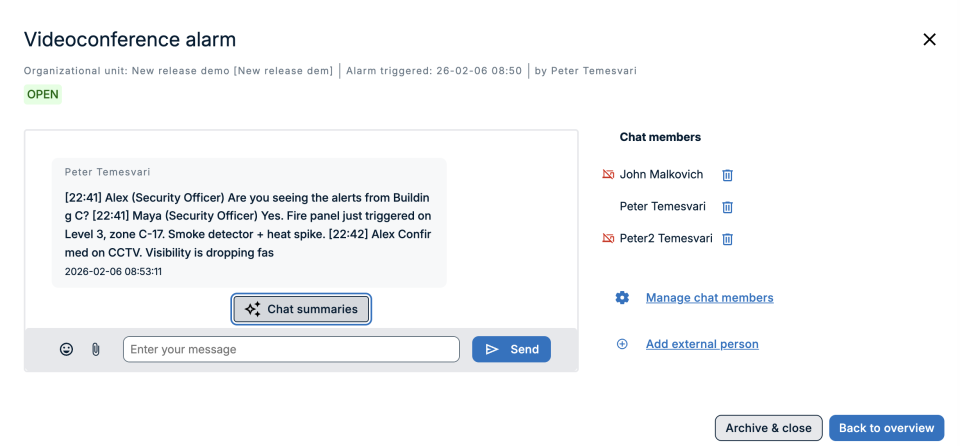
Der Button „Chat-Zusammenfassungen“ ist jetzt direkt im Chatfenster verfügbar, sodass Sie einfacher auf KI-generierte Zusammenfassungen zugreifen können, ohne die Konversation verlassen zu müssen.
Warum ist das wichtig?
Während eines laufenden Einsatzes können Krisenmanager die Zusammenfassung sofort aus der Chatansicht heraus öffnen, sodass sie sich schnell einen Überblick über wichtige Aktualisierungen verschaffen können, während die Kommunikation ununterbrochen bleibt und ein Wechsel zwischen Bildschirmen vermieden wird.
Mehr Informationen über KI in FACT24
Erhöhte Alarmanzahl im Telefon-Quickstart
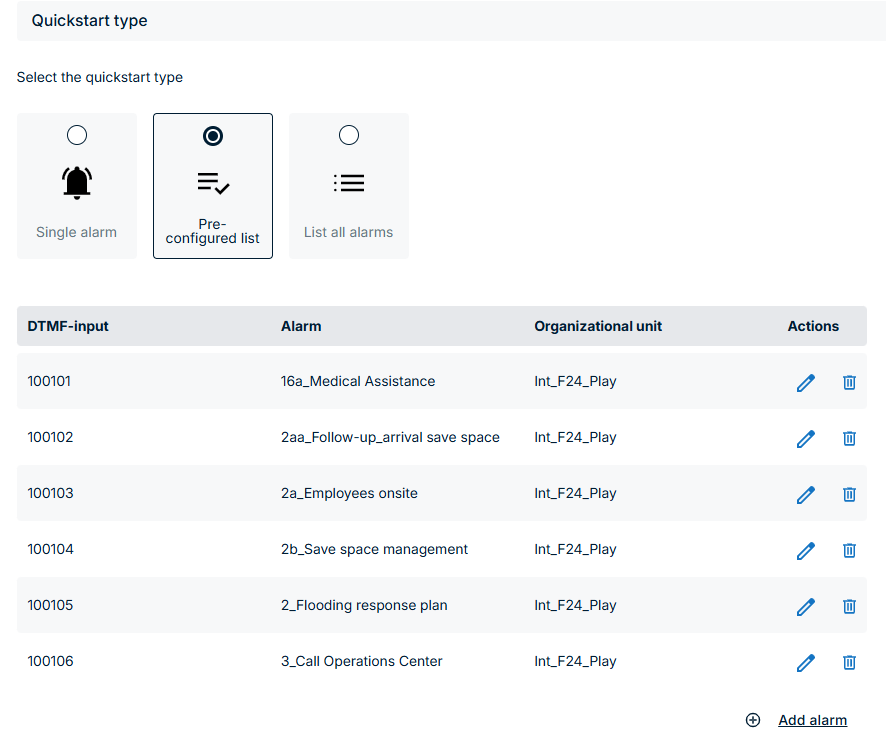
Die maximale Anzahl der Alarme, die in der vorkonfigurierten Liste eines Telefon-Quickstarts konfiguriert werden können, wurde von 99 auf 400 erhöht.
Warum ist das wichtig?
Diese Erweiterung bietet mehr Flexibilität und Skalierbarkeit und ermöglicht es Benutzern, eine größere Anzahl vordefinierter Alarme effizienter zu verwalten.
Weitere Informationen zu Telefon-Quickstarts
Verbesserungen ab FACT24 ENS+ essential
Alarmauslösung durch Personen über den Webclient
Personen mit einem zugewiesenen Profil können nun über den Webclient einen Alarm auslösen (ohne die App zu verwenden).
2 Anwendungsfälle:
- Die Personen melden sich über die Standard-URL mit ihrem individuellen FACT24 ENS+ Konto an und können auf alle relevanten Einstellungen zugreifen, einschließlich der Möglichkeit, Alarme zu starten.
- Es wird ein gemeinsames Konto verwendet, das mit der Alarmstart-URL (https://ensplus.fact24.com/ens/#/web-client-alarm) verknüpft ist.
Wie richte ich es ein?
Damit die Person oder die gemeinsam genutzte Person Alarme mit der Standard-ENS+-URL oder mit der Alarmstart-URL auslösen kann, muss zuerst die Webclient -Seite konfiguriert werden.
Dies ist ein Konfigurationsbereich innerhalb eines Profils. Administratoren verwenden diese Seite, um eine Auswahl an Alarmen festzulegen, die Nutzern mit dem jeweiligen Profil auf der Startseite unter „Webclient-Alarme“ angezeigt werden.
Beim Erstellen eines neuen Profils gibt es eine neue Registerkarte „Webclient“:
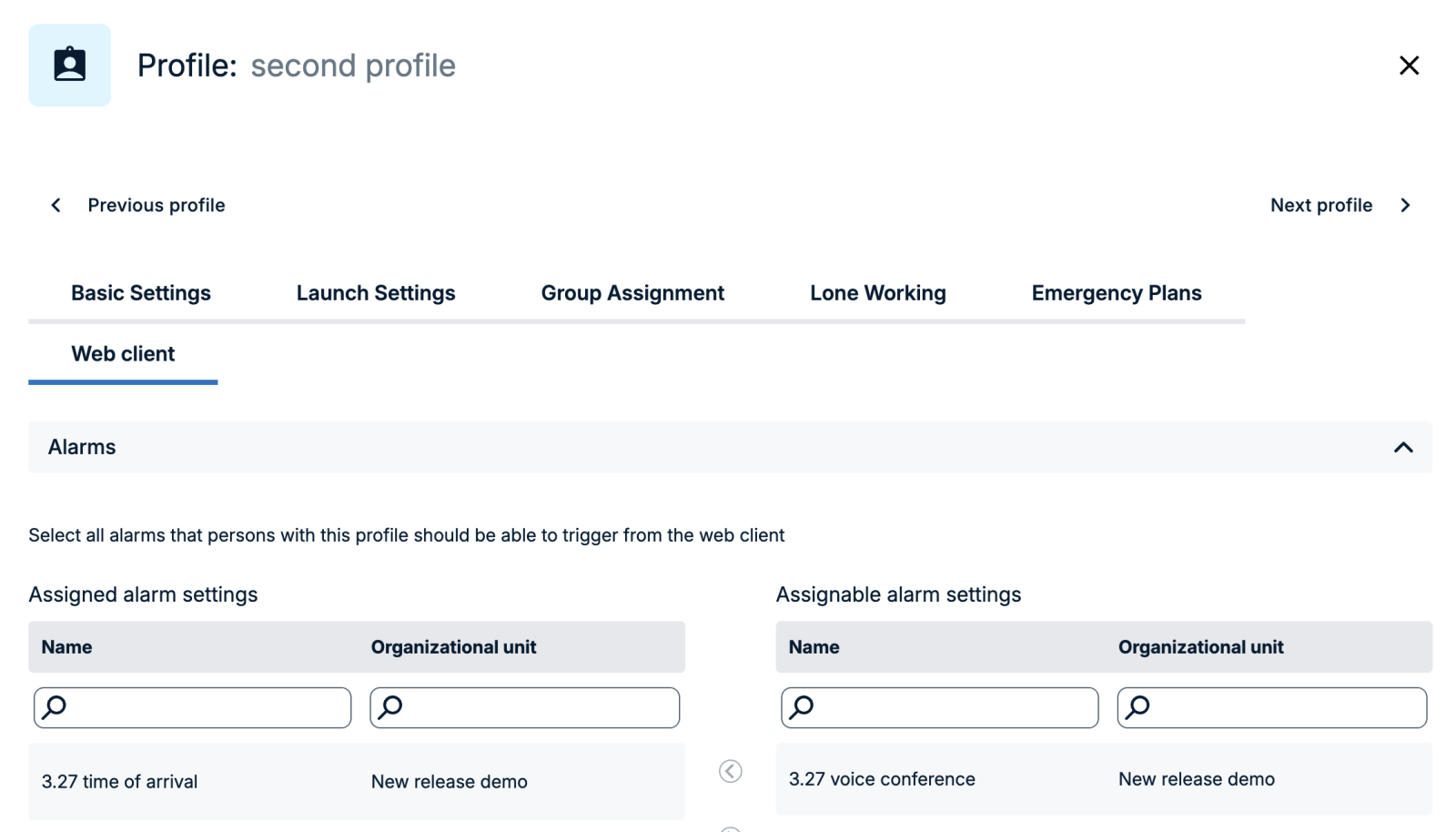
- Suchen Sie in der Liste der „Zuweisbaren Alarmeinstellungen“ (rechte Spalte) die Alarme, die die Person auslösen können soll.
- Klicken Sie auf den Alarm.
- Verwenden Sie den Pfeil nach links, um es in die Liste der „Einstellungen zugewiesener Alarme“ (linke Spalte) zu verschieben.
Um alle Alarme, die dem aktuellen Filter entsprechen, gleichzeitig zuzuweisen, klicken Sie auf „Alle nach links verschieben“ .
Änderungen werden sofort gespeichert. Eine Bestätigungsmeldung wird angezeigt, wenn Alarme erfolgreich hinzugefügt wurden.
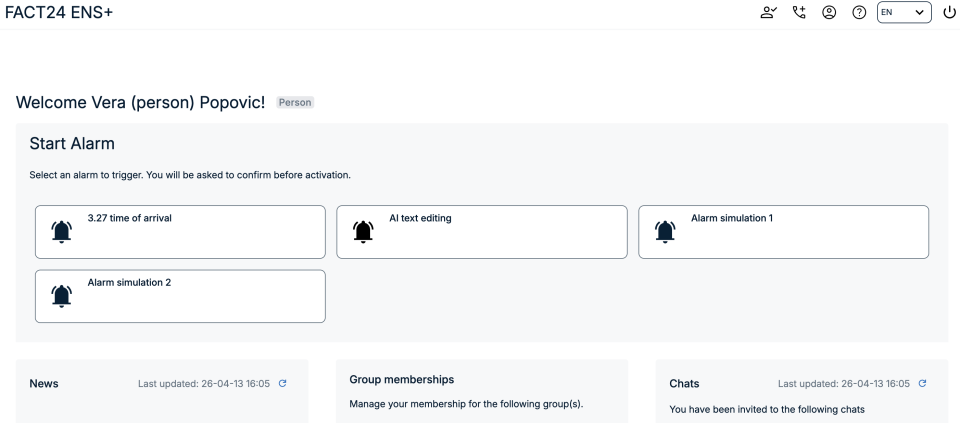
Sobald Alarme der Webclient-Konfiguration eines Profils zugewiesen wurden, sehen Personen mit diesem Profil diese Alarme in ihrem Arbeitsbereich unter „Webclient-Alarme“ aufgelistet.
Von dort aus können sie direkt einen Alarm auslösen:
- Die Person wählt einen Alarm aus dem Abschnitt „Webclient-Alarme“ im Arbeitsbereich aus.
- Vor der Aktivierung des Alarms wird ein Bestätigungs-Popup angezeigt.
- Nach der Bestätigung wird der Alarm wie gewohnt als aktiver Alarm ausgelöst.
Zusätzliche Anmerkungen:
- Die Alarmauslösung ist auch für Personen mit verknüpftem Benutzer verfügbar.
- Die Person kann den Alarm vor dessen Auslösung nicht bearbeiten.
- Das Konfigurieren eines Alarms ist nicht möglich.
- Es dürfen nur Alarme mit dem Starttyp WEB ausgelöst werden.
- Es kann jeden der zugewiesenen Alarme auslösen.
- Dem Profil können nur Alarme der eigenen Abteilung und Unterabteilung hinzugefügt werden.
- Einem Alarm können mehrere Profile zugewiesen werden.
Weitere Informationen zu Profilen
Überprüfung der Messenger- und Appkonfiguration
Administratoren können überprüfen, ob der Messenger- Kanal (Microsoft Teams) und der Anwendungskanal (FACT24-App) für die einzelnen Personen korrekt konfiguriert sind.
Dies trägt dazu bei, dass über diese Kanäle gesendete Nachrichten erfolgreich an die beabsichtigten Empfänger zugestellt werden können.
Messenger-Kanal
Für den Messenger-Kanal reicht es nicht aus, das Messenger-Gerät auf der Personenseite zu konfigurieren.
Der Benutzer muss außerdem den Dienst abonniert haben. Dieses Abonnement kann entweder explizit oder implizit erfolgen, je nachdem, ob der Teams-Bot vor oder nach der Personenkonfiguration installiert wurde.
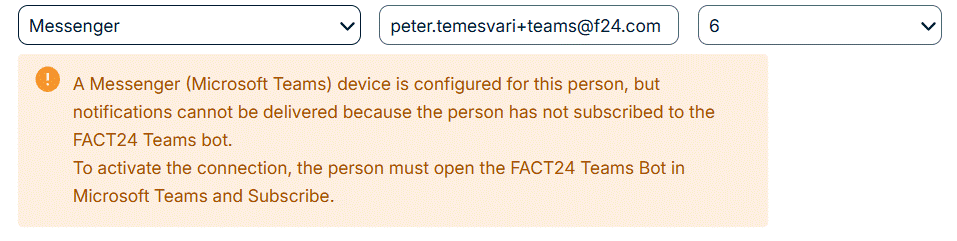
Wenn der Messenger-Kanal für eine Person konfiguriert ist, der Benutzer aber nicht abonniert ist, können über diesen Kanal gesendete Nachrichten nicht zugestellt werden.
Anwendungskanal
Für den Anwendungskanal muss der Benutzer nicht nur die FACT24-App auf seinem Mobilgerät installieren, sondern sich auch in der App anmelden.
Wenn die App installiert ist, der Benutzer aber nicht angemeldet ist, können über den App-Kanal gesendete Nachrichten nicht zugestellt werden.
Feedback zum Konfigurationsstatus
Die Kommunikationsbereitschaft der Messenger- und Anwendungskanäle wird an zwei Stellen angezeigt.
Personenseite
Auf der Personenseite zeigt das System eine Warn- oder Fehlermeldung an, wenn ein konfigurierter Kanal nicht für die Kommunikation bereit ist.
Dies hilft Administratoren, Konfigurationsprobleme direkt beim Überprüfen oder Bearbeiten einer Person zu identifizieren.
Personenbericht
Der Konfigurationsstatus ist ebenfalls im Personenbericht enthalten, der im CSV- oder Excel-Format exportiert werden kann.
Der Bericht enthält zwei Spalten, die den Status der Messenger- und App-Kanäle anzeigen.
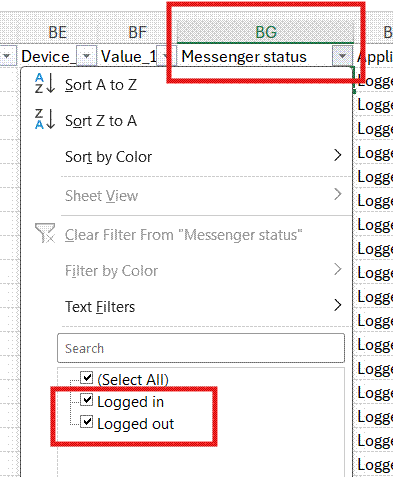
Status | Bedeutung |
Logged in | Der Kanal ist korrekt konfiguriert und bereit zur Kommunikation. |
Logged out | Dieser Kanal ist noch nicht für die Kommunikation bereit. Nachrichten, die über diesen Kanal gesendet werden, können möglicherweise nicht zugestellt werden. |
Mithilfe dieser Statuswerte können Administratoren schnell erkennen, welche Benutzer möglicherweise zusätzliche Einrichtungsschritte durchführen müssen, wie z. B. das Abonnieren von Microsoft Teams-Benachrichtigungen oder das Anmelden bei der FACT24-App.
Verbesserungen ab FACT24 ENS+ advanced
Export von Filter- und Rückmeldungsbasierten Gruppen
Filter- und Rückmeldungsbasierte Gruppen können nun zur Berichterstellung, Archivierung oder Offline-Überprüfung in eine Datei exportiert werden.
Die Exportfunktion ist für alle Gruppentypen verfügbar. Je nach Gruppentyp kann der Export als CSV-, Excel- (XLSX) oder PDF-Datei heruntergeladen werden (die PDF-Option ist nur für globale und statische Gruppen verfügbar).
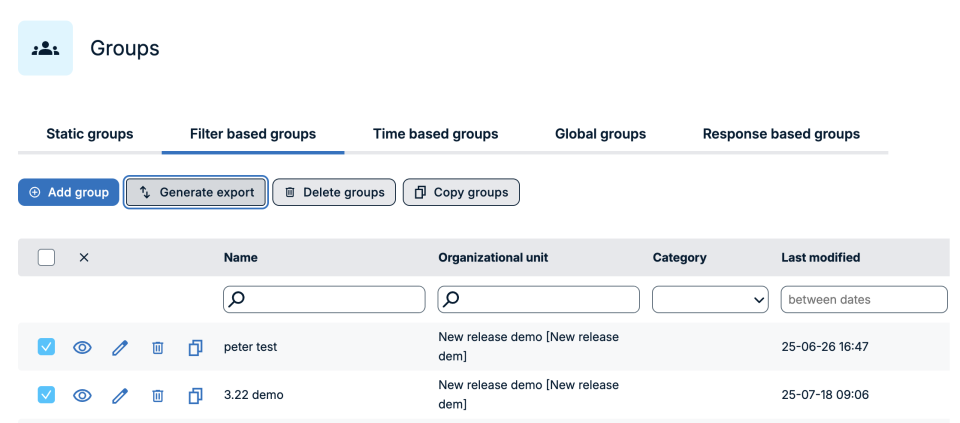
So exportieren Sie:
- Zu Gruppen navigieren
- Verwenden Sie bei Bedarf die Listenfilter oder die Suchfunktion, um die zu exportierenden Gruppen einzugrenzen.
- Wählen Sie die Gruppen aus, die Sie einbeziehen möchten, oder lassen Sie die Auswahl leer, um alle sichtbaren Gruppen zu exportieren.
- Klicken Sie auf „Export generieren“.
- Im Exportdialog können Sie Ihr bevorzugtes Dateiformat auswählen und optional eine Beschreibung hinzufügen.
- Klicken Sie auf „Bericht senden“.
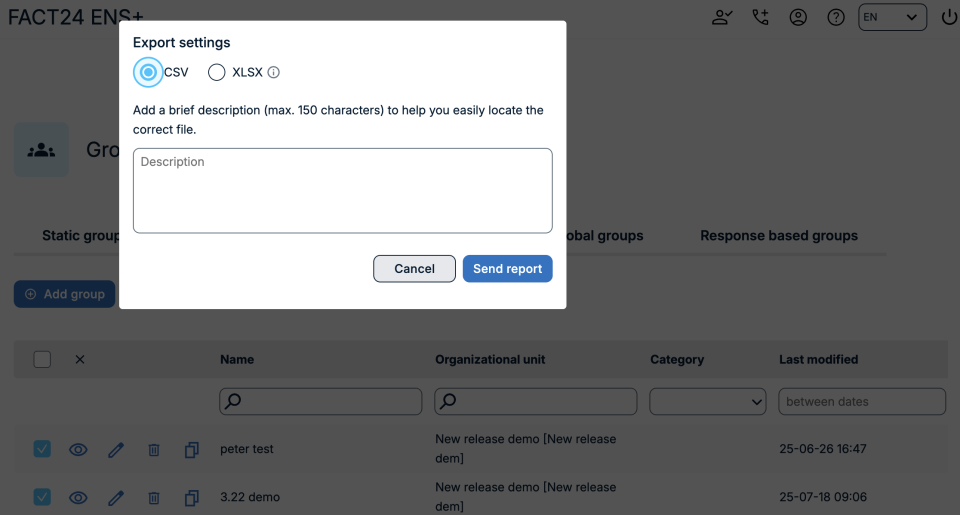
Der Exportvorgang läuft im Hintergrund. Sobald er abgeschlossen ist, erhalten Sie eine E-Mail-Benachrichtigung und die Datei steht im Download-Center zur Verfügung.
Weitere Informationen zu Gruppen
Alarmsimulation
Mithilfe der Alarmsimulationen kann überprüft werden, ob ein Alarm oder ein ganzer Alarmablauf korrekt konfiguriert ist, bevor er in einem realen Notfall ausgelöst wird.
Wird eine Simulation durchgeführt, wird der Alarm vom System genau so verarbeitet, wie es in einer realen Situation der Fall wäre; es werden jedoch keine Nachrichten oder Benachrichtigungen (SMS, E-Mail, Sprachanrufe oder andere Kanäle) an die im Alarm enthaltenen Personen oder Gruppen gesendet.
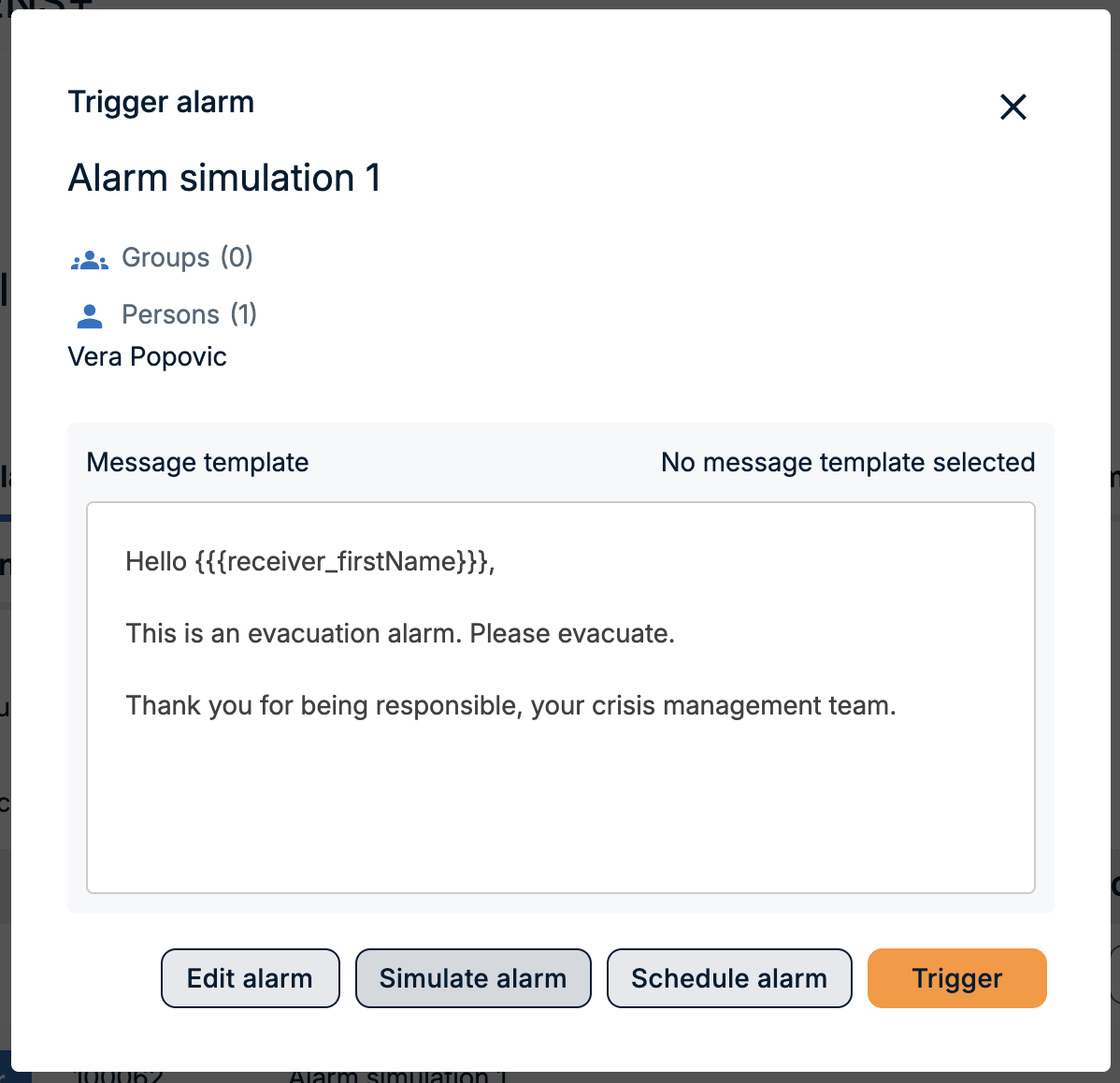
Um eine Alarmsimulation zu starten, muss zunächst ein Alarm konfiguriert oder mehrere Alarme innerhalb eines Alarmablaufs miteinander verbunden werden.
Die Simulation kann dann über das Alarm-Cockpit durch Auswahl des gewünschten Alarms oder Alarmablaufs gestartet werden.
Für den ausgewählten Alarm muss die Schaltfläche „Auslösen“ angeklickt und die Option „Alarm simulieren“ ausgewählt werden.
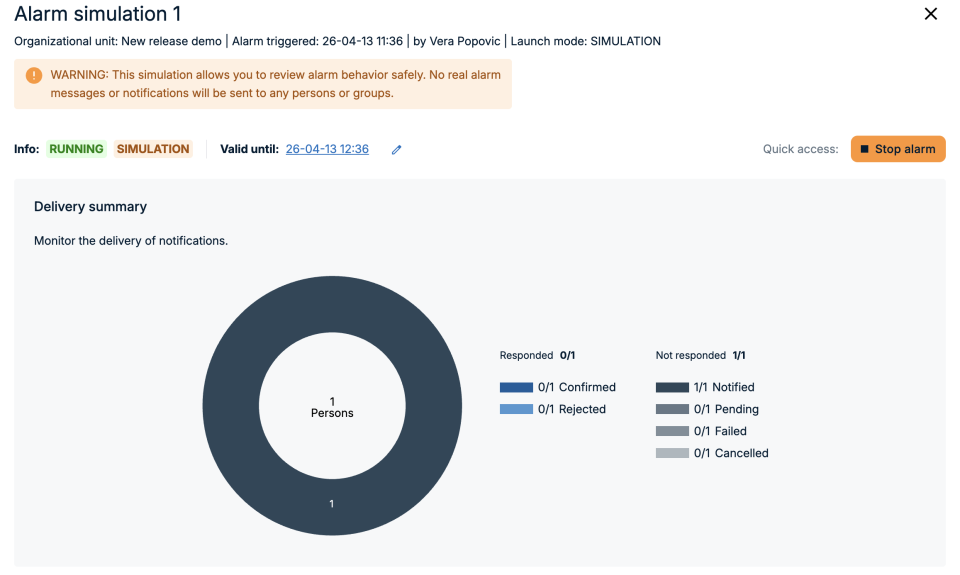
Anschließend wird der Benutzer auf die Alarmmonitorseite weitergeleitet, wo alle Personen, Gruppen und Nachrichten so angezeigt werden, wie sie es bei einem aktiven Alarm tun würden.
Im Alarmmonitor wird eine Benachrichtigung angezeigt, die darauf hinweist, dass der Alarm im Simulationsmodus ausgelöst wurde und keine Nachrichten oder Benachrichtigungen an Personen oder Gruppen gesendet werden. Dieselben Informationen sind auch in den Alarmberichten enthalten.
Wie erhalte ich Feedback im Alarmsimulationsmodus?
Da keine echten Benachrichtigungen versendet werden, kann kein Feedback von den Empfängern automatisch erfasst werden.
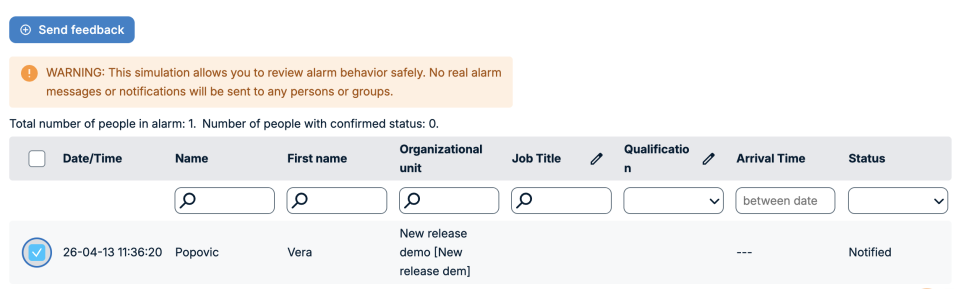
Das System aktualisiert die Benachrichtigungsstatus intern:
- Wenn der Alarm eine Bestätigung von den Empfängern erfordert, wird deren Benachrichtigungsstatus auf „Benachrichtigt“ gesetzt – dies bedeutet, dass die Benachrichtigung zugestellt worden wäre.
- Wenn keine Bestätigung erforderlich ist, wird der Status auf „Gesendet“ (kein Feedback erwartet) gesetzt und die Anwendungsfallabläufe werden sofort geschlossen.
Sie können simuliertes Feedback für ausgewählte Empfänger manuell aufzeichnen, um zu testen, wie der Alarm auf verschiedene Reaktionsszenarien reagiert. So können Sie Eskalationsregeln, die Logik für erneute Benachrichtigungen und Feedbackschwellenwerte überprüfen, ohne echte Teilnehmer einzubeziehen.
Wie beendet man eine Alarmsimulation?
Eine Simulation kann auf die gleiche Weise wie ein Live-Alarm gestoppt werden – durch Schließen oder Abbrechen der Alarminstanz im Alarm Monitor.
Nach Abschluss der Simulation können Sie die Ergebnisse überprüfen, um festzustellen, ob der Alarm wie erwartet funktioniert hat. Alarmberichte stehen nach Beendigung der Alarmsimulation zur Verfügung.
Folgende Funktionen sind für die Dauer der Simulation deaktiviert:
- Chat – Der Chatraum im Alarmsystem wird nicht erstellt
- Audiokonferenz – Es wurde keine Konferenz gestartet, die automatische Einwahl in die Konferenz ist deaktiviert.
- Videokonferenz – es wurde keine Videositzung gestartet.
- Standortverfolgung – der Standort des Empfängers wird nicht verfolgt.
- Initiator zur Zusammenarbeit hinzugefügt – die Person, die den Alarm ausgelöst hat, wird nicht automatisch zur Zusammenarbeitssitzung hinzugefügt.
- Incident, lokaler Alarm – Ein simulierter Alarm löst keine incidents und lokalen Alarme aus.
- Die Funktionen „Verfügbarkeit von Alarmen festlegen“ und „Andere Alarme stoppen“ funktionieren nicht mit simulierten Alarmen.
- Reaktionsbasierte Gruppen berücksichtigen keine simulierten Alarme.
- Das Versenden von Folgebenachrichtigungen ist für simulierte Alarme nicht möglich.
Weitere Informationen zu Alarmauslösung
Verbesserungen für Kunden mit Add-ons
Formulare zur Auslösung
Die maximale Anzahl der Fragen in einem Formular zur Auslösung wurde von 20 auf 30 erhöht.
Die maximale Anzahl an Gruppen, die einer Frage zugeordnet werden können, wurde von 10 auf 20 erhöht.