FACT24 ENS+
Release Notes
Portal Version 3.31
Portal Version 3.30
Portal Version 3.29
Portal Version 3.28
Portal Version 3.27
Portal Version 3.26
Portal Version 3.25
Portal Version 3.24
Portal Version 3.23
Portal Version 3.22
Portal Version 3.21
Portal Version 3.20
Portal Version 3.19
Portal Version 3.18
Portal Version 3.17
Portal Version 3.16
Portal Version 3.15
Portal Version 3.14
Portal Version 3.13
Portal Version 3.12
Portal Version 3.11
Portal Version 3.10
Portal Version 3.9
Portal Version 3.8
Portal Version 3.7
Portal Version 3.6
Portal Version 3.5
Portal Version 3.4
Portal Version 3.3
Portal Version 3.00
Portal Version 3.2
Erste Schritte
Setup
Benutzerverwaltung
Erstellung Ihrer Organisationsstruktur
Anrufer IDs
Adressenregister
Kategorien
Wörterbuch
Dateimanager
Download Center
Ihr Konto
Zwei-Faktor-Authentifizierung (2FA)
Konfiguration
Personen & Gruppen
Alarmkonfiguration
Alarme
Formulare zur Auslösung - Konfiguration
Nachrichtenvorlage
Kalender
Standortprofil
Geo-Standortprofil
Whitelist
Jobs
Events
Telefon-Quickstart
Umfrage
Alarmvorlagen
Alarmverlauf
Schnittstellen
Operating Cockpit
Alarm Cockpit
Alarm auslösen und stoppen
Formulare zur Auslösung - Auslösen
Nachricht senden
Alarm Monitor
Chat
Telefonkonferenz
Videokonferenz
Umfragen
Berichte & Statistiken
PNEZ - Alleinarbeit
FACT24 Mediagateway
Microsoft Teams Bot
Web-Login für Personen
Zusätzliche Module
FACT24 ENS+ Incident Management
Telekom-Einstellungen
FACT24 ENS+ Externe API (REST) - Funktionsumfang
FACT24 KI
Migration zu ENS+
FACT24 CIM
Release Notes
Neue Funktionen durch FACT24 CIM V.26.02
Neue Funktionen durch FACT24 CIM V.26.01
Neue Funktionen durch FACT24 CIM V.25.03
Neue Funktionen durch FACT24 CIM V.25.02.01
Neue Funktionen durch FACT24 CIM V.25.02
Neue Funktionen durch FACT24 CIM V.25.01
Neue Funktionen durch FACT24 CIM V.24.03
Neue Funktionen durch FACT24 CIM V.24.02
Neue Funktionen durch FACT24 CIM V.24.01
Neue Funktionen durch FACT24 CIM V.23.02
Neue Funktionen durch FACT24 CIM V.23.01
Erste Schritte
FACT24 CIM starter - die wichtigsten Schritte
FACT24 CIM essential
FACT24 CIM advanced
Einführung
Startseite
Admin Workspace
Neue Navigation
Suche
Ebenen
Kontakte
Standorte
Home - Arbeitsbereiche
Lage
Running Log
Vollständiges Protokoll
Bearbeiten Sie die Incident Map
Neues Ereignis registrieren
Statistik der Incidents in CIM
FACT24 Alarme
Manage
Kommunizieren
Dokumentieren & Berichten
Vorbereiten & Vorbeugen
Mobile App (FACT24 ENS+ and CIM)
App Releases
App-Version 3.30
App-Version 3.28
App-Version 3.26
App Version 3.24
App Version 3.22
App Version 3.21
App Version 3.20
App Version 3.17
App Version 3.16
App Version 3.15
App Version 3.13
App Version 3.12
App Version 3.10
App Version 3.9
App Version 3.8
App Version 3.7
App Version 3.5
App Version 3.3
App Version 3.2
Download & Grundlegende Infos
FACT24 ENS+ App Sektion
Grundlagen und Login
Allgemeine Einstellungen
Konto
Standortdienste
Guppenmanagement
Auslösen von Alarmen
Bearbeiten von Alarmen
Aktive Alarme
Chat in der ENS+ App
Verlauf
Berichte
Notfallpläne
Alleinarbeiterschutz
Spezielle Smartphones
FACT24 CIM App Sektion
Support
Inhaltsverzeichnis
- Alle Kategorien
- FACT24 ENS+
- Konfiguration
- Personen & Gruppen
- Datensynchronisation mit FACT24 ENS+
Datensynchronisation mit FACT24 ENS+

Es gibt fünf verschiedene Möglichkeiten, Personen und Gruppen in FACT24 zu importieren:
Grad der Integration mit Ihren proprietären Systemen | Möglichkeiten, Personen und Gruppen in FACT24 zu importieren |
Niedrig |
|
| |
Mittel |
|
| |
Hoch |
|
Details zu den einzelnen Verbindungen:
1) Manuelles Hochladen von csv-Dateien in die Webanwendung
Hinzufügen oder Bearbeiten von Personen und Gruppen durch Importieren von CSV-Dateien in die Personen- und Gruppenkonfiguration. Dateigrößenbeschränkung ist 30 MB, in der Regel geeignet für bis zu 10.000 Personen.
2) Automatisierter Datei-Import über einen von F24 betriebenen SFTP-Server
Als optionaler Zusatzdienst können Daten in Dateiformaten wie CSV und XML über den F24 SFTP-Server in FACT24 hochgeladen werden. Dies kann auch automatisiert erfolgen, je nachdem, welche Methode Sie bevorzugen. Die Kosten für die Konfiguration und die monatlichen Nutzungsgebühren entnehmen Sie bitte unserer Preisliste. Empfohlen für 1.000 Personen und mehr.
3) Verbinden Sie Ihr Active Directory über das LDAP-Protokoll
IT-Umgebung, empfohlen für bis zu 10.000 Personen. Importieren Sie Ihre Personendaten über ein generisches LDAP-Protokoll. Das Mediagateway muss in der IT-Umgebung des Kunden installiert werden und wird nur für bis zu 10.000 Personen empfohlen.
4) Webdienste-API
Für die Synchronisation von Personen und Gruppen mit FACT24 bieten wir eine REST-API an. Die Programmierung der Schnittstelle zu Ihrem System muss von Ihnen oder dem Anbieter des anzubindenden Systems vorgenommen werden. Die Einrichtungskosten für den Webservice API und die monatlichen Nutzungsgebühren (in der FACT24 CIM Starter Edition enthalten) entnehmen Sie bitte unserer Preisliste. Empfohlen ab 1.000 Personen.
5) Synchronisation über SCIM
Unternehmen, die ihre Personaldaten in Azure Active Directory (jetzt bekannt als Microsoft Entra ID) speichern, können diese Daten einfach mit der Personenliste in ENS+ synchronisieren.
Empfohlen für 1.000 Personen und mehr.
Details zur Synchronisierung aus Azure über SCIM
Unternehmen, die ihre Personaldatensätze in Azure Active Directory (jetzt Microsoft Entra ID) speichern, können diese Daten einfach mit der Personenliste in ENS+ synchronisieren. Dank dieser vollautomatischen Synchronisierung ist die Verwaltung von Kontaktdaten innerhalb von ENS+ nicht mehr erforderlich.
SCIM steht für „System for Cross-domain Identity Management” (System für domänenübergreifendes Identitätsmanagement). Es handelt sich um einen offenen Standard, der den automatisierten Austausch von Benutzeridentitätsdaten zwischen Systemen vereinfachen soll – insbesondere für cloudbasierte Anwendungen und Dienste.
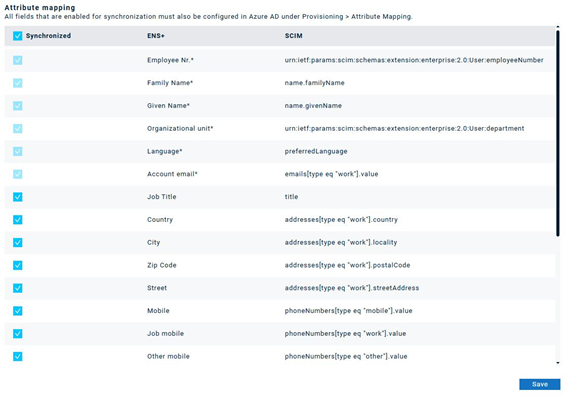
In ENS+ können Sie entscheiden, welche Personenattribute Sie importieren möchten. Sie können das auf der Seite „SCIM-Import“ unter „Einrichtung“ definieren.
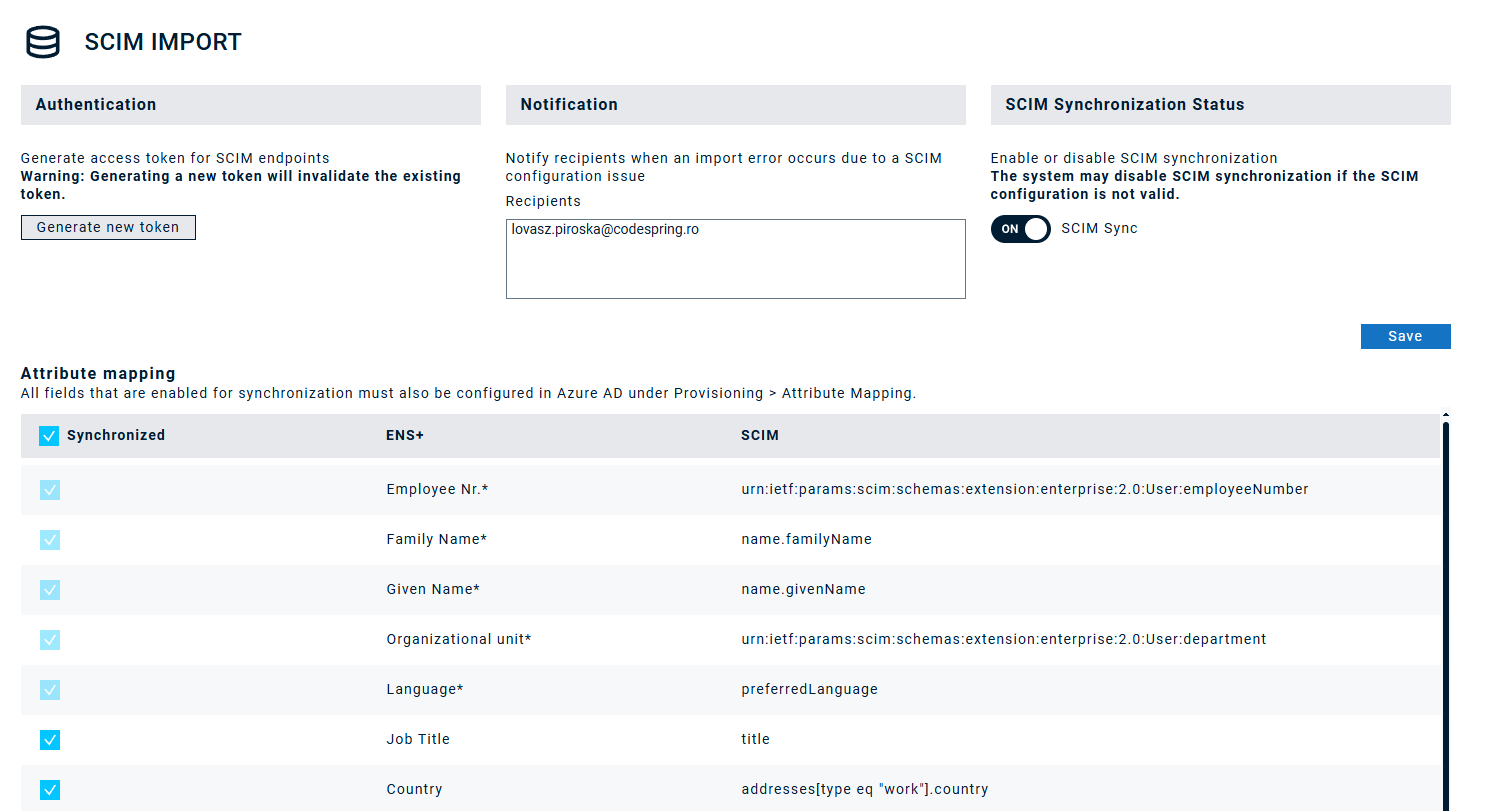
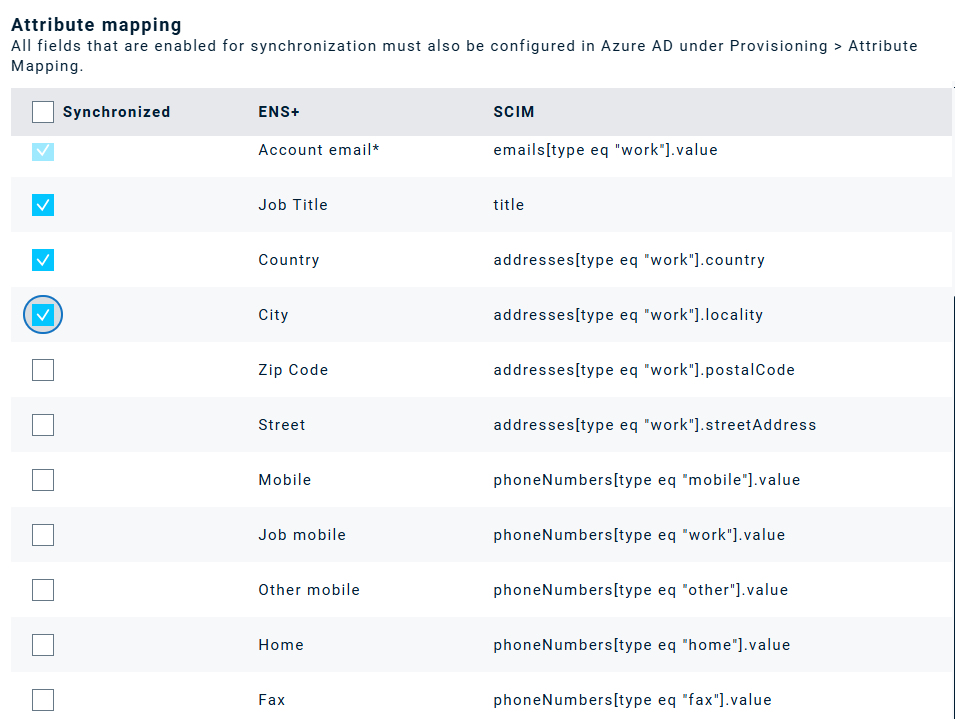
In der Attributzuordnung können Sie anklicken, welche Eigenschaften synchronisiert werden sollen:
Mithilfe des von ENS+ generierten Tokens muss Ihr Azure-Administrator Ihr Entra ID-Konto mit Ihrem ENS+-Unternehmen verknüpfen:
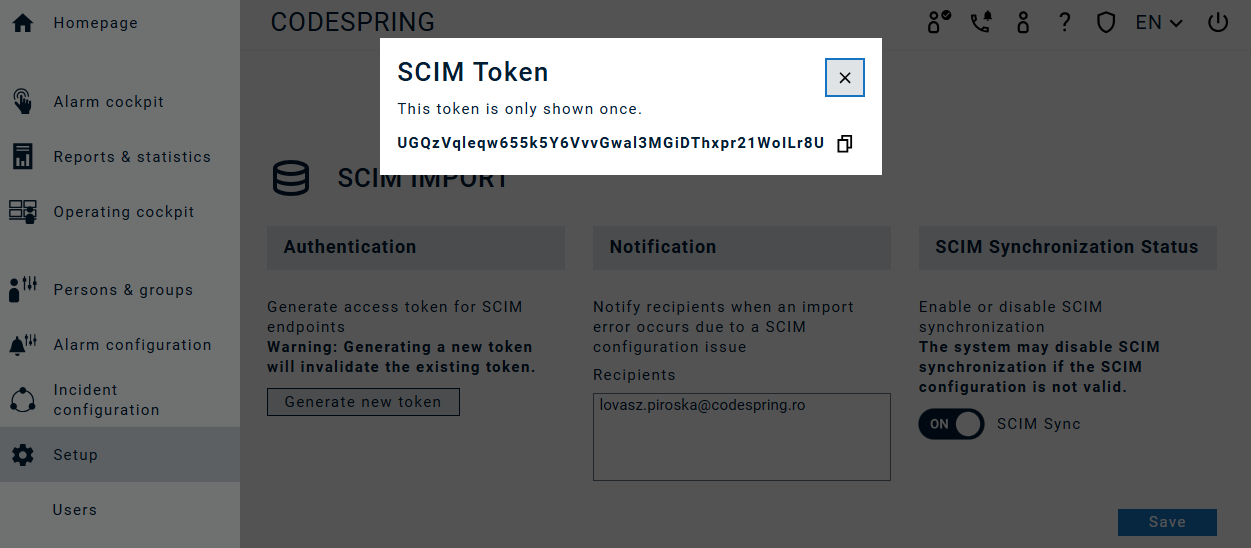
Die Datensynchronisierung läuft automatisch auf Basis der Azure-Konfigurationen (Standard ist alle 40 Minuten). Wenn aus irgendeinem Grund die reguläre Synchronisierung im Hintergrund ENS+-seitig unterbrochen wird, sendet das System eine E-Mail-Benachrichtigung an die frei wählbaren E-Mail-Adressen. In diesem Fall deaktiviert ENS+ automatisch die Synchronisierung, die (nach Behebung des Problems) wieder aktiviert werden muss, damit der Import fortgesetzt werden kann.
ENS+-Konfiguration für den SCIM-Import
Melden Sie sich mit einem Hauptbenutzer an und navigieren Sie zum Menü „Einrichtung“ > „SCIM-Import“.
Konfigurieren Sie das Token, die E-Mail-Adresse des Administrators (optional) und aktivieren Sie die SCIM-Synchronisierung.
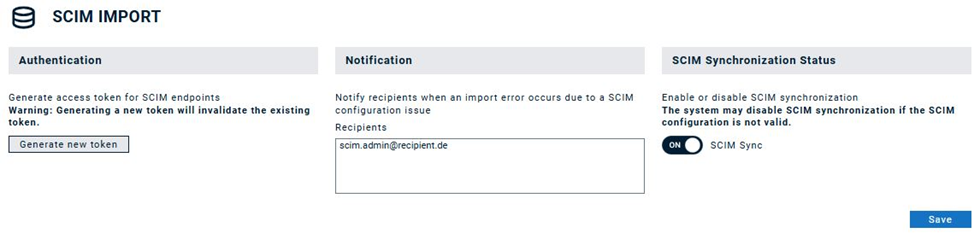
SCIM-Feldzuordnungen werden in ENS+ festgelegt. Um die Attributzuordnung zu konfigurieren, wählen Sie die Felder aus, die Sie vom SCIM-Server mit ENS+ synchronisieren möchten.
Diese Felder müssen mit der SCIM-Serverkonfiguration synchronisiert sein.
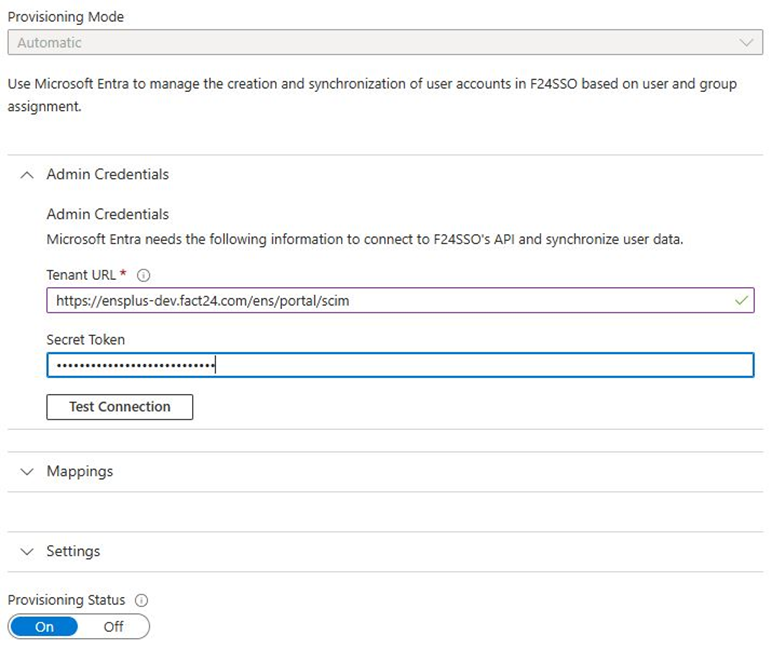
Gehen Sie zu „Verwalten“ > „Bereitstellung“ Ihrer Microsoft Entra ID in Azure Active Directory (AAD).
Konfigurieren Sie im Abschnitt „Admin-Anmeldedaten“ die Anmeldedaten, die für die Verbindung mit ENS+ verwendet werden sollen:
- Tenant-URL: „<url-ihres-ens-servers>/portal/scim/“
- Geheimtoken: Das Token, das Sie bei der ENS+-Konfiguration erhalten haben (kann jederzeit neu generiert werden)
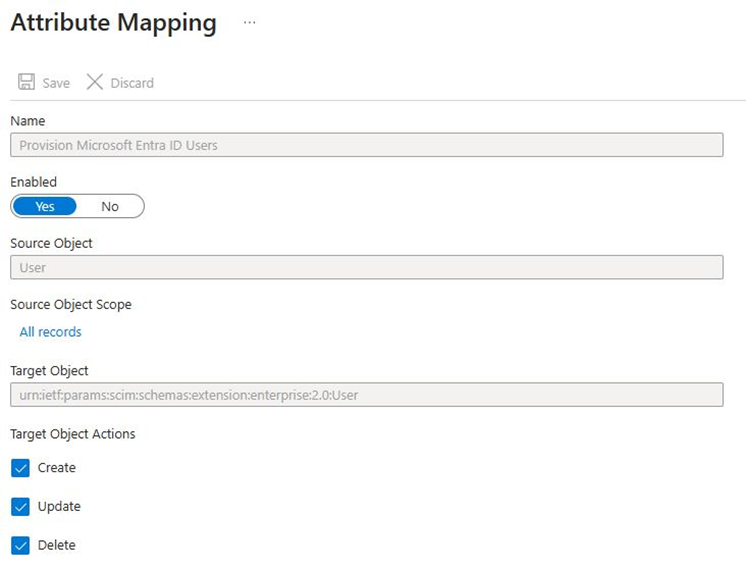
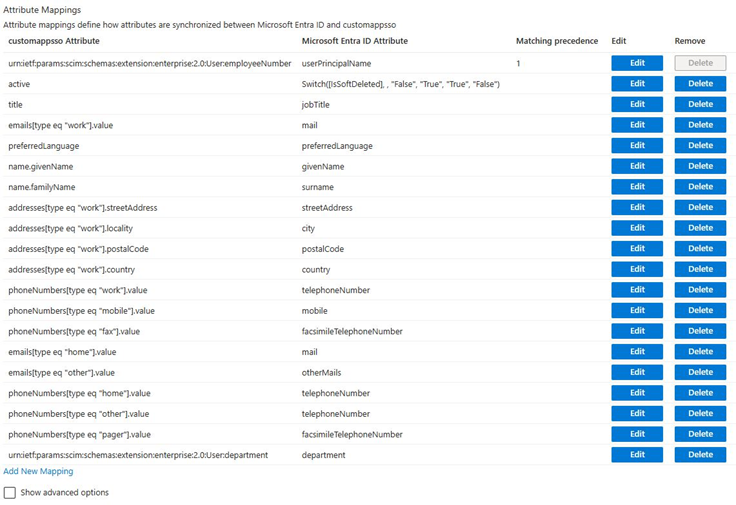
Konfigurieren Sie im Abschnitt „Zuordnung“ die Attributzuordnung für „Benutzer“. „Gruppen“ werden derzeit nicht unterstützt.
Wählen Sie die Felder aus, die Sie von AAD zu ENS+ für „Benutzer” synchronisieren möchten. Ein Beispiel für eine Konfiguration ist unten dargestellt.