FACT24 ENS+
Release Notes
Portal Version 3.31
Portal Version 3.30
Portal Version 3.29
Portal Version 3.28
Portal Version 3.27
Portal Version 3.26
Portal Version 3.25
Portal Version 3.24
Portal Version 3.23
Portal Version 3.22
Portal Version 3.21
Portal Version 3.20
Portal Version 3.19
Portal Version 3.18
Portal Version 3.17
Portal Version 3.16
Portal Version 3.15
Portal Version 3.14
Portal Version 3.13
Portal Version 3.12
Portal Version 3.11
Portal Version 3.10
Portal Version 3.9
Portal Version 3.8
Portal Version 3.7
Portal Version 3.6
Portal Version 3.5
Portal Version 3.4
Portal Version 3.3
Portal Version 3.00
Portal Version 3.2
Erste Schritte
Setup
Benutzerverwaltung
Erstellung Ihrer Organisationsstruktur
Anrufer IDs
Adressenregister
Kategorien
Wörterbuch
Dateimanager
Download Center
Ihr Konto
Zwei-Faktor-Authentifizierung (2FA)
Konfiguration
Personen & Gruppen
Alarmkonfiguration
Alarme
Formulare zur Auslösung - Konfiguration
Nachrichtenvorlage
Kalender
Standortprofil
Geo-Standortprofil
Whitelist
Jobs
Events
Telefon-Quickstart
Umfrage
Alarmvorlagen
Alarmverlauf
Schnittstellen
Operating Cockpit
Alarm Cockpit
Alarm auslösen und stoppen
Formulare zur Auslösung - Auslösen
Nachricht senden
Alarm Monitor
Chat
Telefonkonferenz
Videokonferenz
Umfragen
Berichte & Statistiken
PNEZ - Alleinarbeit
FACT24 Mediagateway
Microsoft Teams Bot
Web-Login für Personen
Zusätzliche Module
FACT24 ENS+ Incident Management
Telekom-Einstellungen
FACT24 ENS+ Externe API (REST) - Funktionsumfang
FACT24 KI
Migration zu ENS+
FACT24 CIM
Release Notes
Neue Funktionen durch FACT24 CIM V.26.02
Neue Funktionen durch FACT24 CIM V.26.01
Neue Funktionen durch FACT24 CIM V.25.03
Neue Funktionen durch FACT24 CIM V.25.02.01
Neue Funktionen durch FACT24 CIM V.25.02
Neue Funktionen durch FACT24 CIM V.25.01
Neue Funktionen durch FACT24 CIM V.24.03
Neue Funktionen durch FACT24 CIM V.24.02
Neue Funktionen durch FACT24 CIM V.24.01
Neue Funktionen durch FACT24 CIM V.23.02
Neue Funktionen durch FACT24 CIM V.23.01
Erste Schritte
FACT24 CIM starter - die wichtigsten Schritte
FACT24 CIM essential
FACT24 CIM advanced
Einführung
Startseite
Admin Workspace
Neue Navigation
Suche
Ebenen
Kontakte
Standorte
Home - Arbeitsbereiche
Lage
Running Log
Vollständiges Protokoll
Bearbeiten Sie die Incident Map
Neues Ereignis registrieren
Statistik der Incidents in CIM
FACT24 Alarme
Manage
Kommunizieren
Dokumentieren & Berichten
Vorbereiten & Vorbeugen
Mobile App (FACT24 ENS+ and CIM)
App Releases
App-Version 3.30
App-Version 3.28
App-Version 3.26
App Version 3.24
App Version 3.22
App Version 3.21
App Version 3.20
App Version 3.17
App Version 3.16
App Version 3.15
App Version 3.13
App Version 3.12
App Version 3.10
App Version 3.9
App Version 3.8
App Version 3.7
App Version 3.5
App Version 3.3
App Version 3.2
Download & Grundlegende Infos
FACT24 ENS+ App Sektion
Grundlagen und Login
Allgemeine Einstellungen
Konto
Standortdienste
Guppenmanagement
Auslösen von Alarmen
Bearbeiten von Alarmen
Aktive Alarme
Chat in der ENS+ App
Verlauf
Berichte
Notfallpläne
Alleinarbeiterschutz
Spezielle Smartphones
FACT24 CIM App Sektion
Support
Inhaltsverzeichnis
- Alle Kategorien
- Mobile App (FACT24 ENS+ and CIM)
- App Releases
- App Version 3.24
App Version 3.24

Verbesserungen für alle FACT24-Editionen: (verfügbar ab 10.12.2025)
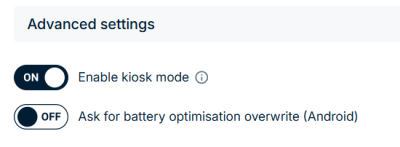
Kioskmodus
Der Kioskmodus ist ein spezieller Betriebsmodus, in dem die FACT24-App auf einen sehr eingeschränkten Funktionsumfang beschränkt ist.
In diesem Modus bietet die App nur zwei Funktionen:
- Alarm starten
- Alarm empfangen
Alle anderen Funktionen wurden aus der App-Oberfläche entfernt, um diese beiden Aktionen so einfach und zugänglich wie möglich zu gestalten.
Die Benutzeroberfläche zeigt stets die Liste der ausgelösten Alarme als Hauptbildschirm an. Eingehende Alarme erscheinen als zentrales Pop-up mit Ton, das lediglich die Alarmmeldung und eine Schaltfläche zum Schließen des Alarms enthält und den Benutzer zurück zum Auslöserbildschirm leitet.
Sie können den Kioskmodus auf der Profilseite aktivieren.
Warum das wichtig ist
- Gewährleistet, dass jede Person in der Nähe ohne vorherige Schulung sofort einen Alarm auslösen kann
- Verringert das Risiko von Benutzerfehlern in Stresssituationen durch eine sehr vereinfachte Benutzeroberfläche
- Ideal für gemeinsam genutzte oder öffentliche Geräte (Lobbys, Produktionshallen, Kontrollräume)
Beispiel
In einem Großraumbüro wird ein Feuer bemerkt. Ein Kollege eilt zum an der Wand montierten ENS+-Tablet. Ohne sich anzumelden oder durch Menüs zu navigieren, sieht er die Liste der verfügbaren Alarme, tippt den entsprechenden an und löst sofort den Alarm aus. Gleichzeitig erscheint für alle Personen in der Nähe des Geräts ein Evakuierungsalarm als übersichtliches Vollbild-Popup.
Temporäre GPS-Ortung auf Alarmanforderung
Sie können die GPS-Ortung nun temporär aktivieren, wenn ein Alarm explizit Standortinformationen anfordert. (Der Alarm führt diese Funktion aus, wenn die Option „Standortverfolgung“ auf der Seite „Alarm/Zielgruppe“ aktiviert ist.)
Wenn ein Alarm Standortdaten erfordert und die GPS-Ortung auf dem Gerät deaktiviert ist, wird der Benutzer gefragt, ob er seinen Standort für die Dauer dieses Alarms freigeben möchte.
Wenn sie zustimmen, wird ihre Live-Position für den festgelegten Zeitraum im Alarmmonitor angezeigt. Anschließend wird die Standortverfolgung automatisch wieder deaktiviert.
Warum das wichtig ist
- Erleichtert es Nutzern, die die Standortfreigabe normalerweise deaktivieren , diese nur bei tatsächlichen Vorfällen zu aktivieren.
- Liefert Krisenteams genaue Positionsdaten von benachrichtigten Personen, wenn es am wichtigsten ist (z. B. Evakuierung, Such- und Rettungsaktion).
Beispiel
Bei Unwettern schalten Mitarbeiter GPS in der Regel aus, um Akku zu sparen. Wird jedoch ein Alarm „Unwetter – Evakuierung Standort A“ ausgelöst und die Standortverfolgung aktiviert, erhalten die betroffenen Nutzer die Aufforderung: „Temporäre GPS-Ortung aktivieren“. Diejenigen, die zustimmen, werden auf der Alarmkarte angezeigt, sodass das Krisenteam erkennen kann, wer sich bereits in Sicherheit befindet.
Neue Statuswerte für Vorfälle und Tickets
Um den Branchenstandards und dem FACt24 ENS+ Portal Version 3.24 zu entsprechen, verwendet die mobile App jetzt aktualisierte Statuswerte für Incidents und Tickets.
- Ungeöffnet → umbenannt in „To Do“
- In Wartestellung → Neuer Status
- Geschlossen (ungeöffnet) → umbenannt in Cancelled
Warum das wichtig ist
- Macht die Bedeutung von Statusmeldungen für operative Teams und Stakeholder verständlicher.
- Unterstützt realistischere Arbeitsabläufe mit einem Wartezustand
Beispiel
Ein Ticket für ein Problem mit dem Gebäudezugang kann auf „Warten“ gesetzt werden, bis ein externer Dienstleister eintrifft, anstatt als „offen“ zu bleiben oder vorzeitig geschlossen zu werden. Alle Teammitglieder sehen im Portal und in der App dieselben Statusbezeichnungen.