FACT24 ENS+
Release Notes
Portal Version 3.32
Portal Version 3.31
Portal Version 3.30
Portal Version 3.29
Portal Version 3.28
Portal Version 3.27
Portal Version 3.26
Portal Version 3.25
Portal Version 3.24
Portal Version 3.23
Portal Version 3.22
Portal Version 3.21
Portal Version 3.20
Portal Version 3.19
Portal Version 3.18
Portal Version 3.17
Portal Version 3.16
Portal Version 3.15
Portal Version 3.14
Portal Version 3.13
Portal Version 3.12
Portal Version 3.11
Portal Version 3.10
Portal Version 3.9
Portal Version 3.8
Portal Version 3.7
Portal Version 3.6
Portal Version 3.5
Portal Version 3.4
Portal Version 3.3
Portal Version 3.00
Portal Version 3.2
Erste Schritte
Setup
Benutzerverwaltung
Erstellung Ihrer Organisationsstruktur
Anrufer IDs
Adressenregister
Kategorien
Wörterbuch
Dateimanager
Download Center
Ihr Konto
Zwei-Faktor-Authentifizierung (2FA)
Konfiguration
Personen & Gruppen
Alarmkonfiguration
Alarme
Formulare zur Auslösung - Konfiguration
Nachrichtenvorlage
Kalender
Standortprofil
Geo-Standortprofil
Whitelist
Jobs
Events
Telefon-Quickstart
Umfrage
Alarmvorlagen
Alarmverlauf
Schnittstellen
Operating Cockpit
Alarm Cockpit
Alarm auslösen und stoppen
Formulare zur Auslösung - Auslösen
Nachricht senden
Alarm Monitor
Chat
Telefonkonferenz
Videokonferenz
Umfragen
Berichte & Statistiken
PNEZ - Alleinarbeit
FACT24 Mediagateway
Microsoft Teams Bot
Web-Login für Personen
Zusätzliche Module
FACT24 ENS+ Incident Management
Telekom-Einstellungen
FACT24 ENS+ Externe API (REST) - Funktionsumfang
FACT24 KI
Migration zu ENS+
FACT24 CIM
Release Notes
Neue Funktionen durch FACT24 CIM V.26.02
Neue Funktionen durch FACT24 CIM V.26.01
Neue Funktionen durch FACT24 CIM V.25.03
Neue Funktionen durch FACT24 CIM V.25.02.01
Neue Funktionen durch FACT24 CIM V.25.02
Neue Funktionen durch FACT24 CIM V.25.01
Neue Funktionen durch FACT24 CIM V.24.03
Neue Funktionen durch FACT24 CIM V.24.02
Neue Funktionen durch FACT24 CIM V.24.01
Neue Funktionen durch FACT24 CIM V.23.02
Neue Funktionen durch FACT24 CIM V.23.01
Erste Schritte
FACT24 CIM starter - die wichtigsten Schritte
FACT24 CIM essential
FACT24 CIM advanced
Einführung
Startseite
Admin Workspace
Die FACT24 CIM-Rollen
Neue Navigation
Suche
Ebenen
Kontakte
Standorte
Home - Arbeitsbereiche
Lage
Running Log
Vollständiges Protokoll
Bearbeiten Sie die Incident Map
Neues Ereignis registrieren
Statistik der Incidents in CIM
FACT24 Alarme
Manage
Kommunizieren
Dokumentieren & Berichten
Vorbereiten & Vorbeugen
Mobile App (FACT24 ENS+ and CIM)
App Releases
App-Version 3.30
App-Version 3.28
App-Version 3.26
App Version 3.24
App Version 3.22
App Version 3.21
App Version 3.20
App Version 3.17
App Version 3.16
App Version 3.15
App Version 3.13
App Version 3.12
App Version 3.10
App Version 3.9
App Version 3.8
App Version 3.7
App Version 3.5
App Version 3.3
App Version 3.2
Download & Grundlegende Infos
FACT24 ENS+ App Sektion
Grundlagen und Login
Allgemeine Einstellungen
Konto
Standortdienste
Guppenmanagement
Auslösen von Alarmen
Bearbeiten von Alarmen
Aktive Alarme
Chat in der ENS+ App
Verlauf
Berichte
Notfallpläne
Alleinarbeiterschutz
Spezielle Smartphones
FACT24 CIM App Sektion
Support
Inhaltsverzeichnis
- Alle Kategorien
- FACT24 CIM
- Erste Schritte
- Die FACT24 CIM-Rollen
Die FACT24 CIM-Rollen
Die dem Benutzer zugewiesenen FACT24 CIM-Rollen finden Sie in FACT24 ENS+ unter „Setup“ > „Benutzer“ > „Rolenzuweisung“ > „CIM Rolle“.
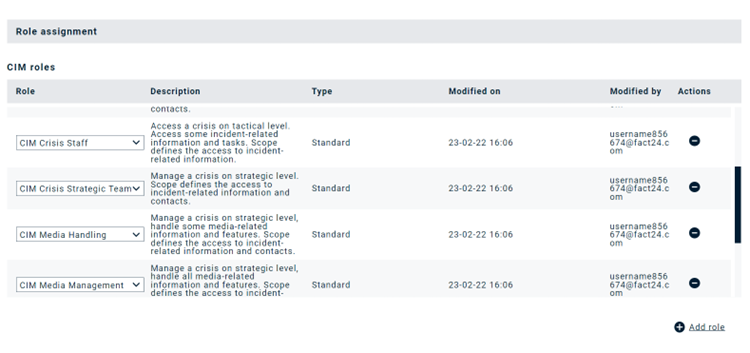

Die verschiedenen CIM-Rollen
CIM Administrator
Der CIM Administrator definiert alle ereignisbezogenen Informationen, wie z. B. Ereignistyp, Ereignispotenzial und Schweregrad. Darüber hinaus verfügt der CIM Administrator über folgende Rechte:
- Erstellung und Pflege von Aktionskarten
- Erstellung und Pflege von Vorlagen für Berichte und Statusbesprechungen
- Verwaltung der Notfallpläne in den Dateiarchivordnern für Organisationen im Zuständigkeitsbereich der Benutzerverwaltung
- Die Erstellung und Verwaltung von Phasen
- Verwaltung und Zuweisung der Krisenmanagementpositionen
- Systemkonfiguration, z. B. Datums-/Zeitformat und Berechtigungen
CIM Crisis Management
Die Rolle des Krisenmanagements im Krisenmanagementteam (CIM) umfasst die taktische Steuerung von Vorfällen. Das Krisenmanagementteam nutzt vordefinierte Aktionskarten, um geeignete Maßnahmen zu ergreifen, und hat unter anderem folgende Rechte und Pflichten:
- Ausfüllen des Statusberichts und Teilnahme an Statusbesprechungen
- Fähigkeit, Aufgaben an andere zu delegieren
- Erstellen und Bearbeiten von Protokolleinträgen
CIM Crisis Operative team
Das Kriseneinsatzteam erfasst und steuert Vorfälle auf operativer Ebene. Zu seinen Rechten und Aufgaben gehören unter anderem:
- Verantwortlich für das aktive Krisenmanagement.
- Begrenzt den Schaden, rettet Leben und Eigentum.
- Beseitigt die Ursache der Krise.
CIM Crisis Staff
Das CIM-Krisenteam unterstützt das Krisenmanagementteam durch die Ausführung der ihm zugewiesenen Aufgaben. Benutzer mit der Rolle „CIM-Krisenteam“ haben Leserechte für Folgendes:
- Details zum Vorfall
- Statusbericht und Statusbesprechungen
- Laufendes Protokoll
CIM Crisis Strategic Team
Das Krisenstrategieteam analysiert und steuert Vorfälle auf strategischer Ebene. Zu seinen Rechten und Aufgaben gehören unter anderem:
- Wahrung der langfristigen Interessen und Ziele des Unternehmens.
- Begrenzung der möglichen negativen Folgen eines Vorfalls.
CIM Media Handling
Unterstützung des Krisenmanagements auf strategischer Ebene mit Fokus auf medienbezogene Informationen und Funktionen.
CIM Media Management
Unterstützung des Krisenmanagements auf strategischer Ebene mit Fokus auf medienbezogene Informationen und Funktionen. CIM Media Management ist CIM Media Handling überlegen und bietet Zugriff auf mehr Informationen und Funktionen.
CIM POC Handling
Unterstützung des Krisenmanagements auf taktischer Ebene mit Fokus auf Informationen und Merkmale im Zusammenhang mit der betroffenen Person.
CIM POC Management
Unterstützung des Krisenmanagements auf taktischer Ebene durch die Verantwortung für die Verwaltung von Informationen und Funktionen im Zusammenhang mit der betroffenen Person. Das CIM-POC-Management ist dem CIM-POC-Handling überlegen und verfügt über Zugriffsrechte auf mehr Informationen und Funktionen.
CIM Risk Analysis Only
Für Benutzer, die keine Rolle bei der Krisenbewältigung haben, aber in der Vorbereitungs-/Planungsphase zur Risikoanalyse beitragen können sollten. Um Themen im Zusammenhang mit der Krisenbewältigung einsehen zu können, muss ihnen zusätzlich eine weitere Rolle zugewiesen werden.
Übersicht aller CIM-Rollen:
- Der CIM-Administrator ermöglicht die Verwaltung und Einrichtung von CIM für eine effiziente Nutzung. Ein Benutzer mit der Rolle des CIM-Administrators benötigt jedoch zusätzlich weitere CIM-Rollen, um die verschiedenen Funktionen nutzen zu können.
- FACT24 CIM Starter umfasst drei Rollen: CIM-Administrator, CIM-Krisenmanagement und CIM-Krisenstab.
- FACT24 CIM Essential ermöglicht den Zugang zu zwei zusätzlichen Rollen: Krisenstrategisches Team und Krisenoperatives Team.
- FACT24 CIM Advance bietet Zugriff auf vier weitere Rollen: CIM Media Handling, CIM Media Management, CIM POC Handling und CIM POC Management.
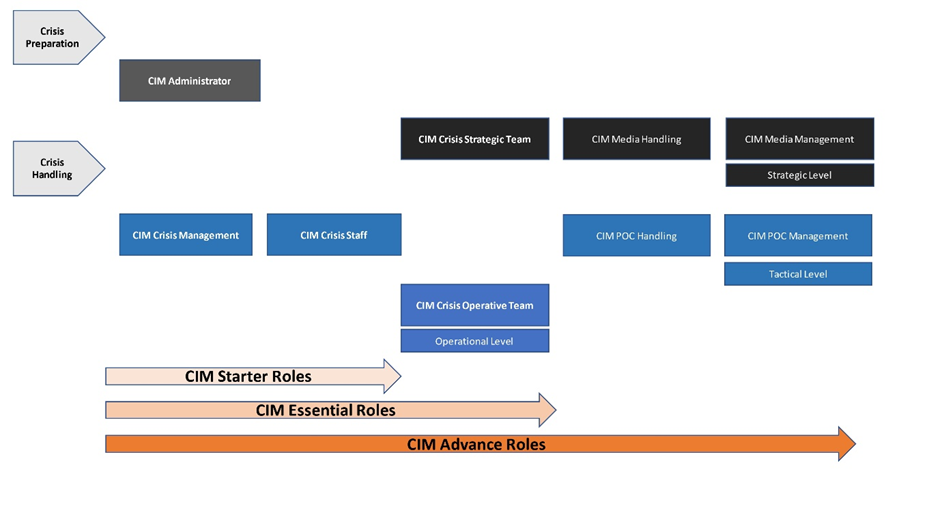
Abb.: Übersicht aller CIM-Rollen
Benutzerdefinierte CIM-Rollen
Um eine CIM-Rolle zu erstellen, die derzeit nicht existiert, können Sie in FACT24 CIM eine benutzerdefinierte Rolle auf strategischer, taktischer oder operativer Ebene erstellen.
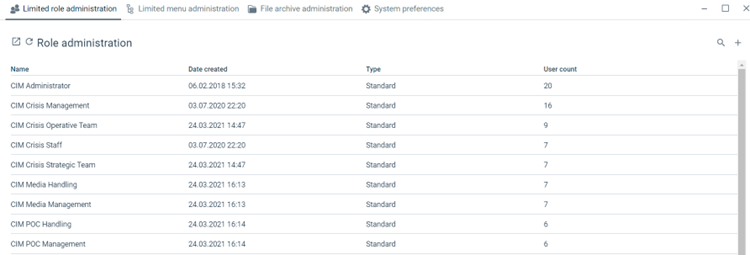
- Unter „Verwaltung“ > „Eingeschränkte Rolle Administration“.
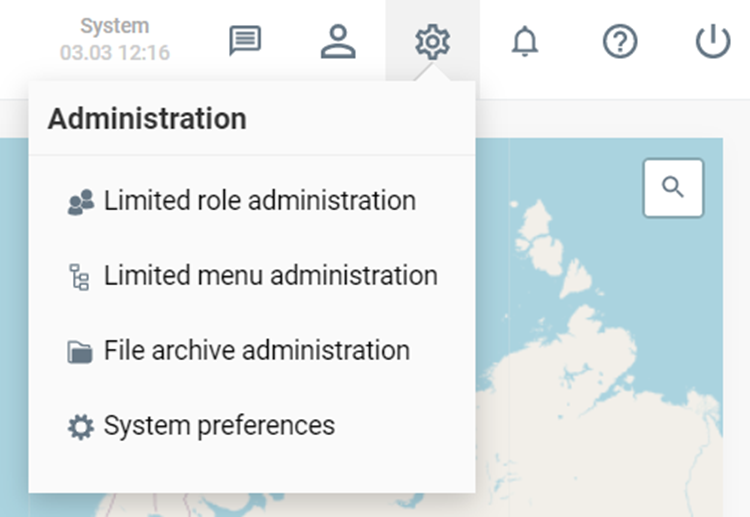
- Klicken Sie auf das Pluszeichen (+ Neu) in der oberen rechten Ecke.
- Geben Sie die Details zu Name, Ebene und Beschreibung der neuen Stelle ein. Klicken Sie auf OK.
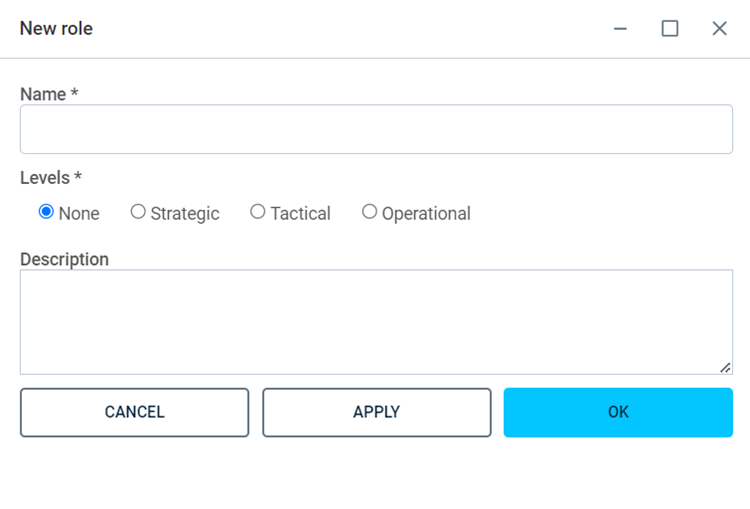
- Die neu hinzugefügte benutzerdefinierte Rolle wird am Ende der Rollenliste angezeigt.

- Um einen Benutzer dieser benutzerdefinierten Rolle zuzuweisen, gehen Sie zurück zur Seite „Benutzerrollenzuweisung“ auf ENS+ und klicken Sie auf Rolle hinzufügen.
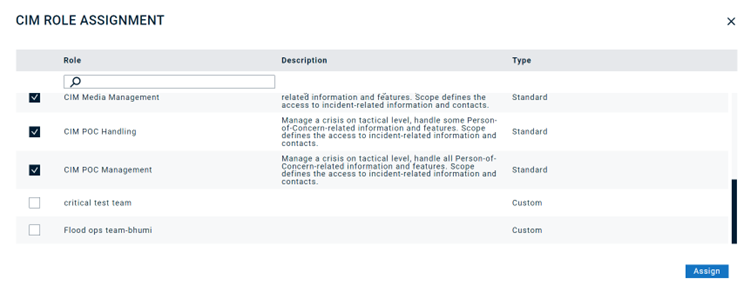
- Wählen Sie die Rolle aus, die Sie dem Benutzer zuweisen möchten. Klicken Sie auf Zuweisen.
- Sie können nun sehen, welcher Benutzer dem CIM zugewiesen ist, indem Sie auf diese benutzerdefinierte Rolle klicken.
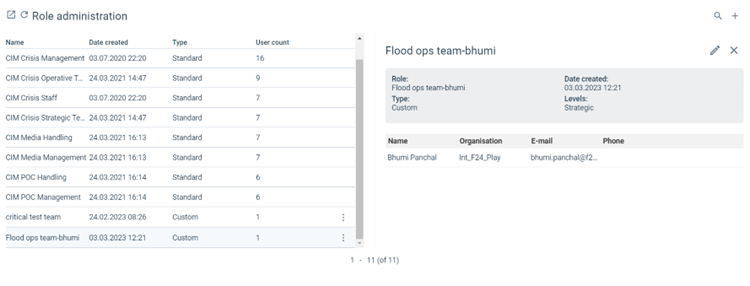
Benutzerdefinierte Rollenberechtigungen
- In FACT24 CIM, unter „Administration“ > „Eingeschränkte Menüverwaltung“.
- Klicken Sie auf den gewünschten Menüpunkt. Zum Beispiel: „Boards“ > „Vorfälle“.
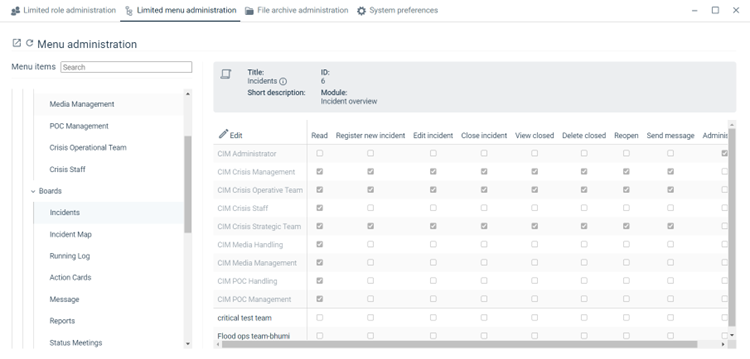
- Klicken Sie auf die Option „Bearbeiten“, die sich oberhalb der Rollen befindet.
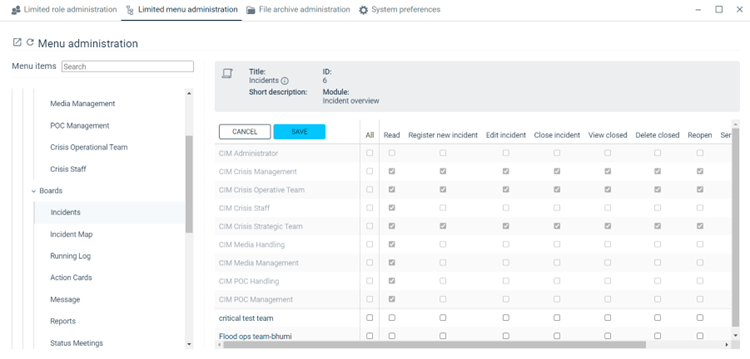
- Aktivieren Sie die Kontrollkästchen, um den benutzerdefinierten Rollen die erforderlichen Berechtigungen zu erteilen.
- Klicken Sie auf Speichern, um Ihre Änderungen zu übernehmen.