FACT24 ENS+
Release Notes
Portal Version 3.32
Portal Version 3.31
Portal Version 3.30
Portal Version 3.29
Portal Version 3.28
Portal Version 3.27
Portal Version 3.26
Portal Version 3.25
Portal Version 3.24
Portal Version 3.23
Portal Version 3.22
Portal Version 3.21
Portal Version 3.20
Portal Version 3.19
Portal Version 3.18
Portal Version 3.17
Portal Version 3.16
Portal Version 3.15
Portal Version 3.14
Portal Version 3.13
Portal Version 3.12
Portal Version 3.11
Portal Version 3.10
Portal Version 3.9
Portal Version 3.8
Portal Version 3.7
Portal Version 3.6
Portal Version 3.5
Portal Version 3.4
Portal Version 3.3
Portal Version 3.00
Portal Version 3.2
Erste Schritte
Setup
Benutzerverwaltung
Erstellung Ihrer Organisationsstruktur
Anrufer IDs
Adressenregister
Kategorien
Wörterbuch
Dateimanager
Download Center
Ihr Konto
Zwei-Faktor-Authentifizierung (2FA)
Konfiguration
Personen & Gruppen
Alarmkonfiguration
Alarme
Formulare zur Auslösung - Konfiguration
Nachrichtenvorlage
Kalender
Standortprofil
Geo-Standortprofil
Whitelist
Jobs
Events
Telefon-Quickstart
Umfrage
Alarmvorlagen
Alarmverlauf
Schnittstellen
Operating Cockpit
Alarm Cockpit
Alarm auslösen und stoppen
Formulare zur Auslösung - Auslösen
Nachricht senden
Alarm Monitor
Chat
Telefonkonferenz
Videokonferenz
Umfragen
Berichte & Statistiken
PNEZ - Alleinarbeit
FACT24 Mediagateway
Microsoft Teams Bot
Web-Login für Personen
Zusätzliche Module
FACT24 ENS+ Incident Management
Telekom-Einstellungen
FACT24 ENS+ Externe API (REST) - Funktionsumfang
FACT24 KI
Migration zu ENS+
FACT24 CIM
Release Notes
Neue Funktionen durch FACT24 CIM V.26.02
Neue Funktionen durch FACT24 CIM V.26.01
Neue Funktionen durch FACT24 CIM V.25.03
Neue Funktionen durch FACT24 CIM V.25.02.01
Neue Funktionen durch FACT24 CIM V.25.02
Neue Funktionen durch FACT24 CIM V.25.01
Neue Funktionen durch FACT24 CIM V.24.03
Neue Funktionen durch FACT24 CIM V.24.02
Neue Funktionen durch FACT24 CIM V.24.01
Neue Funktionen durch FACT24 CIM V.23.02
Neue Funktionen durch FACT24 CIM V.23.01
Erste Schritte
FACT24 CIM starter - die wichtigsten Schritte
FACT24 CIM essential
FACT24 CIM advanced
Einführung
Startseite
Admin Workspace
Die FACT24 CIM-Rollen
Neue Navigation
Suche
Ebenen
Kontakte
Standorte
Home - Arbeitsbereiche
Lage
Running Log
Vollständiges Protokoll
Bearbeiten Sie die Incident Map
Neues Ereignis registrieren
Statistik der Incidents in CIM
FACT24 Alarme
Manage
Kommunizieren
Dokumentieren & Berichten
Vorbereiten & Vorbeugen
Mobile App (FACT24 ENS+ and CIM)
App Releases
App-Version 3.30
App-Version 3.28
App-Version 3.26
App Version 3.24
App Version 3.22
App Version 3.21
App Version 3.20
App Version 3.17
App Version 3.16
App Version 3.15
App Version 3.13
App Version 3.12
App Version 3.10
App Version 3.9
App Version 3.8
App Version 3.7
App Version 3.5
App Version 3.3
App Version 3.2
Download & Grundlegende Infos
FACT24 ENS+ App Sektion
Grundlagen und Login
Allgemeine Einstellungen
Konto
Standortdienste
Guppenmanagement
Auslösen von Alarmen
Bearbeiten von Alarmen
Aktive Alarme
Chat in der ENS+ App
Verlauf
Berichte
Notfallpläne
Alleinarbeiterschutz
Spezielle Smartphones
FACT24 CIM App Sektion
Support
Inhaltsverzeichnis
- Alle Kategorien
- FACT24 ENS+
- Setup
- Ihr Konto
Ihr Konto

Ihr Konto
Dieser Abschnitt bietet Ihnen einen Überblick über die aktuelle Nutzung Ihres Kontos. Auf der Registerkarte „Übersicht“ finden Sie eine Übersicht Ihrer wichtigsten Konfigurationen, während Sie auf der Registerkarte „Unternehmensnutzung“ eine Zusammenfassung der Kommunikationsnutzung finden.
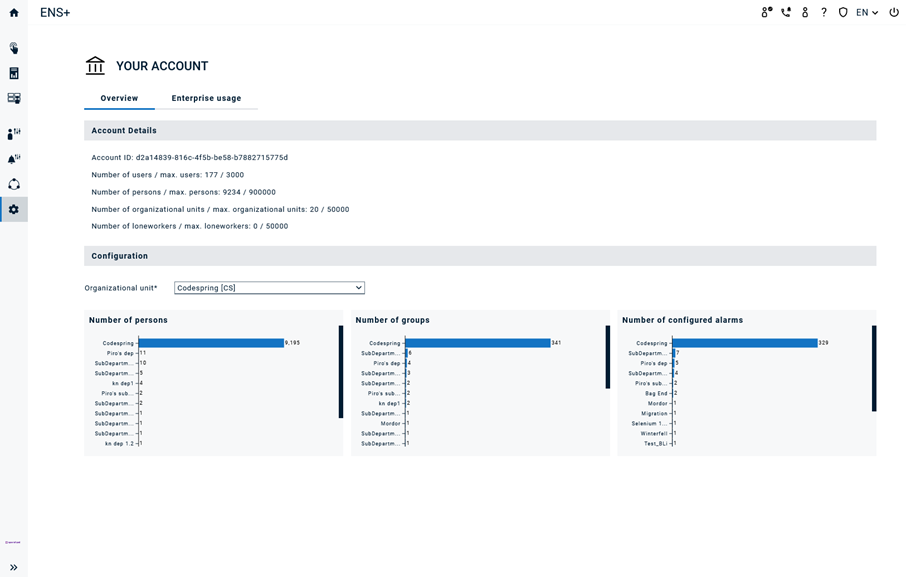
Kontodetails
Konto-ID: Bitte geben Sie diese ID bei allen Supportanfragen an.
- Die folgenden Informationen hängen von Ihrer Produktversion und den erworbenen Limits ab. Wenn Sie Ihr Konto erweitern möchten, wenden Sie sich bitte an Ihren Kontoadministrator.
- Benutzer
- Personen
- Organisationseinheiten
- Alleinarbeiter
Konfiguration: Überprüfen Sie die Anzahl der Personen, Gruppen und Alarme pro Organisationseinheit. Sie können die oberste Organisationseinheit, die in den Diagrammen angezeigt werden soll, herausfiltern.
Unternehmensnutzung
Hier finden Sie die Anzahl der ausgelösten Alarme, die Anzahl der benachrichtigten Personen, die Anzahl der SMS-Benachrichtigungen (Teilbenachrichtigungen), die Gesprächsminuten im Festnetz und Mobilfunknetz sowie die Anzahl der Push-Benachrichtigungen für einen ausgewählten Zeitraum. Bitte beachten Sie, dass der Zeitfilter auf dieser Seite UTC ist.
Sie können die oberste Organisationseinheit auswählen, die angezeigt werden soll, und festlegen, ob die untergeordneten Einheiten („ Teilstruktur “) in die Tabelle aufgenommen werden sollen. Um die Daten als CSV-Datei zu exportieren, klicken Sie auf „ Datei generieren “ und laden Sie die Datei aus dem Download-Center herunter.
Bitte beachten Sie, dass der tatsächliche Rechnungsbetrag von den in Ihrem Vertrag enthaltenen Nutzungsvolumina abhängt. Im Abschnitt „ Unternehmensnutzung “ finden Sie die Gesamtnutzung ohne Unterscheidung in enthaltene und nicht enthaltene Volumina.
Hier können Sie das System auch so konfigurieren, dass Sie monatlich automatisch einen XLSX-Export der FACT24 ENS+ Nutzungsdaten Ihres Unternehmens direkt per E-Mail erhalten.
Das System erstellt den Bericht am zweiten Tag jedes Monats und versendet ihn als XLSX-Anhang.
Automatisierte Archivierung
FACT24 ENS+ bietet nun die Möglichkeit, ein Archiv ausgewählter Kontodaten als ZIP-Datei zu erstellen.
Dadurch erhalten die Nutzer regelmäßig eine Kopie ihrer eigenen Daten, die sie im Download-Center herunterladen können.
Schritte
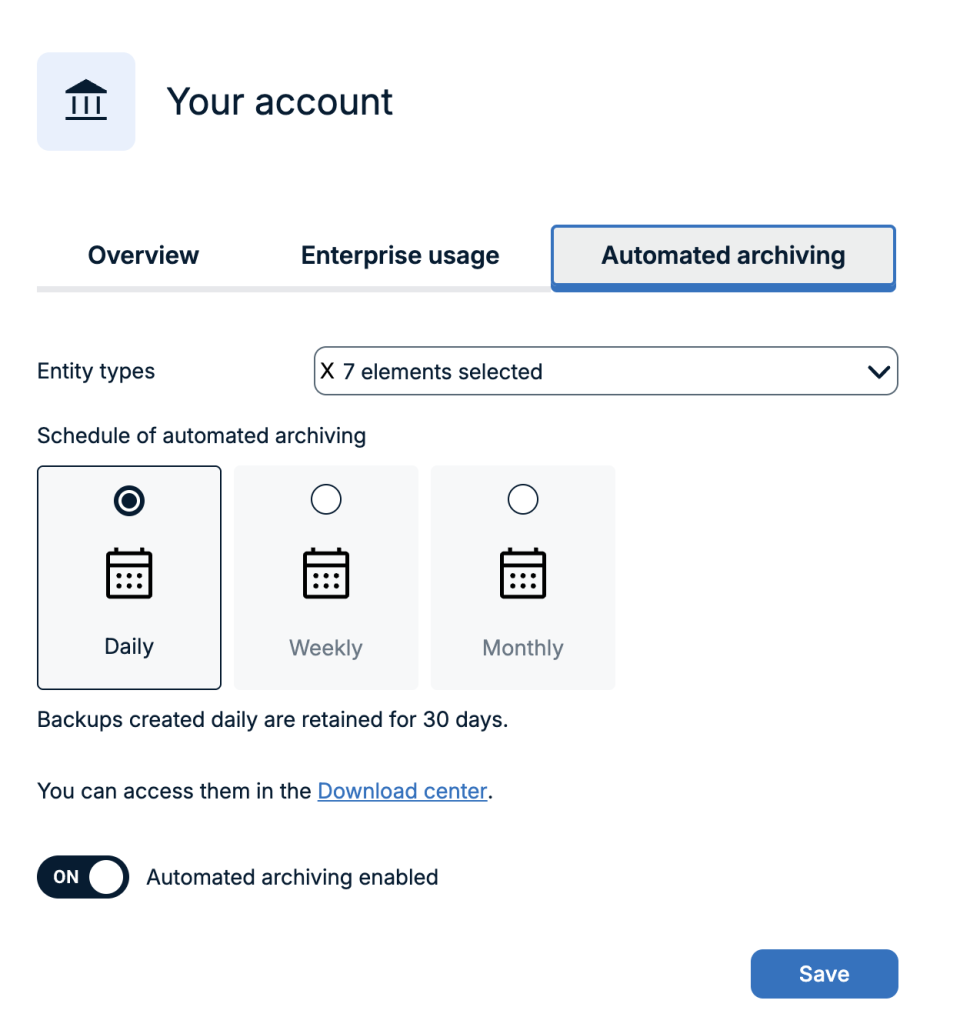
- Gehen Sie zu Einstellungen > Ihr Konto.
- Öffnen Sie den Tab „Automatische Archivierung“ .
- Wählen Sie im Dropdown-Menü die Daten aus, die Sie archivieren möchten. Sie können eine oder mehrere der folgenden Optionen auswählen:
- Personen
- Gruppen
- Benutzer
- Kalender
- Alarm
- Umfragen
- Adressen
- Wählen Sie unter „Kadenz“ die Option „Täglich“ , „Wöchentlich“ oder „Monatlich“ .
- Aktivieren Sie die Option „Automatische Archivierung aktivieren “. Sie können nur diese Option aktivieren.
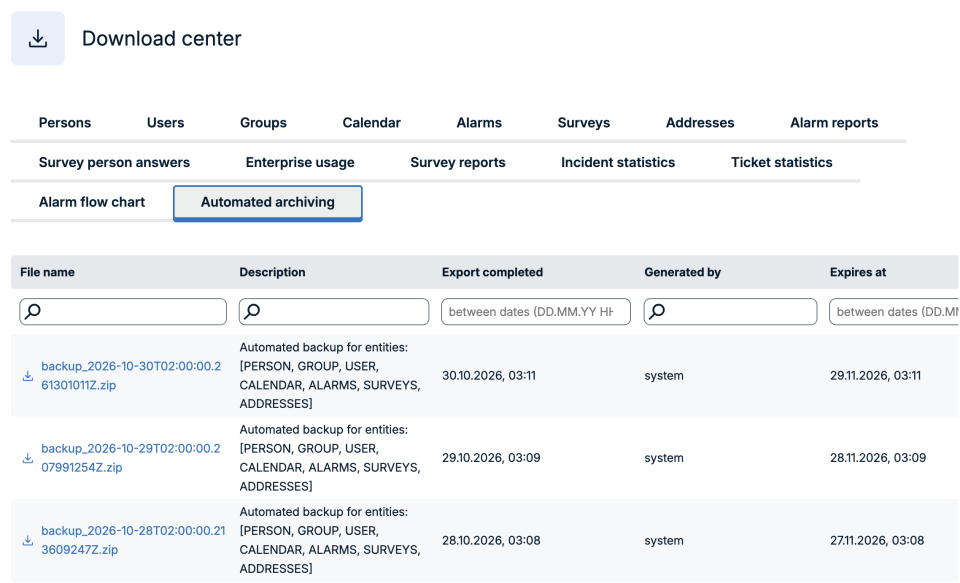
Das Portal erstellt eine ZIP-Datei mit den ausgewählten Daten gemäß dem ausgewählten Zeitplan. Sie können die Dateien im Download-Center herunterladen.
Die im Archiv gespeicherten Alarmdaten stellen nicht die vollständige Alarmkonfiguration dar. Überprüfen Sie die exportierten Alarmdaten, um zu sehen, was enthalten ist.
Wenn der Schalter deaktiviert ist, findet keine Archivierung statt, selbst wenn Daten und Kadenz ausgewählt sind.
Jede generierte Datei hat ein Ablaufdatum und wird nach Ablauf des Datums automatisch gelöscht:
- Für tägliche Backups gilt eine Gültigkeitsdauer von 30 Tagen.
- Bei wöchentlichen Backups beträgt die Gültigkeitsdauer 180 Tage.
- Bei monatlichen Backups beträgt die Gültigkeitsdauer 720 Tage.