Índice
Versión del portal 3.28

Notas de la versión del portal 3.28.0 (disponible a partir del 27 de abril de 2026 )
Mejoras para todas las ediciones de FACT24
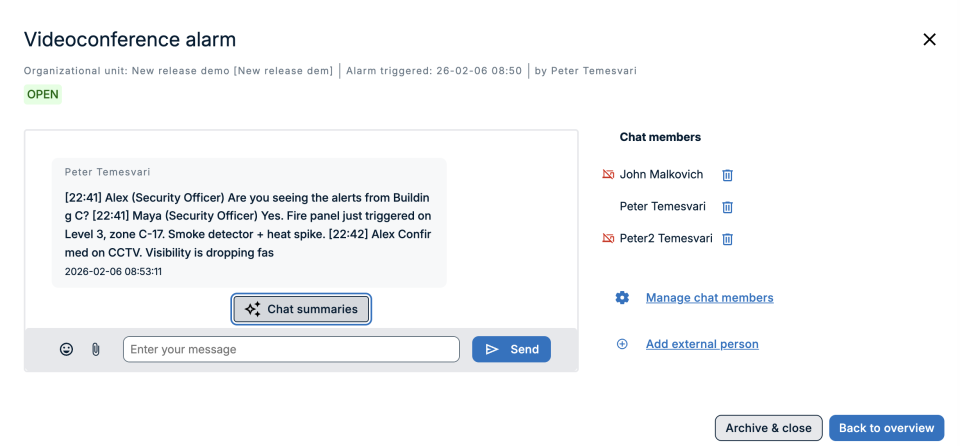
El botón de resumen del chat de IA es más prominente
El botón Resumen del chat ahora está disponible directamente en la pantalla de chat, lo que facilita el acceso a los resúmenes generados por IA sin salir de la conversación.
¿Por qué es importante?
Durante un incidente en curso, los gestores de crisis pueden abrir el resumen al instante desde la vista de chat, lo que les permite comprender rápidamente las actualizaciones clave mientras mantienen una comunicación ininterrumpida y evitan la necesidad de cambiar de pantalla.
Más información sobre IA en FACT24
Aumento del número de alarma en la guía de inicio rápido del teléfono
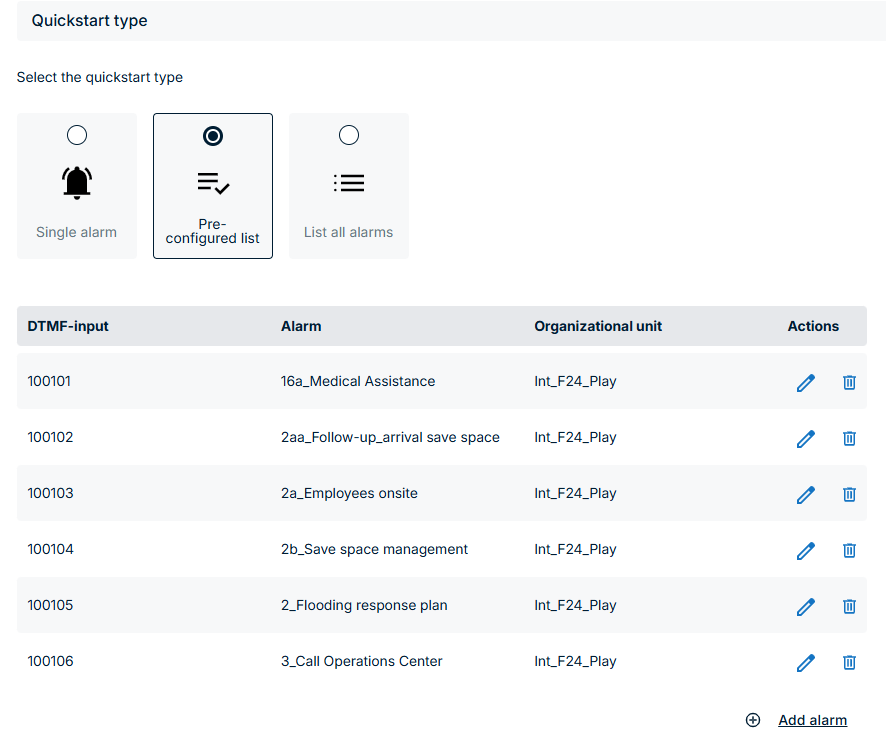
El número máximo de alarmas que se pueden configurar en la lista preconfigurada de un inicio rápido telefónico se ha incrementado significativamente, pasando de 99 a 400.
¿Por qué es importante?
Esta mejora proporciona mayor flexibilidad y escalabilidad, lo que permite a los usuarios gestionar un mayor número de alarmas predefinidas de forma más eficiente.
Más información sobre los inicios rápidos de telefóno
Mejoras para FACT24 ENS+ essential
Activación de alarma por personas a través del cliente web
Las personas con un perfil asignado ahora pueden iniciar una alarma (sin usar la aplicación) a través del cliente web.
Se admiten 2 casos de uso:
- Los usuarios inician sesión a través de la URL estándar con su cuenta individual de FACT24 ENS+ y pueden acceder a todas las configuraciones relevantes, incluida la posibilidad de activar alarmas.
- Se utiliza una cuenta de persona compartida, que se encuentra en la persona compartida con la URL de inicio de alarma (https://ensplus.fact24.com/ens/#/web-client-alarm) y esta persona compartida tendrá la opción únicamente de iniciar alarmas.
¿Cómo configurarlo?
Para que la persona o la persona compartida pueda iniciar alarmas con la URL estándar de ENS+ o con la URL de inicio de alarma, primero se debe configurar la página del cliente web .
Esta es una pestaña de configuración dentro de un perfil. Los administradores utilizan esta página para definir un conjunto predefinido de alarmas que aparecen en la sección de alarmas del cliente web en la pantalla de inicio para las personas con el perfil especificado.
Al crear un nuevo perfil, aparece una nueva pestaña llamada "Cliente web":
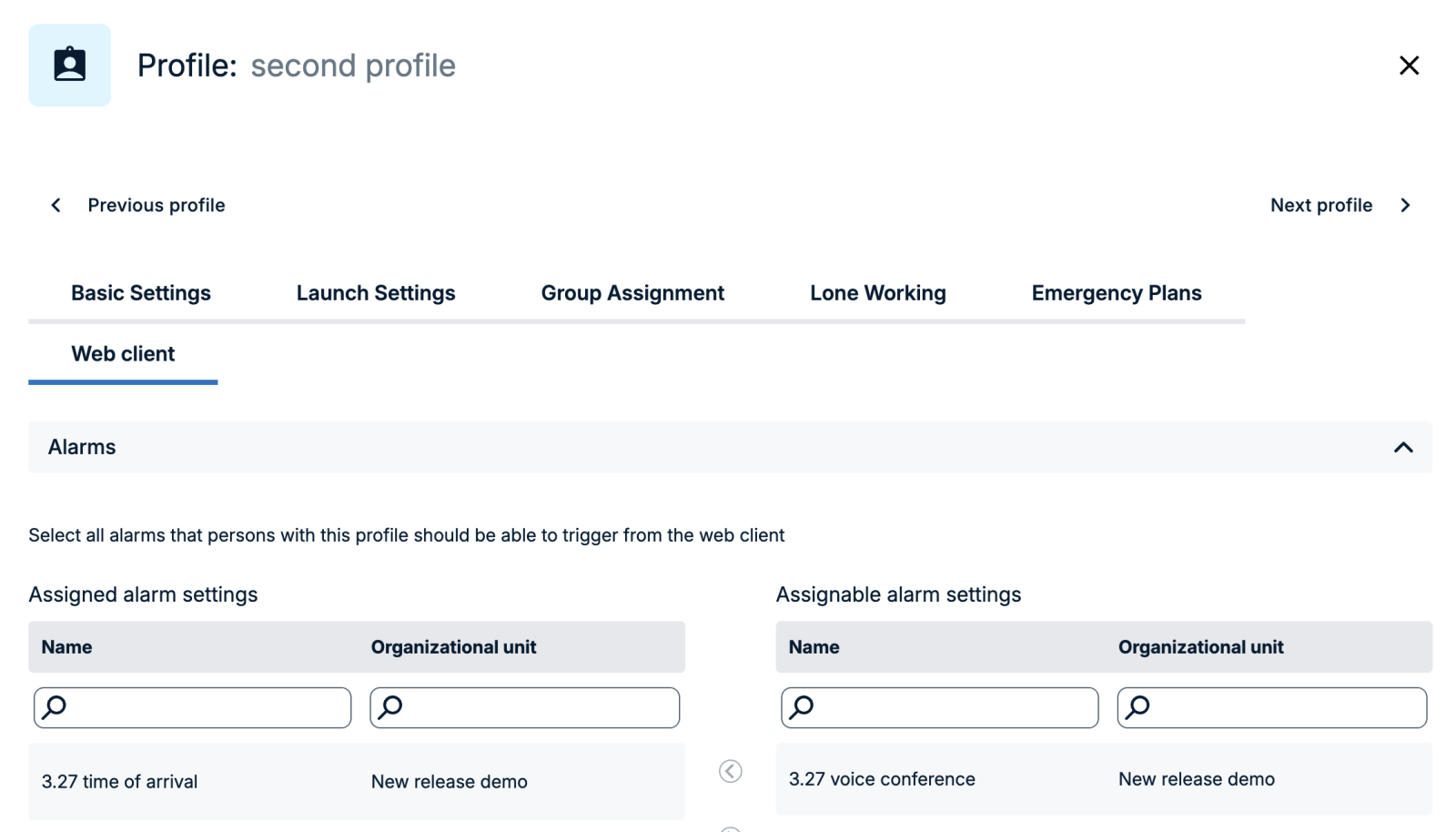
- En la lista de “Ajustes de alarma asignables” (columna derecha) busque las alarmas que la persona debería poder activar.
- Haz clic en la alarma
- Utilice la flecha izquierda para moverlo a la lista de "Configuraciones de alarma asignadas" (columna izquierda).
Para asignar todas las alarmas que coincidan con el filtro actual a la vez, haga clic en mover todo a la izquierda .
Los cambios se guardan inmediatamente. Se muestra un mensaje de confirmación cuando se agregan las alarmas correctamente.
Una vez que se asignan las alarmas a la configuración del cliente web de un perfil, las personas con ese perfil verán esas alarmas listadas en la sección "Alarmas del cliente web" de su espacio de trabajo.
Desde allí, pueden activar una alarma directamente:
- La persona selecciona una alarma de la sección de alarmas del cliente web en el espacio de trabajo.
- Se muestra una ventana emergente de confirmación antes de que se active la alarma.
- Tras la confirmación, la alarma se activa como una alarma real de la forma habitual.
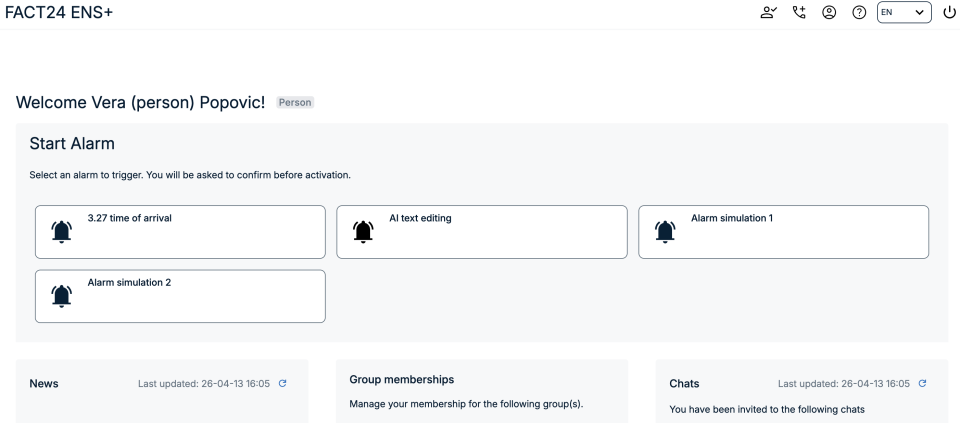
Notas adicionales:
- La activación de alarmas también está disponible para personas con usuarios vinculados.
- La persona no puede editar la alarma antes de que se active.
- No está permitido programar una alarma.
- Solo se permite activar alarmas con tipo de lanzamiento WEB.
- Puede activar cualquier alarma de las alarmas asignadas.
- Solo se pueden agregar al perfil las alarmas del propio departamento y subdepartamento.
- Se puede asignar una alarma a varios perfiles.
Más información sobre los perfiles
Verificación de la configuración del canal de mensajería y de la aplicación
Los administradores pueden verificar si el canal de Messenger , es decir Microsoft Teams, y el canal de la aplicación , es decir la aplicación FACT24, están configurados correctamente para cada usuario.
Esto ayuda a garantizar que los mensajes enviados a través de estos canales se entreguen correctamente a los destinatarios previstos.
Canal de mensajería
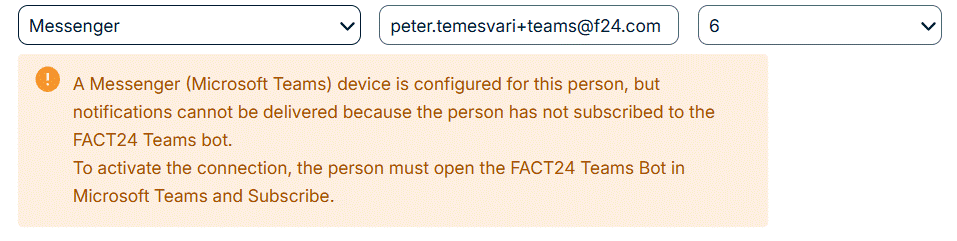
Para el canal de Messenger, no basta con configurar el dispositivo Messenger en la página de la persona.
El usuario también debe estar suscrito al servicio. Esta suscripción puede ser explícita o implícita, dependiendo de si el bot de Teams se instaló antes o después de la configuración de la persona.
Si el canal de Messenger está configurado para una persona, pero el usuario no está suscrito, los mensajes enviados a través de este canal no se podrán entregar.
Canal de aplicación
Para acceder al canal de aplicaciones, el usuario no solo debe instalar la aplicación FACT24 en su dispositivo móvil, sino también iniciar sesión en ella.
Si la aplicación está instalada pero el usuario no ha iniciado sesión, los mensajes enviados a través del canal de la aplicación no se podrán entregar.
Comentarios sobre el estado de la configuración
La disponibilidad para la comunicación de los canales de mensajería y de la aplicación se muestra en dos lugares.
Página de persona
En la página del usuario, el sistema muestra un mensaje de advertencia o de error si un canal configurado no está listo para la comunicación.
Esto ayuda a los administradores a identificar directamente los problemas de configuración al revisar o editar la información de una persona.
Informe de persona
El estado de configuración también se incluye en el informe de la persona, que se puede exportar en formato CSV o Excel.
El informe contiene dos columnas que indican el estado de los canales de Messenger y de la aplicación.
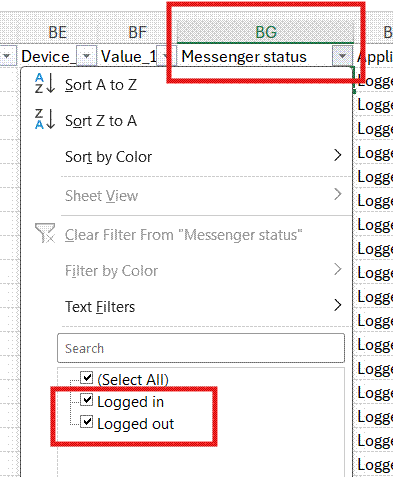
Estado | Significado |
Logged In | El canal está configurado correctamente y listo para la comunicación. |
Logged Out | El canal no está preparado para la comunicación. Es posible que los mensajes enviados a través de este canal no se entreguen correctamente. |
Estos valores de estado permiten a los administradores identificar rápidamente qué usuarios pueden necesitar completar pasos de configuración adicionales, como suscribirse a las notificaciones de Microsoft Teams o iniciar sesión en la aplicación FACT24.
Mejoras para FACT24 ENS+ advanced
Exportar grupos basados en filtros y respuestas
Ahora es posible exportar a un archivo los grupos basados en filtros y respuestas para su uso en informes, archivado o revisión sin conexión.
La función de exportación está disponible para todos los tipos de grupo. Según el tipo de grupo, el archivo exportado se puede descargar como CSV, Excel (XLSX) o PDF (solo los grupos globales y estáticos tienen la opción de PDF).
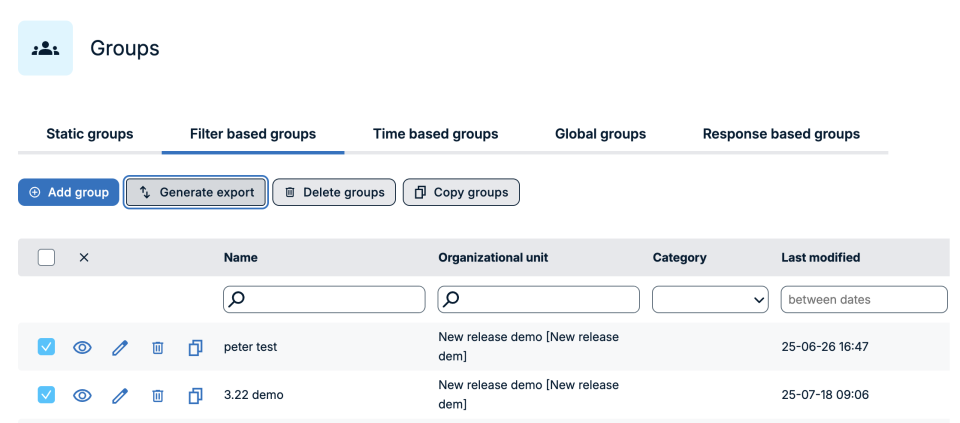
Cómo exportar:
- Navegar a Grupos
- Utilice los filtros de la lista o la función de búsqueda para acotar los grupos que desea exportar, si es necesario.
- Seleccione los grupos que desea incluir, o deje la selección vacía para exportar todos los grupos visibles.
- Haga clic en Generar exportación
- En el cuadro de diálogo de exportación, elija el formato de archivo que prefiera y, opcionalmente, añada una descripción.
- Haga clic en Enviar informe
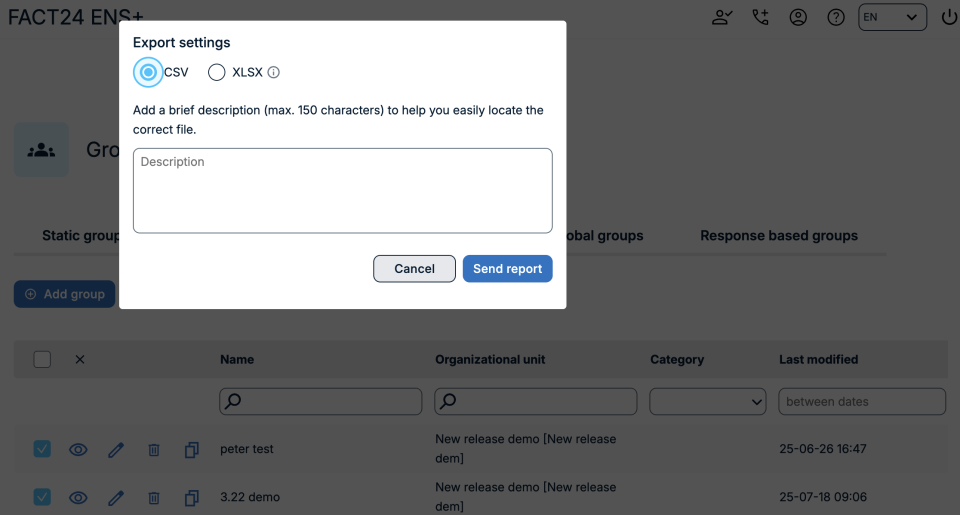
La exportación se ejecuta en segundo plano. Cuando esté lista, recibirá una notificación por correo electrónico y el archivo estará disponible en el Centro de descargas.
Más información sobre los grupos
Simulación de alarma
Las simulaciones de alarmas pueden utilizarse para verificar que una alarma o todo el flujo de alarmas esté configurado correctamente antes de activarlo en una emergencia real.
Cuando se ejecuta una simulación, el sistema procesa la alarma exactamente como lo haría en una situación real; sin embargo, no se envían mensajes ni notificaciones (SMS, correo electrónico, llamadas de voz u otros canales) a las personas o grupos incluidos en la(s) alarma(s).
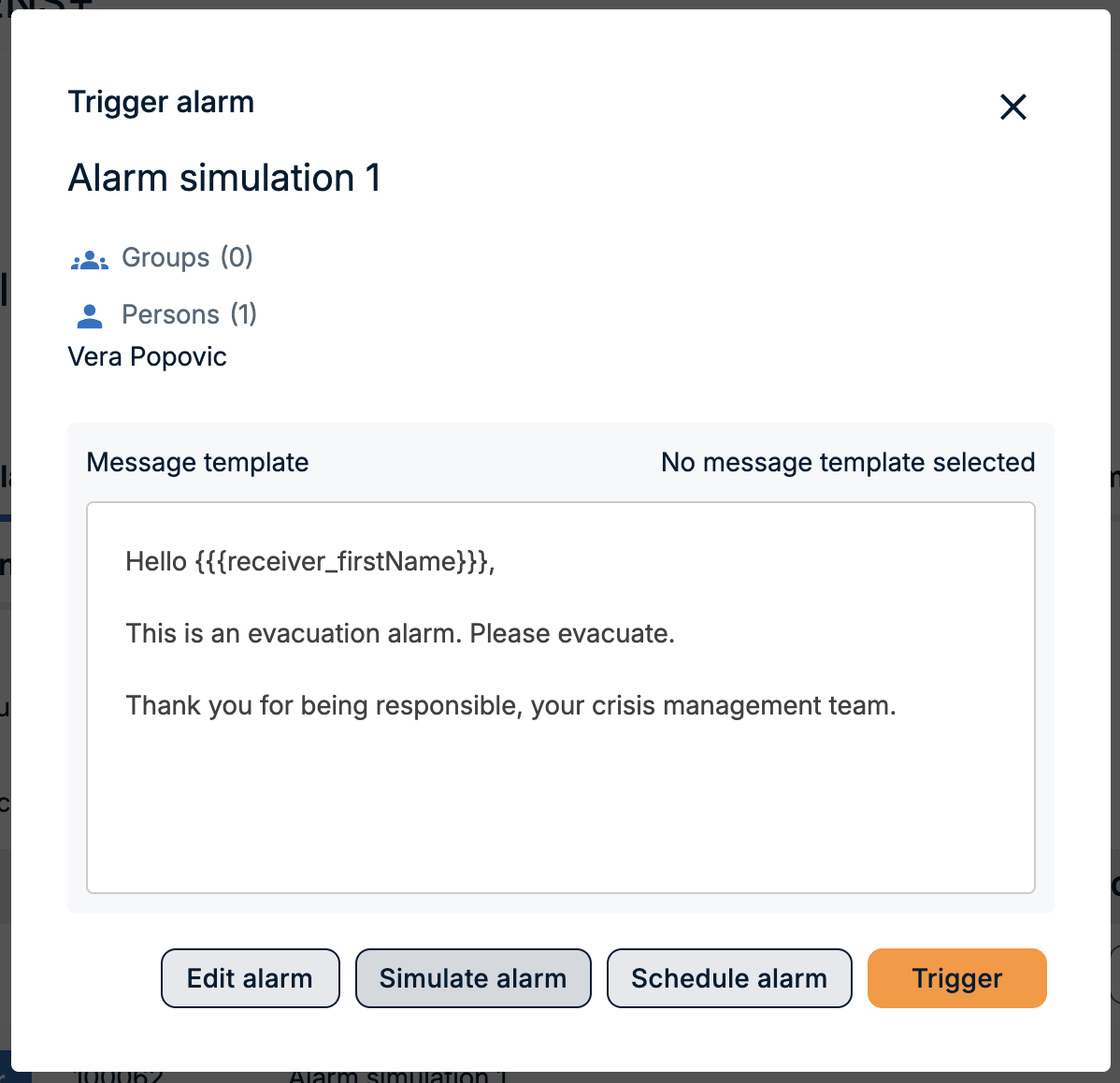
Para iniciar una simulación de alarma, primero se debe configurar una alarma o conectar varias alarmas dentro de un flujo de alarmas.
A continuación, se puede iniciar la simulación a través del panel de control de alarmas , seleccionando la alarma o el flujo de alarmas deseado.
Se debe hacer clic en el botón "Activar" para la alarma seleccionada y también en la opción "Simular alarma" .
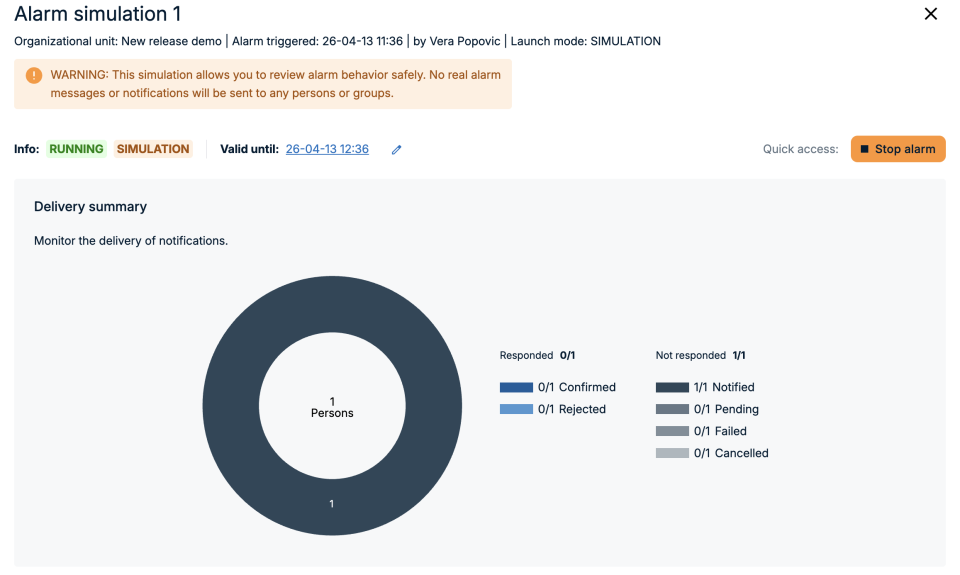
A continuación, el usuario es redirigido a la página del Monitor de Alarmas, donde se muestran todas las personas, grupos y mensajes tal como aparecerían durante una alarma en directo.
En el Monitor de Alarmas, se muestra una notificación que indica que la alarma se ha activado en modo de simulación y que no se envían mensajes ni notificaciones a personas o grupos. Esta misma información también está disponible en los informes de alarma.
¿Cómo obtener retroalimentación en el modo de simulación de alarma?
Dado que no se envían notificaciones reales, no es posible recopilar automáticamente las opiniones de los destinatarios.
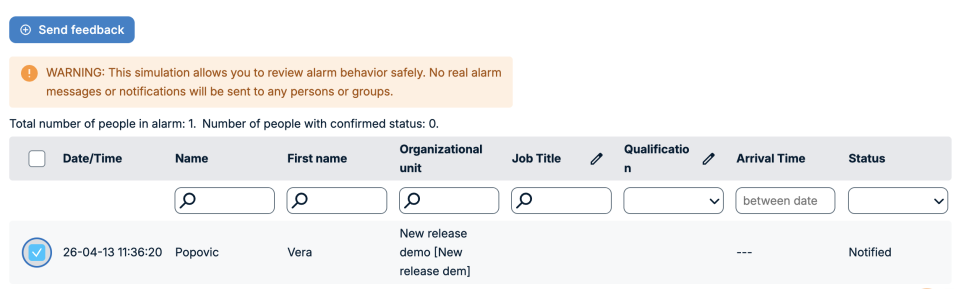
El sistema actualiza internamente los estados de notificación:
- Si la alarma requiere confirmación de los destinatarios, su estado de notificación se establece en Notificado , lo que indica que la notificación se habría entregado.
- Si no se requiere confirmación, el estado se establece en Enviado (no se espera respuesta) y los flujos de casos de uso se cierran inmediatamente.
Puedes grabar manualmente comentarios simulados para destinatarios seleccionados y así probar cómo la alarma gestiona diferentes escenarios de respuesta. Esto te permite verificar las reglas de escalamiento, la lógica de re-notificación y los umbrales de comentarios sin la participación de usuarios reales.
¿Cómo finalizar una simulación de alarma?
Una simulación se puede detener del mismo modo que una alarma real: cerrando o cancelando la instancia de alarma desde la vista de monitorización de alarmas.
Una vez finalizada la simulación, puede revisar los resultados para evaluar si la alarma se comportó como se esperaba. Los informes de alarma estarán disponibles después de que finalice la simulación.
Las siguientes funciones estarán desactivadas durante la simulación:
- Chat: la sala de chat de la alarma no está creada.
- Audioconferencia : no se ha iniciado ninguna conferencia; la conexión automática a la conferencia está desactivada.
- Videoconferencia : no se ha iniciado ninguna sesión de vídeo.
- Seguimiento de ubicación : no se realiza un seguimiento de la ubicación del destinatario.
- Iniciador añadido a la colaboración : la persona que activó la alarma no se añade automáticamente a la sesión de colaboración.
- Incidente, alarma local : la alarma simulada no crea incidentes ni alarmas locales.
- Las funciones "configurar disponibilidad de alarmas" y "detener otras alarmas" no funcionan con alarmas simuladas.
- Los grupos basados en respuesta no toman en consideración las alarmas simuladas.
- El envío de notificaciones de seguimiento no está disponible para las alarmas simuladas.
Mejoras para clientes con complementos
Formularios de activación
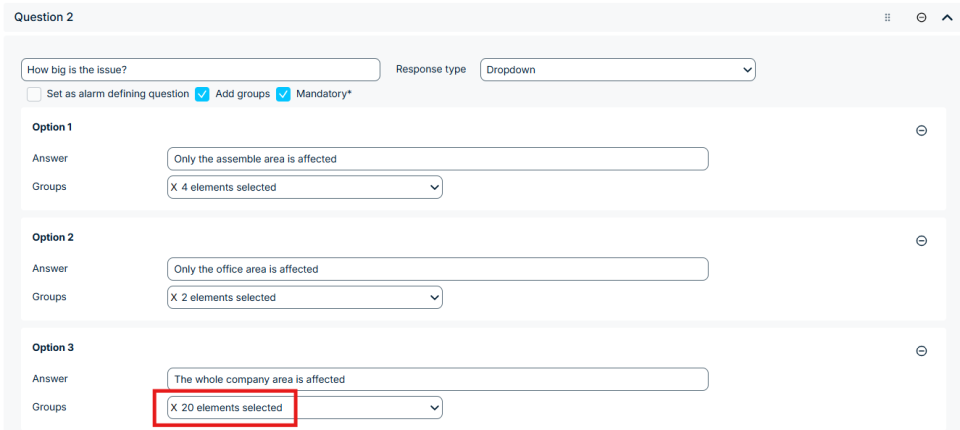
El número máximo de preguntas en un formulario de activación se ha incrementado de 20 a 30.
El número máximo de grupos que se pueden adjuntar a una pregunta se ha incrementado de 10 a 20.