FACT24 ENS+
Notas de la versión
Versión 3.31 del portal
Versión 3.30 del portal
Versión 3.29 del portal
Versión del portal 3.28
Versión del portal 3.27
Versión de portal 3.26
Versión de portal 3.25
Versión de portal 3.24
Versión de portal 3.23
Versión de portal 3.22
Versión de portal 3.21
Versión de portal 3.20
Versión de portal 3.19
Versión de portal 3.18
Versión de portal 3.17
Versión de portal 3.16
Versión de portal 3.15
Versión de portal 3.14
Versión de portal 3.13
Versión de portal 3.12
Versión de portal 3.11
Versión de portal 3.10
Versión de portal 3.9
Versión de portal 3.8
Versión de portal 3.7
Versión de portal 3.6
Versión del portal 3.5
Versión de Portal 3.4
Versión de Portal 3.3
Versión de Portal 3.0
Versión del portal 3.2
Introducción
Setup
Gestión de usuarios de ENS+
Creación de su estructura organizativa
Números de identificación de llamadas
Registro de direcciones
Categorías
Diccionario
Gestor de archivos
Centro de descargas
Su Cuenta
Autenticación de dos factores (2FA)
Configuración
Personas y grupos
Configuración de alarmas
Alarmas
Configuración de formularios de lanzamiento
Plantillas de mensaje
Calendario
Perfiles de ubicación
Perfiles de geolocalización
Lista blanca
Tareas
Eventos
Inicios rápidos de teléfono
Resumen de la encuesta
Plantillas de alarma
Flujo de la alarma
Interfaces
Puesto de control operativo
Puesto de control de la alarma
Activar y detener la alarma
Formularios de lanzamiento - trigger
Alarma ad hoc
Monitor de alarmas
Chat
Conferencia telefónica
Videoconferencia
Encuesta
Informes y estadísticas
Trabajo en solitario
Panel de control de trabajadores solitarios
Configuración del perfil para el trabajo en solitario
Informe de trabajadores solitarios
Configuración de la pasarela de medios en el portal de la nube
Configuración de la pasarela de medios en el portal ENS+ de la nube
Informe de alarmas de la pasarela de medios
Informe de protección de guardias
Aplicación de MS Teams
Inicio de sesión web para personas
Módulos adicionales
FACT24 ENS+ Gestión de incidencias
Configuración de la interfaz de banda estrecha Telekom Cloud of Things
FACT24 ENS+ API externa (REST) – Alcance de las funciones
FACT24 IA
FACT24 CIM
Notas de la versión
Nuevas funciones de FACT24 CIM con V.26.02
Nuevas funciones de FACT24 CIM con V.26.01
Nuevas funciones de FACT24 CIM con V.25.03
Nuevas funciones de FACT24 CIM con v25.2.1
Nuevas funciones de FACT24 CIM con v25.2
Nuevas funciones de FACT24 CIM con v25.1
Nuevas funciones de FACT24 CIM con v24.3
Nuevas funciones de FACT24 CIM con v24.2
Nuevas funciones de FACT24 CIM con v24.1
Nuevas funciones de FACT24 CIM con V.23.02
Nuevas funciones de FACT245 CIM con V.23.01
Introducción
FACT24 CIM starter - los pasos esenciales
FACT24 CIM esencial
FACT24 CIM advanced
Introducción
Página de inicio
Area de trabajo del administrador
Las funciones de FACT24 CIM
Nueva navegación
Búsqueda
Niveles
Contactos
Ubicaciones
Inicio - Áreas de trabajo
Situación
Registro continuo
Registro completo
Editar el mapa de incidentes
Registrar un nuevo incidente
Estadísticas de incidentes
Alarmas de FACT24 en CIM
Manejar
Gestor de tareas
Tarjetas de acción
Funciones de las tarjetas de acción
Fichas de actividades predefinidas
Tableros de incidentes
Comunicar
Documentar y Informar
Preparar y prevenir
Aplicación móvil (FACT24 ENS+ and CIM)
App Releases
Versión de la aplicación 3.30
Versión de la aplicación 3.28
Versión de la aplicación 3.26
Versión de aplicación 3.24
Versión de aplicación 3.22
Versión de aplicación 3.21
Versión de aplicación 3.20
Versión de aplicación 3.17
Versión de aplicación 3.16
Versión de aplicación 3.15
Versión de aplicación 3.13
Versión de aplicación 3.12
Versión de aplicación 3.10
Versión de aplicación 3.9
Versión de aplicación 3.8
Versión de aplicación 3.7
Versión de aplicación 3.5
Versión de aplicación 3.3
Versión de aplicación 3.2
Descargar y Información básica
Sección de aplicación FACT24 ENS+
Información básica e inicio de sesión
Ajustes generales
Cuenta
Servicios de localización
Gestión de grupos
Activación de alarmas
Edición de alarmas
Alarmas activas
Chat en la aplicación FACT24 ENS+
Historial
Informes
Planes de emergencia
Protección de trabajadores solitarios
Smartphones especiales
Sección de aplicación FACT24 CIM
Soporte
Índice
- Todas las categorías
- FACT24 ENS+
- Configuración
- Personas y grupos
- Sincronización de datos con FACT24 ENS+
Sincronización de datos con FACT24 ENS+

Existen cuatro opciones de conexión diferentes para importar personas y grupos a FACT24.
Nivel de integración con sus sistemas propios | Opciones de conexión diferentes para importar personas y grupos a FACT24. |
Bajo |
|
| |
Medio |
|
| |
Alta |
|
Detalles de la conexión individual:
1) Carga manual de archivos csv en la aplicación Web
Añade o edita personas y grupos importando archivos csv en la configuración de personas y grupos. La restricción de tamaño de archivo es de 30 MB, normalmente adecuado hasta 10k personas.
2) Importación automática de archivos a través de un servidor SFTP alojado en F24
Como un servicio adicional opcional, los datos en formatos de archivo, incluyendo CSV y XML se pueden cargar en FACT24 utilizando el servidor SFTP F24. Esto también se puede configurar como un proceso automatizado, dependiendo de su método preferido. Los costes de configuración y las cuotas mensuales de uso se indican en nuestra lista de precios. Recomendado a partir de 1.000 personas.
3) Conecte su Directorio Activo mediante el protocolo LDAP
Entorno informático, recomendado hasta 10.000 personas. Importe sus datos personales a través del protocolo genérico LDAP. Mediagateway debe instalarse en el entorno informático del cliente y sólo se recomienda hasta 10.000 personas.
4) API de servicios web
Ofrecemos una API REST para sincronizar personas y grupos con FACT24. La programación de la interfaz a su sistema debe ser realizada por usted o por el proveedor del sistema a conectar. Los costes de instalación del servicio web API y las cuotas mensuales de uso (incluidas en la edición FACT24 CIM starter) se encuentran en nuestra lista de precios. Recomendado a partir de 1.000 personas.
5) Sincronización a través de SCIM
Las empresas que almacenan sus registros de personal en Azure Active Directory (ahora conocido como Microsoft Entra ID) pueden sincronizar fácilmente estos datos con la lista de Personas en ENS+. Recomendado para 1000 personas o más.
Detalles de la sincronización desde Azure a través de SCIM
Las empresas que almacenan sus registros de personal en Azure Active Directory (ahora conocido como Microsoft Entra ID) pueden sincronizar fácilmente dichos datos con la lista de personas de ENS+. Gracias a esta sincronización totalmente automática, ya no es necesario gestionar los datos de contacto desde ENS+.
SCIM son las siglas de System for Cross-domain Identity Management (en español, «sistema para la gestión de identidades entre dominios»). Se trata de un estándar abierto diseñado para facilitar la automatización del intercambio de información de la identidad de los usuarios entre sistemas, sobre todo para aplicaciones y servicios basados en la nube.
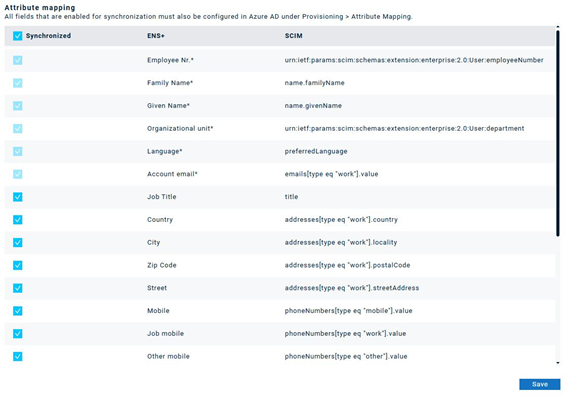
En ENS+, podrá decidir qué propiedades de las personas desea importar. Esto se puede definir en la página «SCIM Import» (Importación SCIM), en «Setup» (Configuración).
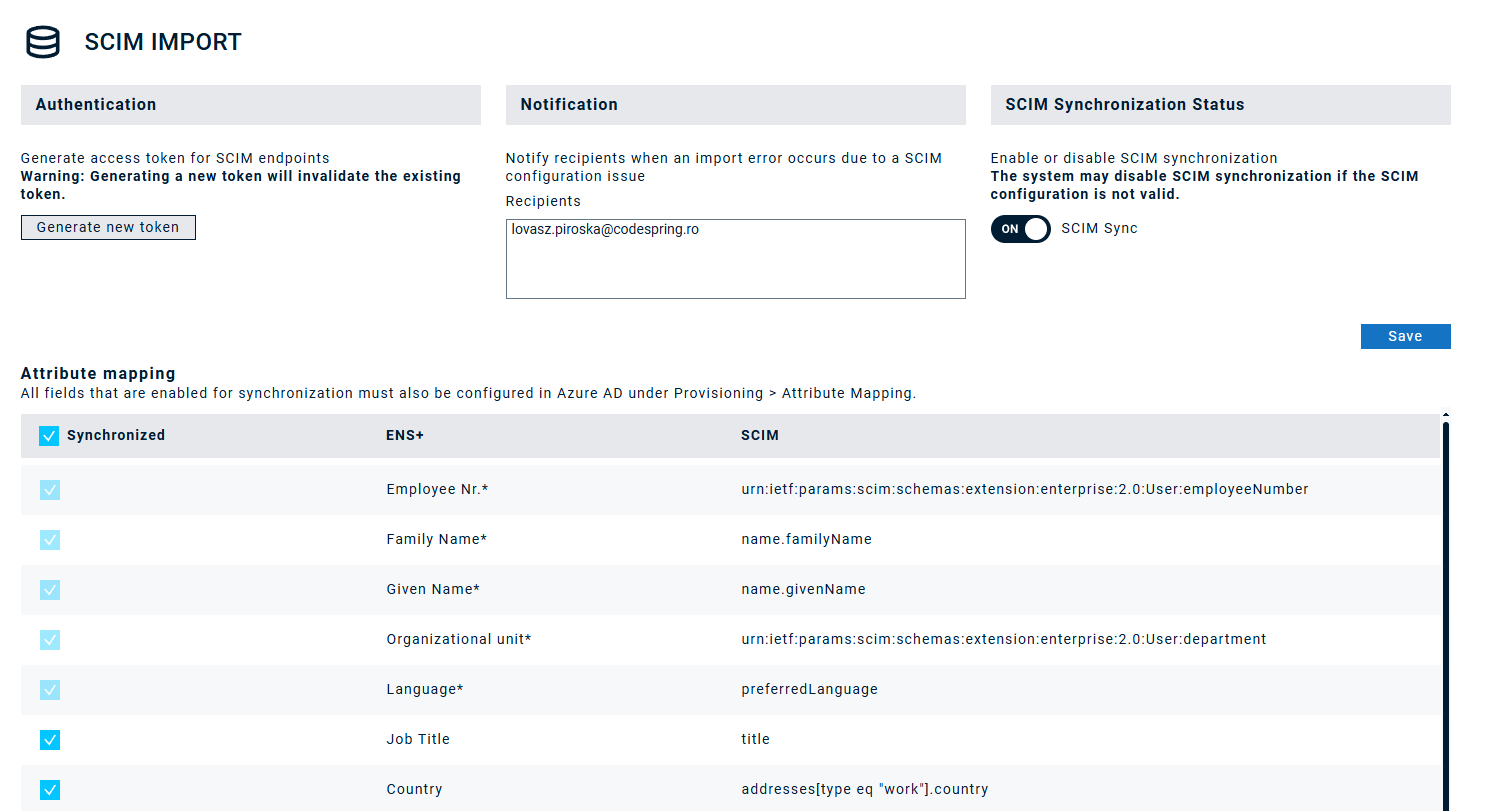
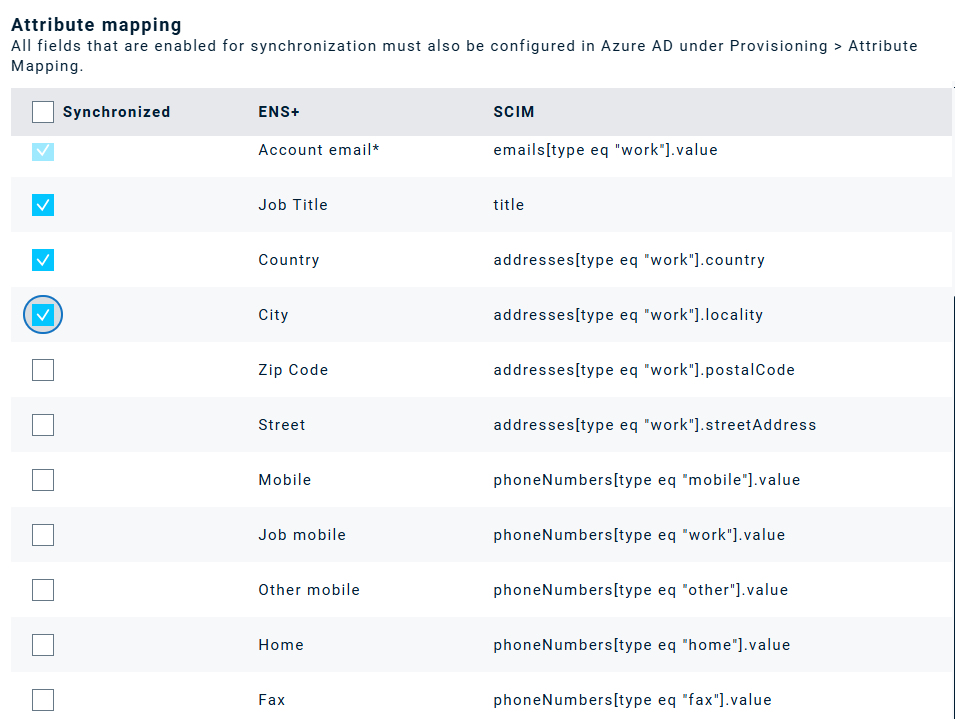
En la designación de atributos, puede hacer clic en las propiedades que deben sincronizarse:
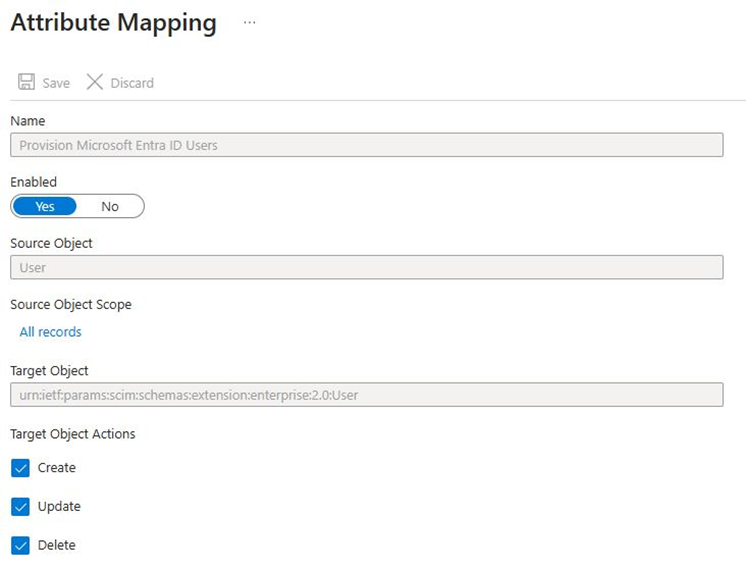
Con la ayuda del token generado desde ENS+, el administrador de Azure debe conectar su cuenta Entra ID con su empresa ENS+:
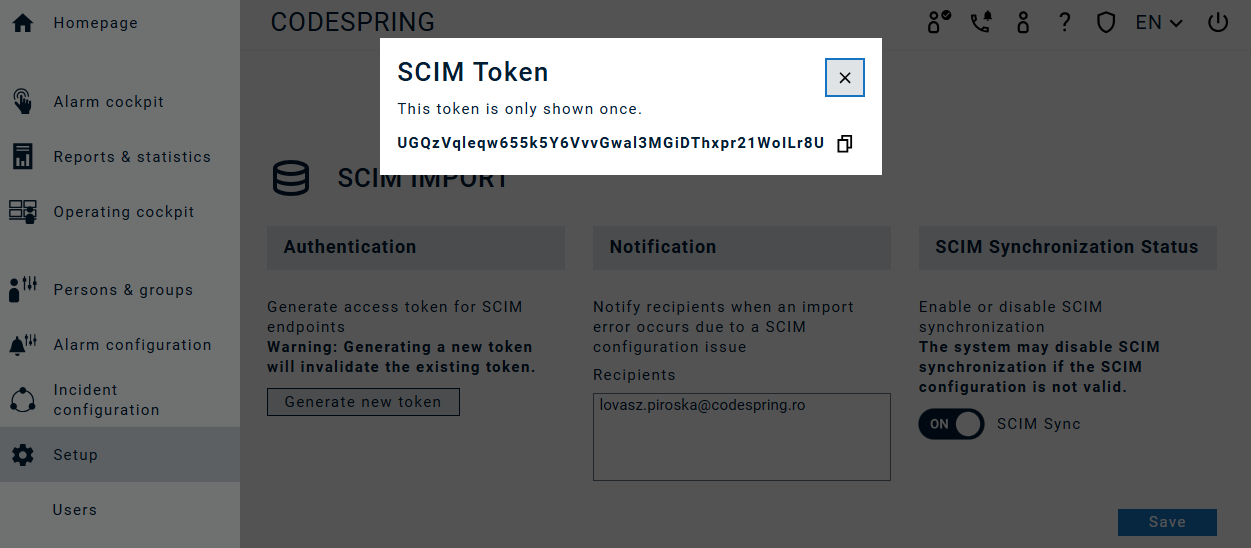
La sincronización de datos se lleva a cabo automáticamente en función de las configuraciones de Azure (por defecto, cada 40 minutos). Si, por algún motivo, se interrumpe la sincronización habitual que se ejecuta en segundo plano en ENS+, el sistema enviará una notificación por correo electrónico a las direcciones de correo electrónico que pueden seleccionarse libremente. En este caso, ENS+ desactivará automáticamente la sincronización, que deberá volver a activarse (una vez solucionado el problema) para que la importación pueda reanudarse.
Configuración de ENS+ para la importación SCIM
Inicie sesión con una cuenta principal y vaya al menú «Setup» (Configuración) > «SCIM Import» (Importación SCIM).
Configure el token y la dirección de correo electrónico del administrador (opcional), y habilite la sincronización SCIM.
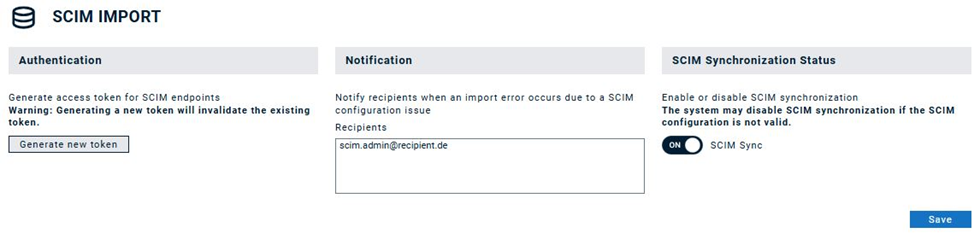
La designación de campos SCIM en ENS+ está predeterminada. Para configurar la designación de atributos, seleccione los campos que desee sincronizar desde el servidor SCIM a ENS+.
Estos campos deben estar sincronizados con la configuración del servidor SCIM.
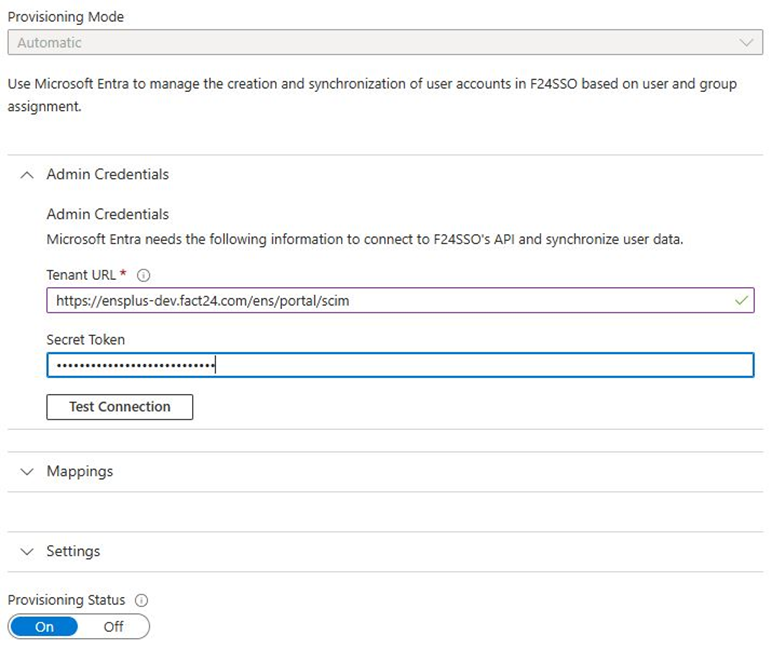
Vaya a «Manage» (Administrar) > «Provisioning» (Aprovisionamiento) en Microsoft Entra ID, en Azure Active Directory (AAD).
En el apartado «Admin credential» (Credenciales de administrador), configure las credenciales que vayan a usarse para conectarse a ENS+:
- URL del inquilino: «<url-de-su-servidor-ens>/portal/scim/»
- Token secreto: el token que recibió al configurar ENS+ (se puede generar en cualquier momento)
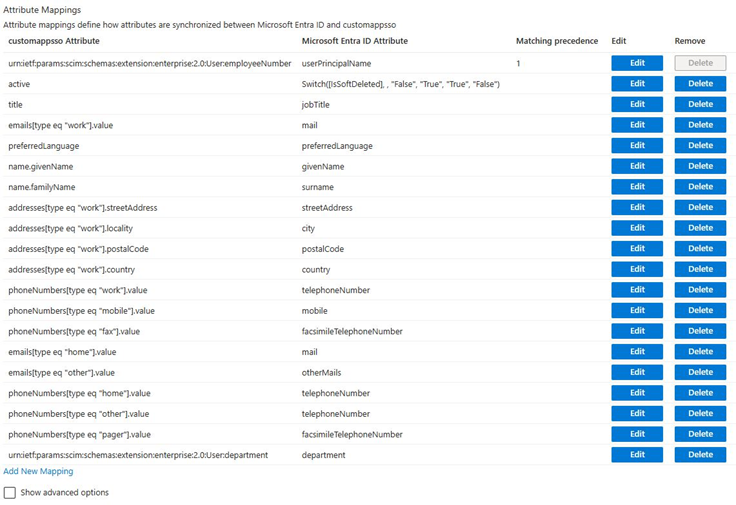
En el apartado «Mapping» (Designación), configure la designación de atributos para «Users» (Usuarios); actualmente no se admiten los «Groups» (Grupos).
Seleccione los campos que desee sincronizar desde AAD a ENS+ para los «Users» (Usuarios). A continuación, se ofrece un ejemplo de configuración.