Índice
- Descripción general
- Roles y personas
- Estructura y campos del ticket
- Estados de los tickets
- Creación de tickets
- Plantillas de tickets
Gestión de tickets

- Descripción general
- Roles y personas
- Estructura y campos del ticket
- Estados de los tickets
- Creación de tickets
- Plantillas de tickets

Descripción general
La función de Gestión de tickets es un sistema de gestión de tareas ligero diseñado para crear, asignar y rastrear los llamados tickets.
Un ticket representa una tarea que debe ser completada por una persona dentro de la organización.
La gestión de tickets ayuda a los equipos a:
· mantener la transparencia sobre el trabajo pendiente y en curso,
· asignar la responsabilidad claramente,
· seguir el progreso de la tarea a través de estados estandarizados,
· Admitir el seguimiento y escalamiento de plazos similares a los de un SLA.
La gestión de tickets se mantiene en la interfaz web de ENS+ en:
Puesto de control operativo → Gestión de tickets
Roles y personas
La gestión de tickets se diseñó en torno a dos personajes principales:
Usuarios
Los usuarios normalmente actúan como administradores y son responsables de:
· crear y gestionar tickets,
· asignar tickets a personas responsables,
· Monitorear el progreso de los tickets y los plazos,
· Crear y mantener plantillas de tickets.
Personas
Las personas son los individuos responsables de ejecutar tareas.
Las personas pueden:
· ver sus tickets asignados,
· cambiar el estado del ticket,
· agregar notas y archivos adjuntos,
· Documentar el trabajo completado y cerrar tickets.
Estructura y campos del ticket
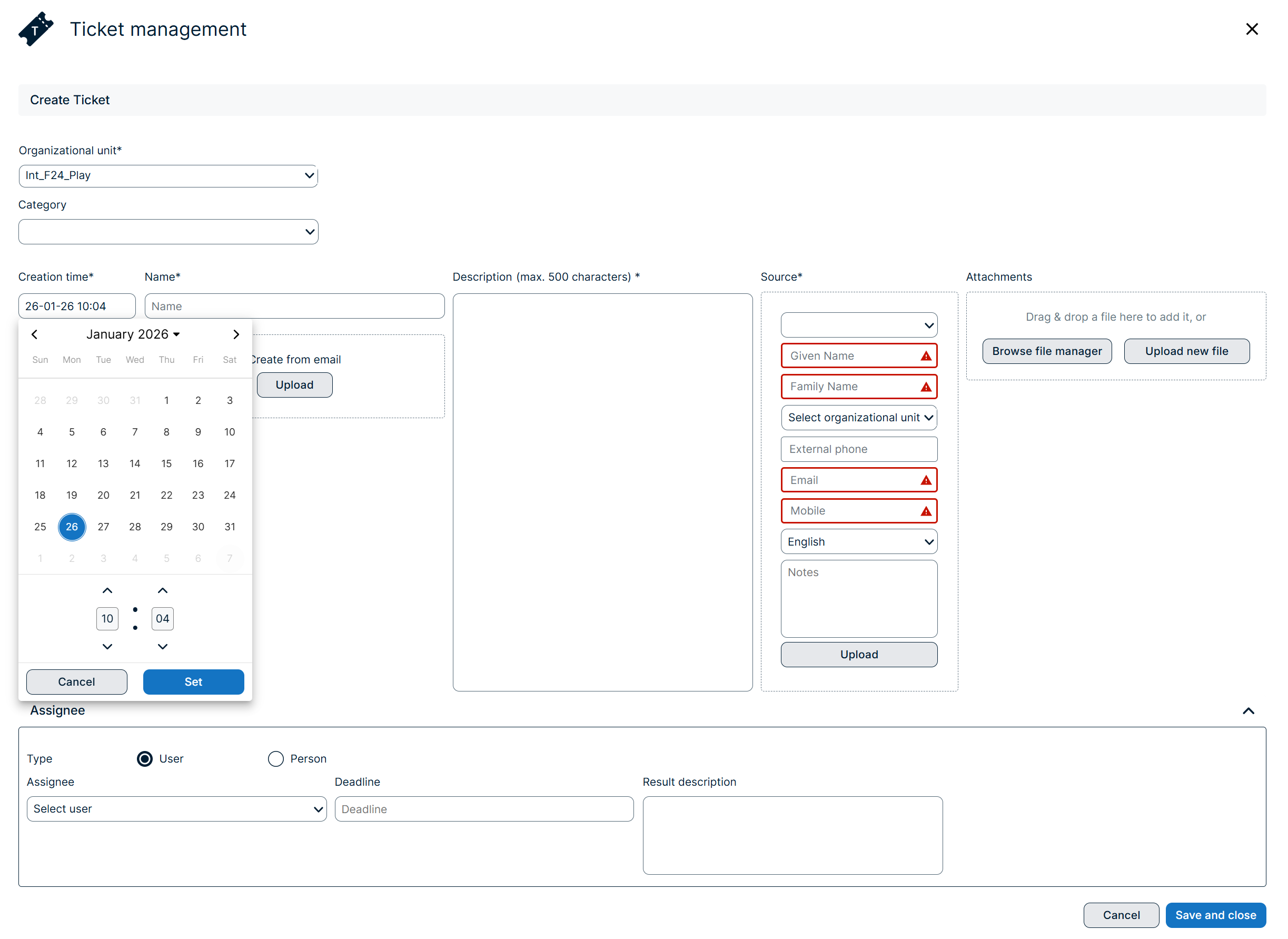
Cada ticket incluye la siguiente información básica:
Unidad organizativa: Define a qué unidad de negocio pertenece el ticket. Solo los miembros de esta unidad organizativa pueden verlo.
· Categoría: Se utiliza como criterio de filtrado para acotar listas de tickets grandes.
· Hora de creación: Marca de tiempo del momento en que se creó el ticket.
· Creador: Indica quién creó el ticket (y cuándo).
· Nombre: Breve descripción de la tarea.
· Descripción: Explicación detallada de la tarea.
· Fuente: Indica de dónde se origina el ticket (por ejemplo, manual, plantilla, correo electrónico).
· Archivos adjuntos: archivos vinculados al ticket (incluidos los archivos adjuntos importados de correos electrónicos).
Cesionario: La persona responsable de ejecutar el ticket. Un ticket puede asignarse a un usuario o a una persona.
La asignación no es obligatoria al crear el ticket. Un ticket puede permanecer sin asignar hasta que el creador lo asigne explícitamente.
· Fecha de vencimiento (fecha límite): fecha límite absoluta derivada de las configuraciones de SLA/duración relativa.
Estados de los tickets
El estado del ticket indica la etapa actual de ejecución de la tarea.
Estados disponibles
· Para hacer El ticket existe y la tarea está abierta, pero nadie está trabajando activamente en ella.
· En progreso El trabajo ha comenzado y la tarea se encuentra actualmente en procesamiento.
· En espera. El trabajo no puede continuar (por ejemplo, se produjo un bloqueo). El ticket está en pausa temporalmente.
· Cancelado La tarea ha sido retirada y ya no es necesario completarla.
· Cerrado La tarea se ha completado correctamente.
Reglas de cambio de estado
· El estado puede ser cambiado por cualquier persona (Usuarios y Personas).
· En la práctica, el estado normalmente lo establece el cesionario actualmente responsable del ticket.
· No hay restricciones entre estados: cualquier estado puede cambiarse a cualquier otro estado.
Creación de tickets
Los tickets se pueden crear de varias maneras:
Creación manual de tickets (interfaz web)
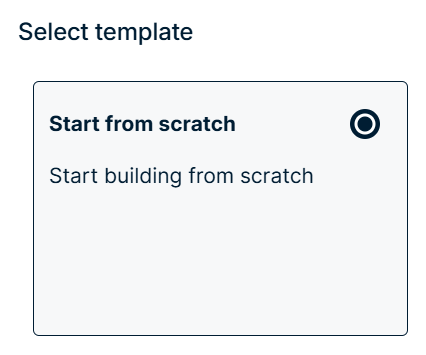
Los usuarios pueden crear tickets desde cero completando la información requerida.
Los tickets se pueden crear:
· completamente vacío (todos los campos en blanco), o
· basado en una plantilla (ver más abajo).
Creación de tickets desde el correo electrónico (arrastrar y soltar)
Los tickets se pueden crear arrastrando y soltando un correo electrónico en la interfaz de ENS+.
Al crear un ticket desde el correo electrónico, el sistema aplica las siguientes reglas:
· Creador: remitente del correo electrónico
· Título: asunto del correo electrónico
· Descripción: contenido del cuerpo del correo electrónico
· Archivos adjuntos: los archivos adjuntos de correo electrónico se convierten en archivos adjuntos de tickets
Conversión de texto sin formato
Los tickets no admiten formato HTML.
Si un correo electrónico contiene contenido HTML, el sistema lo convierte a texto sin formato al almacenarlo en la descripción del ticket.
Creación de tickets a partir de plantillas
Las plantillas admiten tareas recurrentes que no deben reescribirse repetidamente.
Cuando se crea un ticket a partir de una plantilla, se copia automáticamente la siguiente información:
· Título
· Descripción
· Duración prevista (fecha límite relativa)
Plantillas de tickets
¿Quién puede crear plantillas?
Las plantillas sólo pueden ser creadas y mantenidas por los usuarios.
¿Dónde puedo configurar una plantilla de ticket?
Las plantillas de tickets se mantienen en la interfaz web de ENS+ en:
Gestión de crisis → Plantilla de tareas y tickets

La sección Plantilla de tareas y tickets es una configuración de plantilla compartida tanto para tareas como para tickets.
¿Por qué las tareas y los tickets utilizan una plantilla compartida?
Las tareas y los tickets se superponen significativamente en estructura y contenido, por lo que comparten una definición de plantilla común.
Sin embargo, se utilizan en diferentes contextos:
- Las tareas son elementos de trabajo que pertenecen a un incidente específico dentro de ENS+.
- Los tickets son elementos de trabajo que no pertenecen a ningún incidente y pueden crearse y resolverse de forma independiente.
Páginas de plantilla/categorías
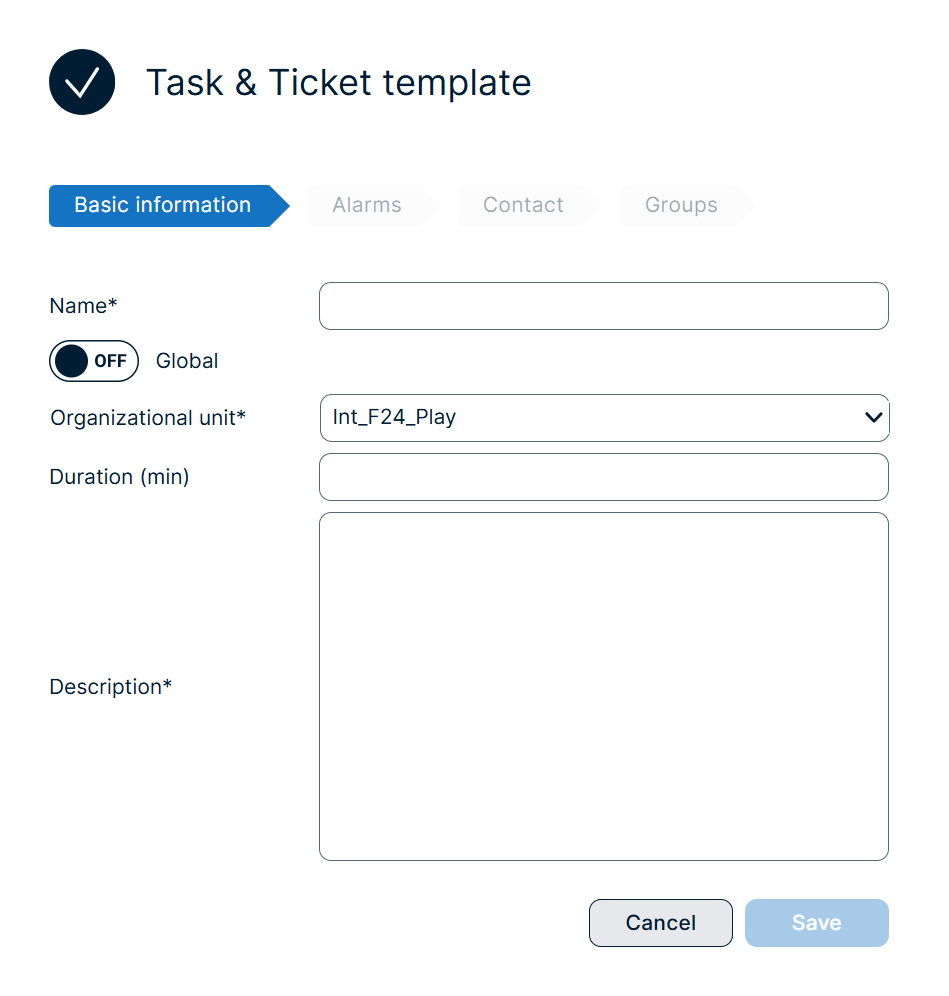
La plantilla de tareas y tickets contiene información en cuatro categorías principales:
- Información básica
- Alarma
- Contacto
- Grupos
Creación de tickets vs. creación de tareas a partir de la plantilla compartida
Al crear un ticket desde la plantilla compartida de tarea y ticket:
- Solo se aplica la sección Información Básica .
Al crear una tarea (tarea relacionada con un incidente) a partir de la misma plantilla:
- Se aplican todas las secciones de la plantilla (Información básica, Alarma, Contacto, Grupos).
Esto permite que ENS+ reutilice un único marco de plantilla y al mismo tiempo admita tareas relacionadas con incidentes y tickets independientes.
Visibilidad basada en licencias
La visibilidad de las secciones de la plantilla depende de la licencia del usuario.
- Si la licencia de usuario solo incluye Gestión de tickets , entonces solo la página Información básica será visible en la configuración de Plantillas de tareas y tickets.
- Si la licencia de usuario también incluye Gestión de tareas , las cuatro páginas estarán disponibles:
- Información básica
- Alarma
- Contacto
- Grupos
Campos de plantilla
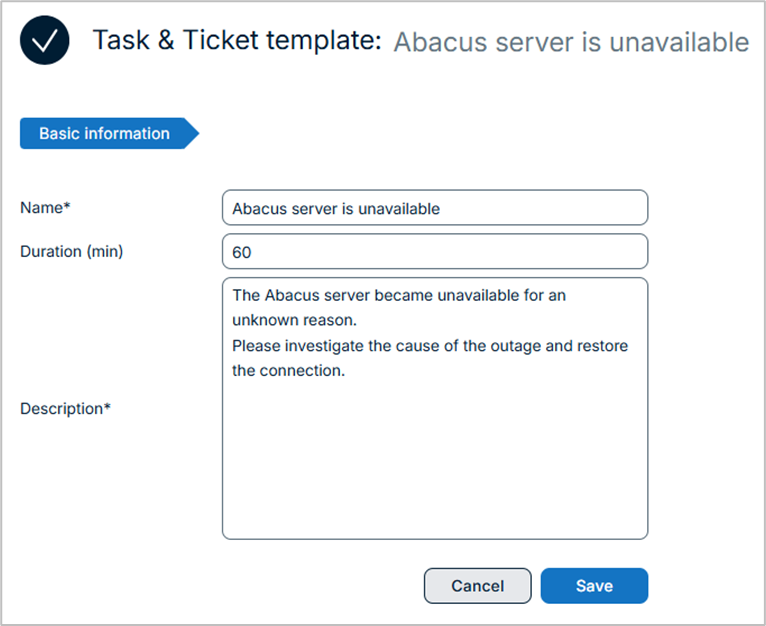
Una plantilla de ticket incluye:
· Título
· Descripción
· Tiempo de finalización previsto (duración relativa, por ejemplo, 48 horas)
Plazos y lógica del SLA
Plazos relativos (en plantillas)
Las plantillas definen los plazos como duraciones relativas , por ejemplo: el tiempo de finalización esperado es de 48 horas.
Plazos absolutos (en tickets)
Cuando se crea un ticket a partir de una plantilla, el sistema convierte la duración relativa en una fecha de vencimiento absoluta (comportamiento similar a un SLA).
Ejemplo:
- ticket creado: lunes 08:00
- duración prevista: 48 horas
→ La fecha de entrega será: miércoles 08:00
Tiempo de cálculo de la fecha límite
El cálculo de la fecha de vencimiento está vinculado a la asignación del ticket:
- La fecha límite se determina como parte del proceso de creación del ticket.
- Los tickets basados en plantillas ya proporcionan la duración relativa, que luego se utiliza para generar la fecha de vencimiento absoluta.
Boletos vencidos
Si un ticket no se mueve a “Cerrado” antes de la fecha de vencimiento , se considera vencido.
En la interfaz web de ENS+, los tickets vencidos se resaltan con un fondo rojo , lo que indica que requieren atención especial por parte de los administradores.
Gestión de tickets en la aplicación móvil
La aplicación móvil ENS+ incluye un menú dedicado a la gestión de tickets .
Lista de entradas
En la aplicación móvil, la Persona puede ver los tickets que le fueron asignados.
Filtrar por estado
Los tickets se pueden filtrar por estado para ver solo aquellos que son relevantes para la persona en ese momento.
Notas, archivos adjuntos y documentación (móvil)
Las personas pueden enriquecer tickets directamente desde el dispositivo móvil:
- añadir notas dentro de la descripción del ticket,
- adjuntar grabaciones de voz ,
- adjuntar fotos ,
- Documentar el trabajo utilizando imágenes de cámara.
Esto facilita la elaboración de informes de tareas eficientes y la documentación adecuada en escenarios de trabajo de campo.
Captura de ubicación al cierre del ticket
Si los servicios de ubicación están habilitados en el dispositivo móvil, el sistema captura la ubicación del dispositivo durante el cierre del ticket.
Cuando se cierra un ticket, la ubicación de la persona/dispositivo móvil se almacena como parte de la documentación del ticket.
Historial de tickets / Registro de auditoría
El sistema almacena un registro histórico de cada ticket, que incluye:
- ¿Qué cambios ocurrieron?
- Cuando sucedieron,
- y quién los realizó.
En la interfaz web de ENS+:
- La lista de tickets incluye una columna de Historial dedicada,
- Al hacer clic en el ícono con forma de reloj, se abre una tabla que muestra el historial de cambios completo.
Notificaciones por correo electrónico para cambios de tickets
ENS+ admite notificaciones automáticas por correo electrónico para garantizar que los asignados estén siempre informados sobre los cambios que afectan a sus tickets.
¿Cuándo se envían las notificaciones?
Siempre que se produce algún cambio en un ticket que le está asignado, el sistema envía una notificación por correo electrónico .
Finalidad de las notificaciones
El mecanismo de notificación garantiza que:
- Los ejecutores de tickets no se pierden actualizaciones importantes,
- Los cambios de responsabilidad son inmediatamente visibles,
- El trabajo en curso permanece coordinado incluso si varios usuarios modifican el ticket.